Un écran d’accueil sans publicité pour Android TV et Google TV.
StartLight remplace l’écran d’accueil de votre téléviseur. Sans publicité, sans compte, sans recommandations que vous n’avez pas demandées : vos applications, dans l’ordre que vous choisissez.
En test fermé. La publication sur Google Play suivra.
Cliquez dans l’écran, puis utilisez les flèches du clavier. Entrée ouvre.
Ce qu’il fait
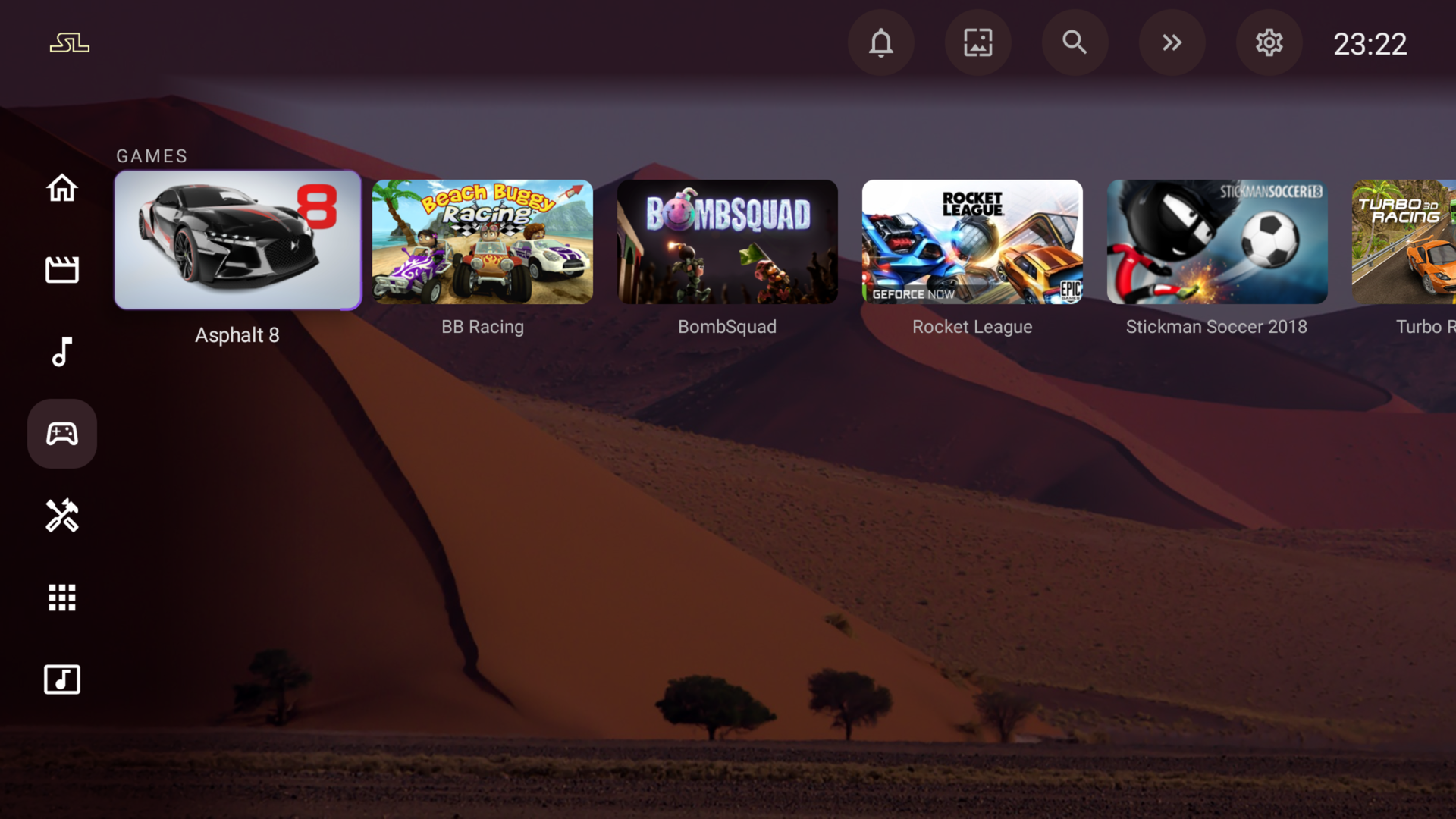
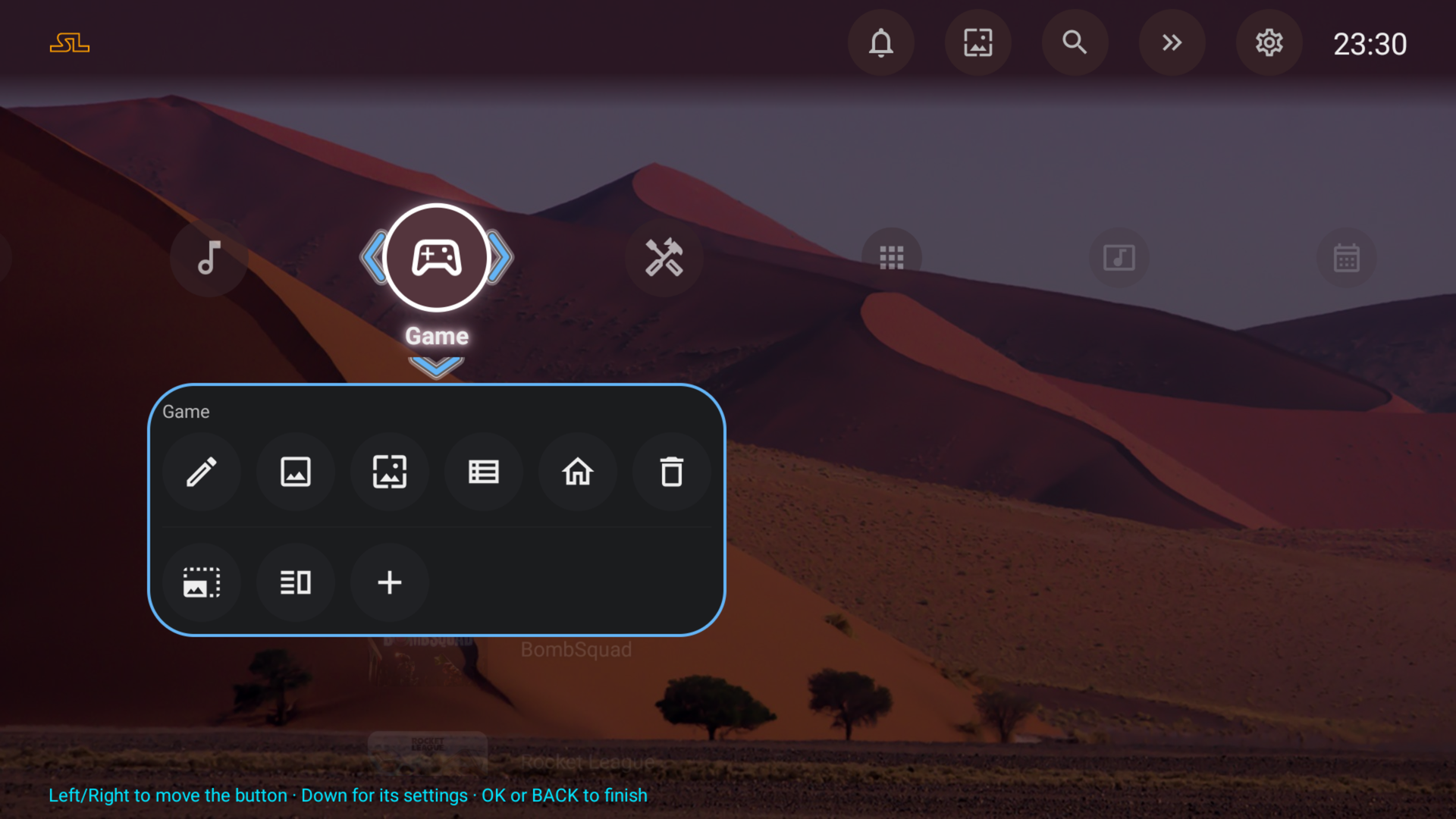
Tout se règle sur l’accueil lui-même : un appui long sur une vignette, une rangée, un bouton du menu ou une bulle ouvre ses réglages.
Accueil et menus
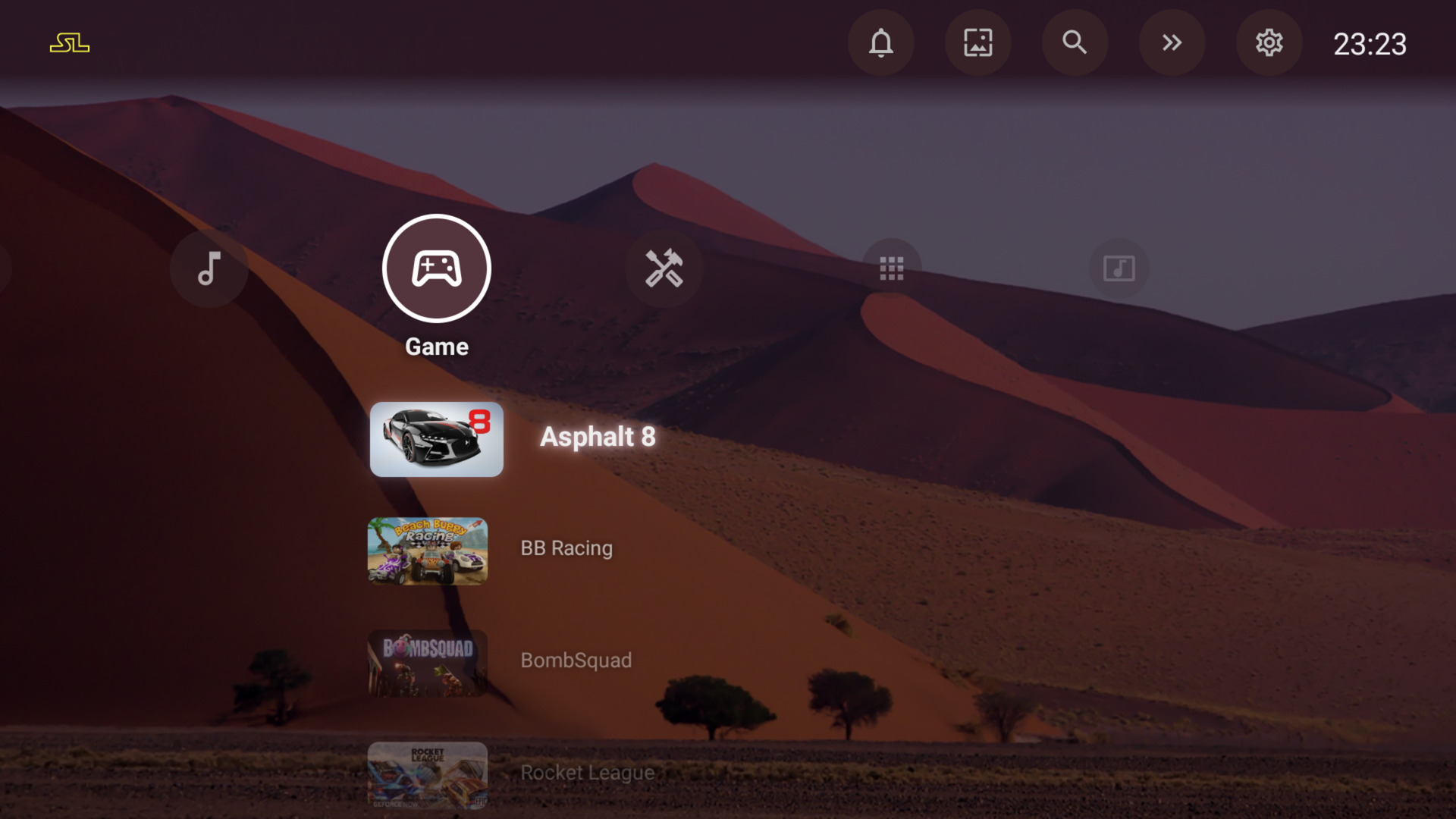
- Menu en colonne à gauche, ou en croix (Pro).
- Un bouton du menu ouvre une page ou déclenche une action : réglages, changer de menu, fond suivant.
- Atteindre une application par sa première lettre.
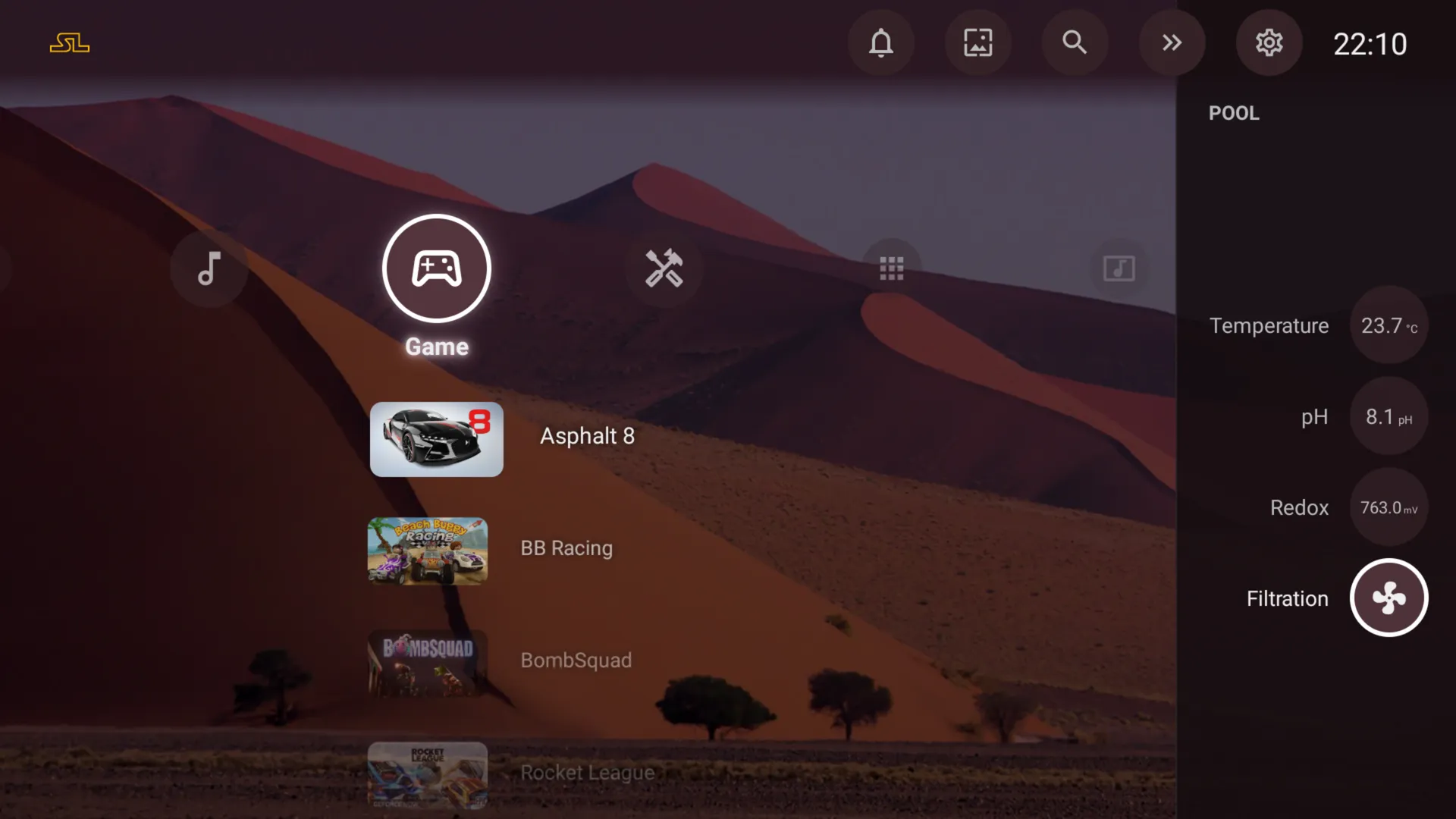
- Barre du haut et bandeau de droite, tous deux configurables.
- Panneau des notifications et bandeau du lecteur.
Contenus
- Rangées, grilles et bandeaux d’applications.
- « À suivre » et les chaînes publiées par vos applications TV.
- Entrées physiques du téléviseur (HDMI et autres).
Apparence
- Quatre préréglages : Confort, Compact, Grandes vignettes, Sobre.
- Sept couleurs d’accent, quatre polices, six effets de focus.
- Forme des vignettes par rangée : 16:9, carrée, affiche, bannière, ronde.
- Packs d’icônes et icônes personnalisées ; 110 icônes Material intégrées.
Fonds d’écran
- Couleur unie ou dégradé.
- Votre image ou votre vidéo, envoyée depuis un gestionnaire de fichiers.
- Sources en ligne : Reddit, Wallhaven, un album Google Photos partagé, n’importe quelle adresse. Rotation automatique, un fond par bouton du menu.
Écran de repos
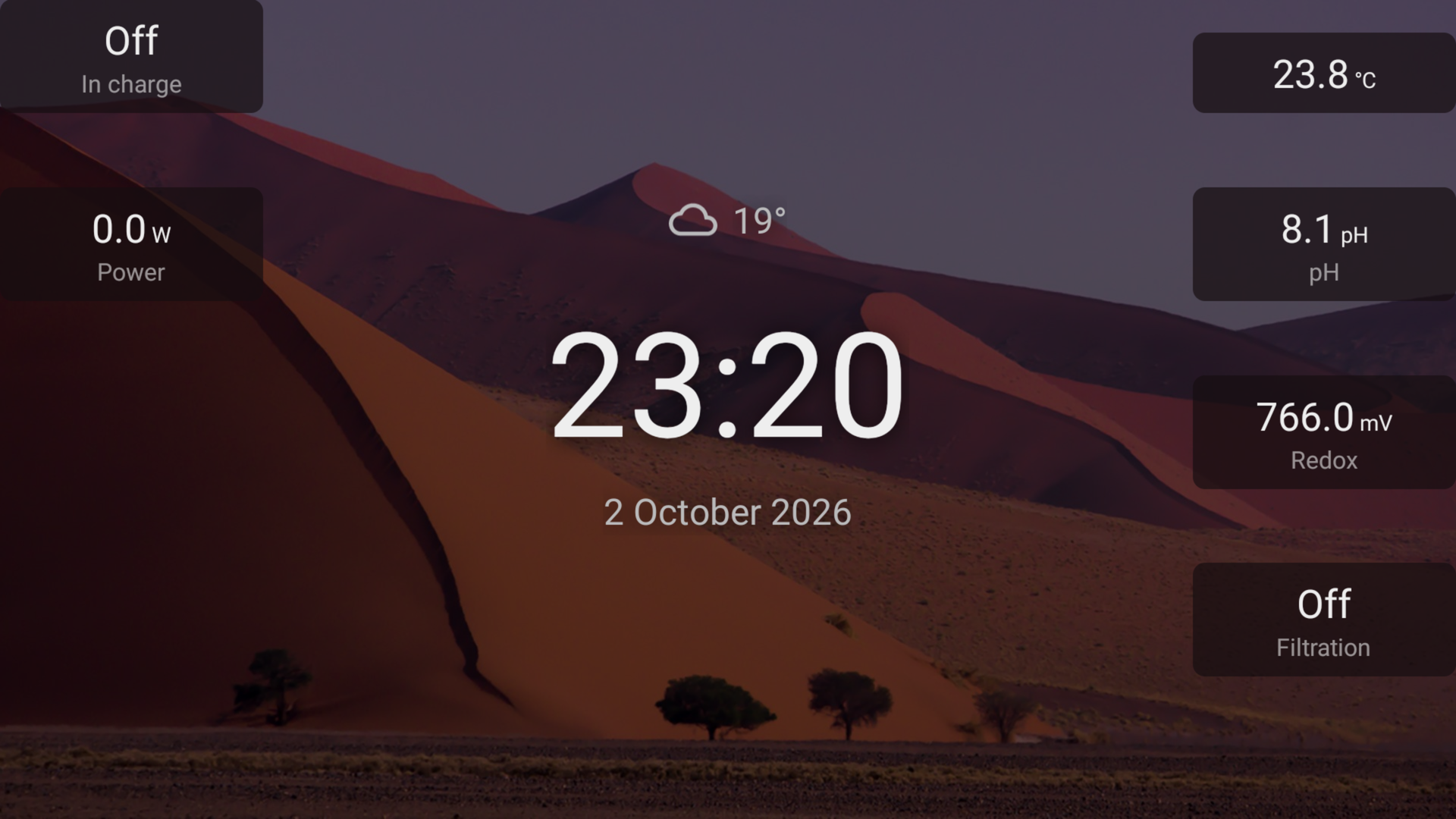
- Heure, lecture en cours, météo détaillée, qualité de l’air, pollens, agenda (iCal), ligne défilante.
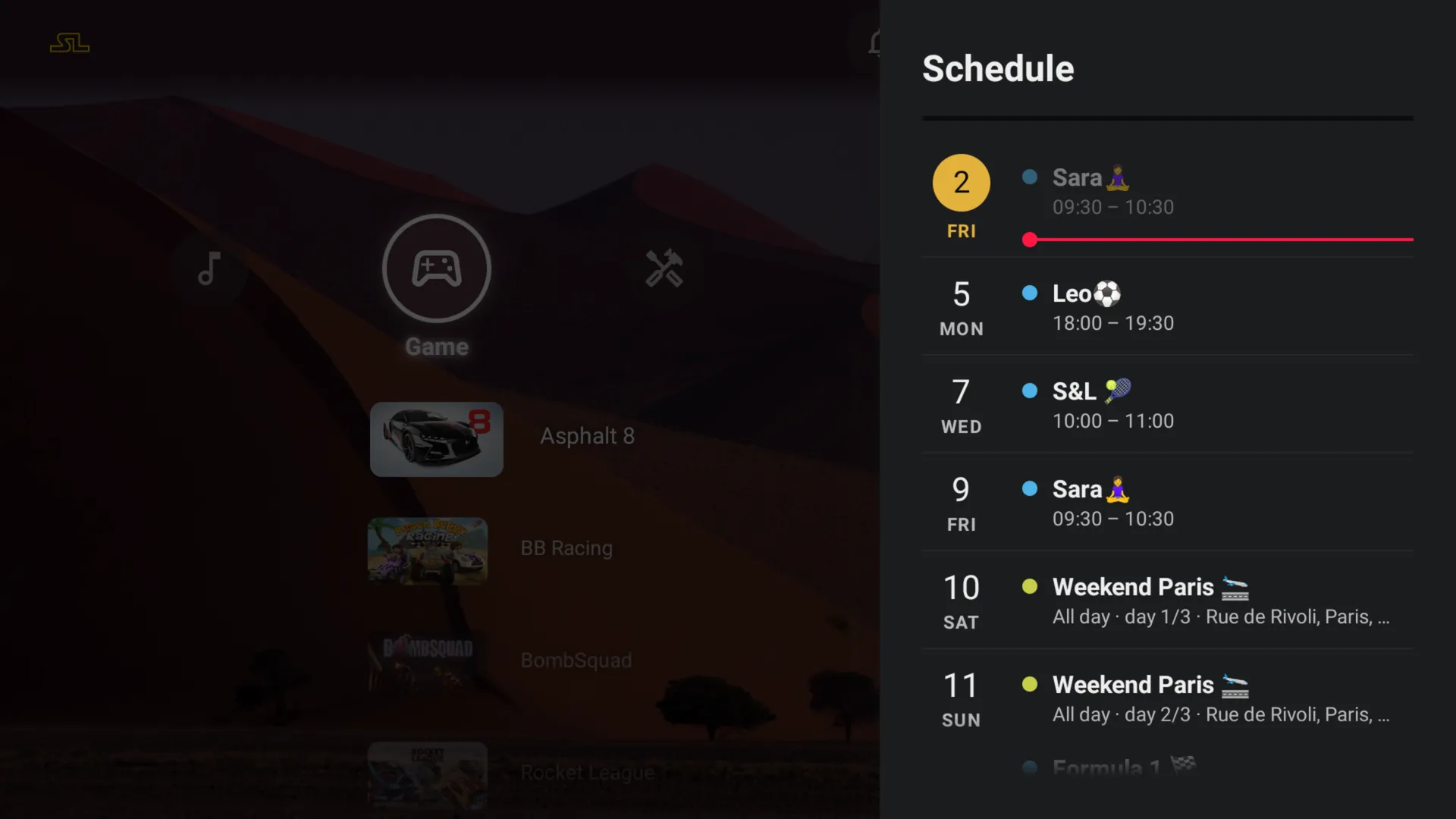
- Planning : les 30 prochains jours de vos agendas.
Maison
- Home Assistant : rangée Maison, tableaux de bord, bulles, valeurs affichées au repos.
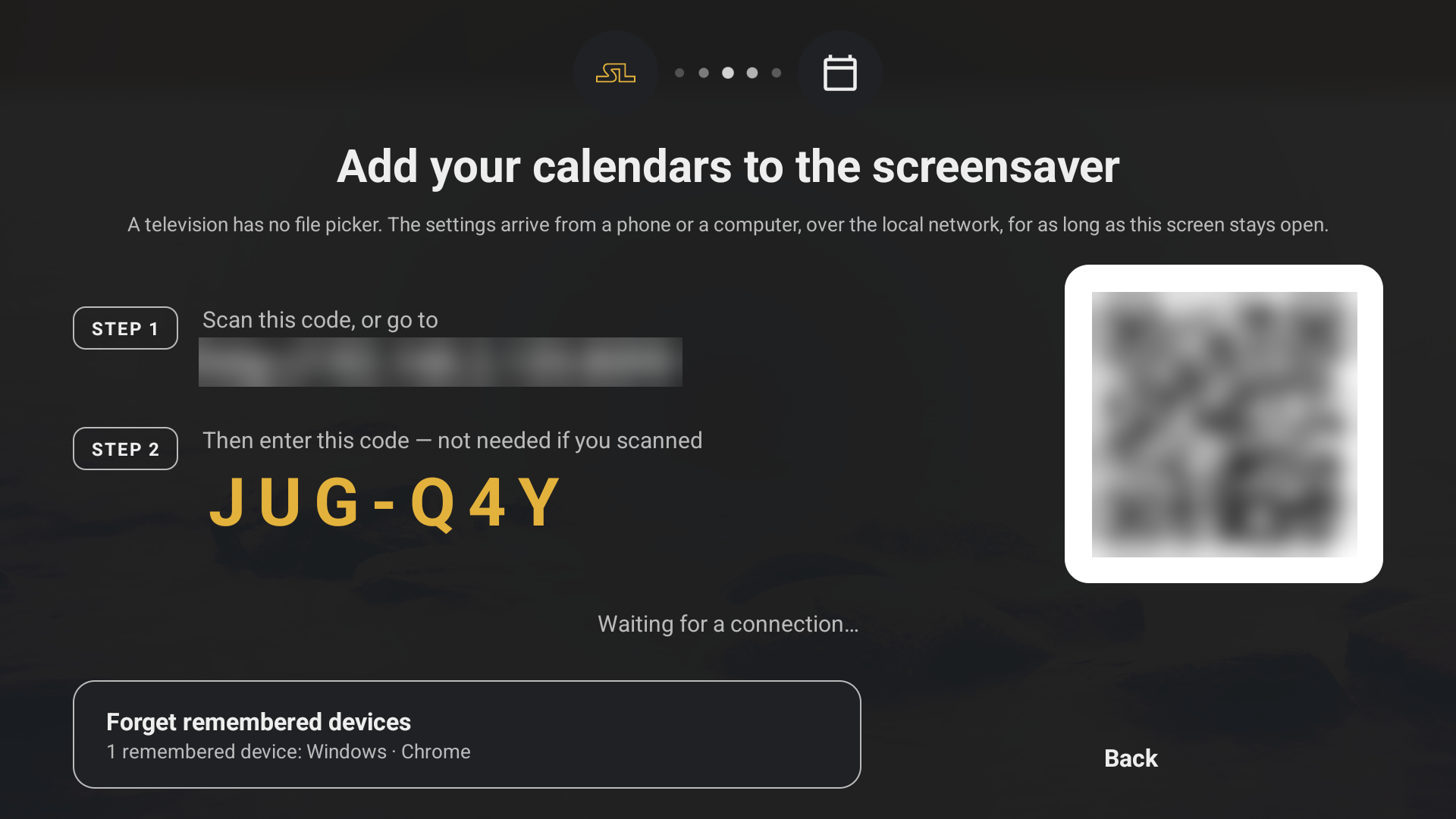
- Configuration depuis le téléphone, sur le réseau local, par QR code ou code d’appairage.
Système
- Une application de votre choix ouverte à l’allumage.
- Code parental, avec plages horaires.
- Gestionnaire des tâches et page Santé.
- Renommer, changer l’icône ou désinstaller une application.
- Sauvegarde et restauration, vers un fichier ou votre téléphone.
Sûreté
- Mode secours après trois démarrages ratés ou cinq appuis sur RETOUR : l’écran d’accueil ne peut pas bloquer le téléviseur.
- Compatible TalkBack.
Faire de StartLight le bouton Accueil
Sur Android TV, vous choisissez StartLight quand le téléviseur demande quel écran d’accueil utiliser. Sur bien des Google TV, le bouton Accueil rouvre toujours Google TV, et les launchers se rabattent sur un détour par l’accessibilité qu’une mise à jour système peut couper.
TV Slim, notre outil libre et gratuit, le fait proprement : depuis un PC Windows sur le même réseau, il désactive l’accueil d’usine par ADB, et StartLight devient le seul. Rien n’est désinstallé, et chaque changement s’annule.
- Gratuit et libre (Apache 2.0), publié sur GitHub.
- Réversible : les paquets sont désactivés, jamais désinstallés, et le journal rétablit tout en un clic.
- Coupe aussi les publicités, la télémétrie et les applications préinstallées qui alourdissent un téléviseur.
- Rien à installer sur le téléviseur ; Windows 10 ou 11 sur le PC.
Gratuit et Pro
StartLight est gratuit. Pro est un achat unique, pas un abonnement, valable sur tous les téléviseurs du même compte Google.
| Fonction | Gratuit | Pro |
|---|---|---|
| Préréglages, barre du haut, bandeau de droite | Oui | Oui |
| Application à l’allumage, gestionnaire des tâches | Oui | Oui |
| Menu en colonne | Oui | Oui |
| Menu en croix | — | Oui |
| Sources de fonds en ligne | Une source | Plusieurs, mélangées ; rythme ; « Fond suivant » |
| Un fond par bouton du menu | — | Oui |
| Accent, police, effet de focus, styles de rangée | — | Oui |
| Packs d’icônes et icônes personnalisées | — | Oui |
| Météo, valeurs personnalisées du repos | — | Oui |
| Planning | — | Oui |
| Home Assistant | Jusqu’à 3 entités | Sans limite ; tableaux de bord, bulles |
| Code parental | Une application | Toutes, plages horaires |
| Masquer le logo | — | Oui |
| Sauvegarde et restauration | — | Oui |
Sans Pro, rien ne s’efface : les réglages Pro restent enregistrés et reviennent dès l’achat.
Fiche technique
| Android | Android TV 8.0 (API 26) et suivants |
| Commande | Télécommande ; le tactile n’est pas requis |
| Version | 1.3.0 |
| Langues | Français, anglais, allemand, espagnol, italien, portugais, russe |
| Taille | Environ 4 Mo |
| Éprouvé sur | TCL Smart TV Pro (Android 14), Nvidia Shield, Xiaomi Mi Box 4, émulateur Android TV |
| Compte | Aucun |
| Publicité, statistiques | Aucune |
Autorisations
| Internet, état du réseau | Fonds d’écran, météo, Home Assistant, licence Pro ; l’icône réseau de la barre du haut |
| Programmes TV | « À suivre » et les chaînes publiées par vos applications |
| Arrêt des applications, demande de désinstallation | Gestionnaire des tâches et liste des applications ; une désinstallation passe toujours par la confirmation d’Android |
| Données d’utilisation (facultatif) | Temps d’utilisation et stockage par application |
| Accès aux notifications (facultatif) | Vos notifications et la lecture en cours ; rien n’est transmis |
| Shizuku (facultatif) | Le détail des processus dans le gestionnaire des tâches |
Questions
Comment enlever les publicités de l’accueil Google TV ?
En remplaçant l’écran d’accueil. Installez StartLight Launcher, puis faites-en l’accueil par défaut : sur Google TV, TV Slim désactive l’accueil d’usine depuis un PC, sans rien désinstaller. Vos applications restent, les rangées promotionnelles partent.
StartLight peut-il être le launcher par défaut sur Google TV ?
Oui. Sur Android TV, choisissez-le quand le téléviseur demande quel écran d’accueil utiliser. Sur Google TV, l’accueil d’usine doit être désactivé : TV Slim, libre et gratuit, le fait par ADB depuis un PC Windows, et l’annule en un clic.
Fonctionne-t-il avec Home Assistant et Google Agenda ?
Oui : une rangée Maison, des valeurs en direct dans le bandeau de droite et sur l’écran de repos, et les 30 prochains jours de vos agendas — Google Agenda, iCloud ou toute adresse iCal.
StartLight est-il gratuit ?
Oui. Pro débloque les options listées plus haut, en un seul paiement, sur tous les téléviseurs du même compte Google.
Qu’est-ce qui sort de mon téléviseur ?
Seulement ce qu’exige un réglage que vous activez : les sources de fonds choisies, le service météo (Open-Meteo) si vous saisissez une ville, votre propre Home Assistant, et la vérification d’un achat Pro. Ni compte, ni publicité, ni suivi de l’usage.
Et si quelque chose se passe mal ?
StartLight surveille son propre démarrage. Après trois démarrages ratés, ou cinq appuis sur RETOUR, il rend la main à un écran de secours : le téléviseur reste toujours utilisable.
Puis-je le régler depuis mon téléphone ?
Oui. Le téléviseur affiche un QR code ; le téléphone ouvre la page de réglages sur le réseau local. Rien ne passe par Internet.
Sur quels appareils fonctionne-t-il ?
Android TV et Google TV à partir d’Android 8.0. Il est éprouvé sur une TCL Google TV, une Nvidia Shield et une Xiaomi Mi Box 4.
Que deviennent mes réglages Pro si je désinstalle ?
Pro est attaché à votre compte Google et revient à la réinstallation. Les réglages, eux, vivent sur le téléviseur : faites une sauvegarde avant si vous voulez les garder.