Home Assistant sur la TV
StartLight se relie à votre propre Home Assistant et montre l’essentiel d’un coup d’œil : une rangée Maison sur l’accueil, des bulles dans le bandeau de droite, des valeurs sur l’écran de repos. Les valeurs se mettent à jour en direct, et une lumière ou une prise se bascule avec OK.
La connexion et la rangée Maison sont gratuites, avec trois entités. Pro ajoute jusqu’à 60 entités, les tableaux de bord, les bulles, les valeurs au repos et les réglages de chaque entité. Gratuit et Pro
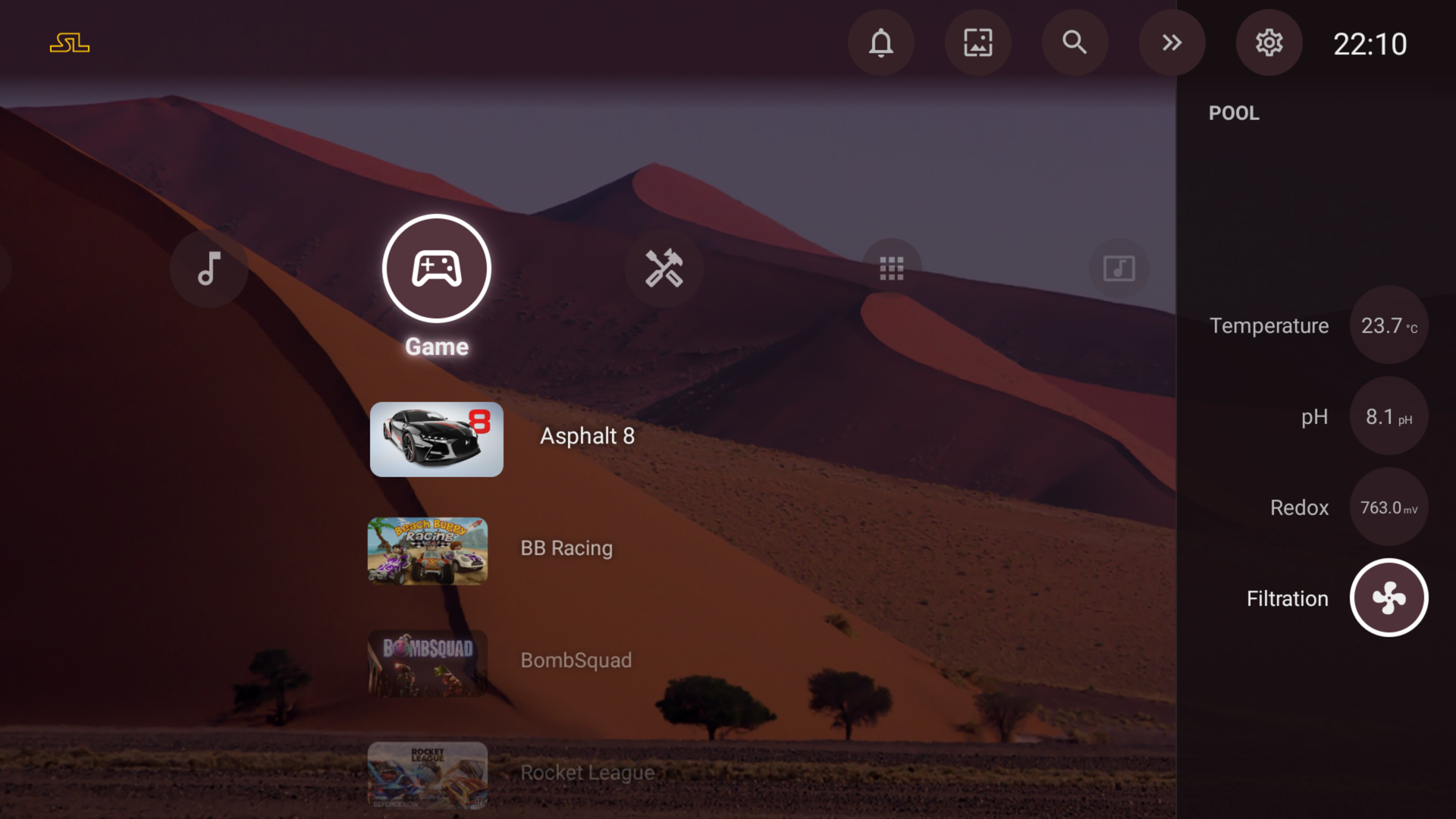
Relier votre instance
- 01
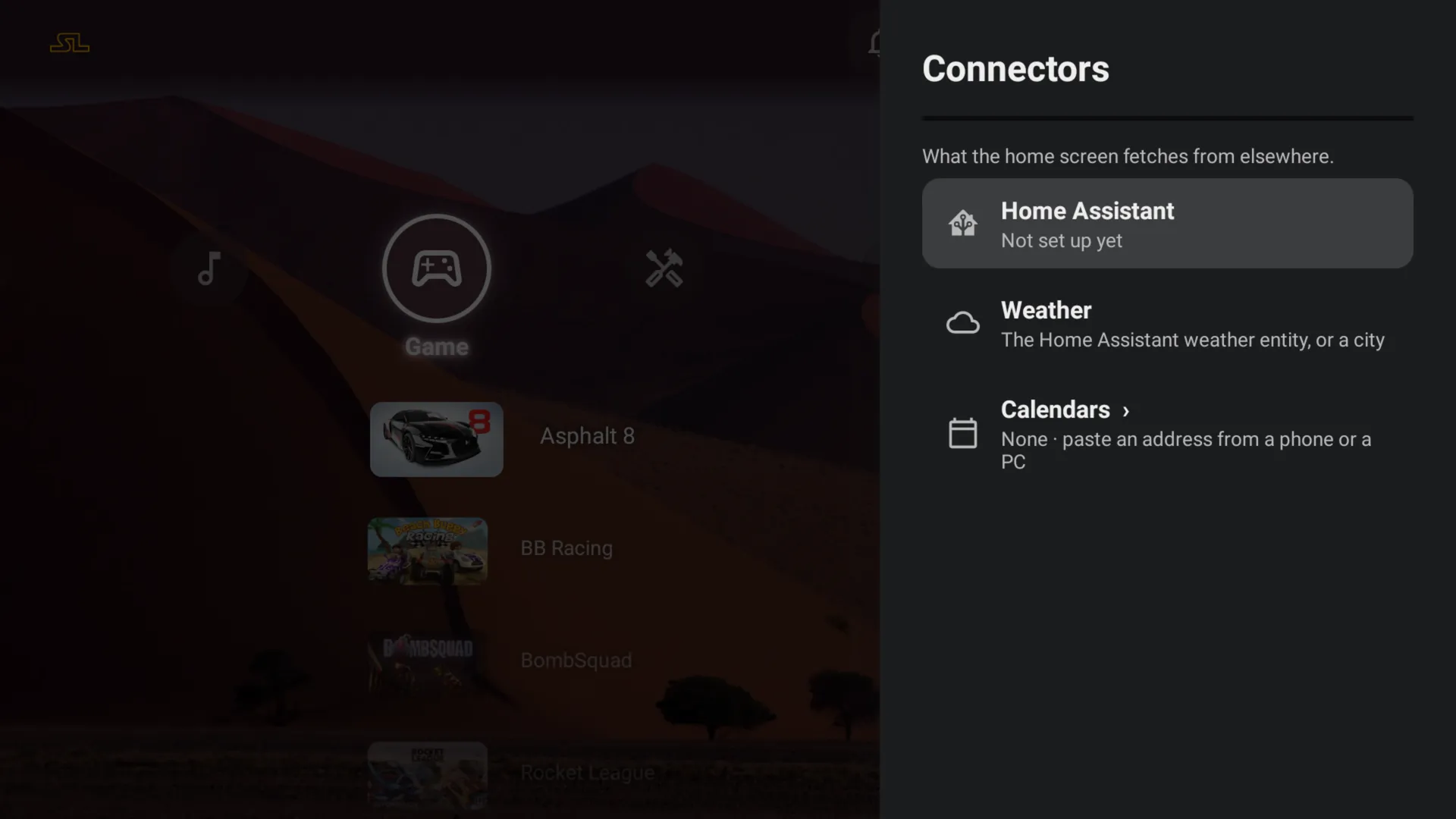
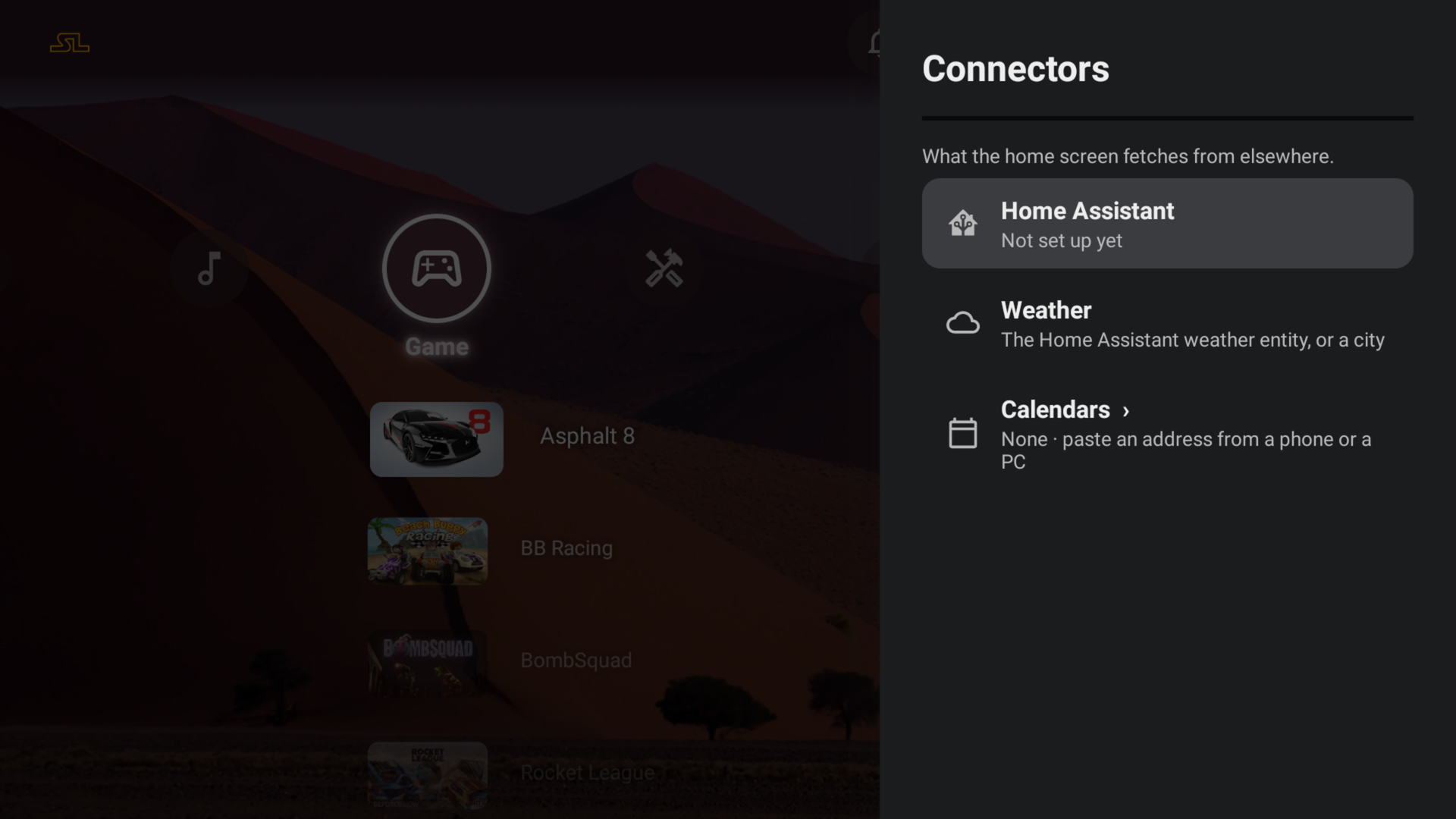
Ouvrir les connecteurs
Réglages › Connecteurs › Home Assistant.
- 02
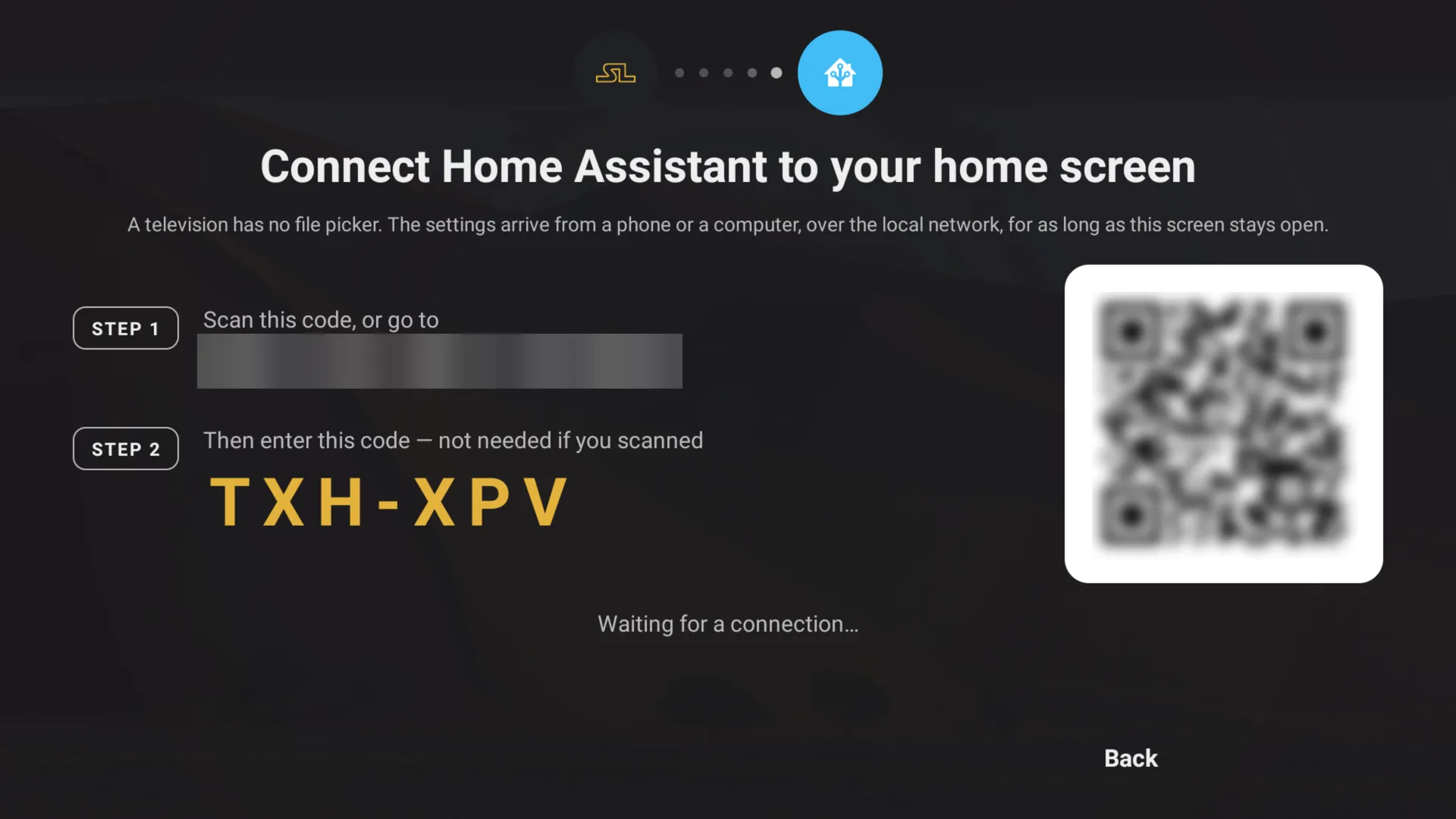
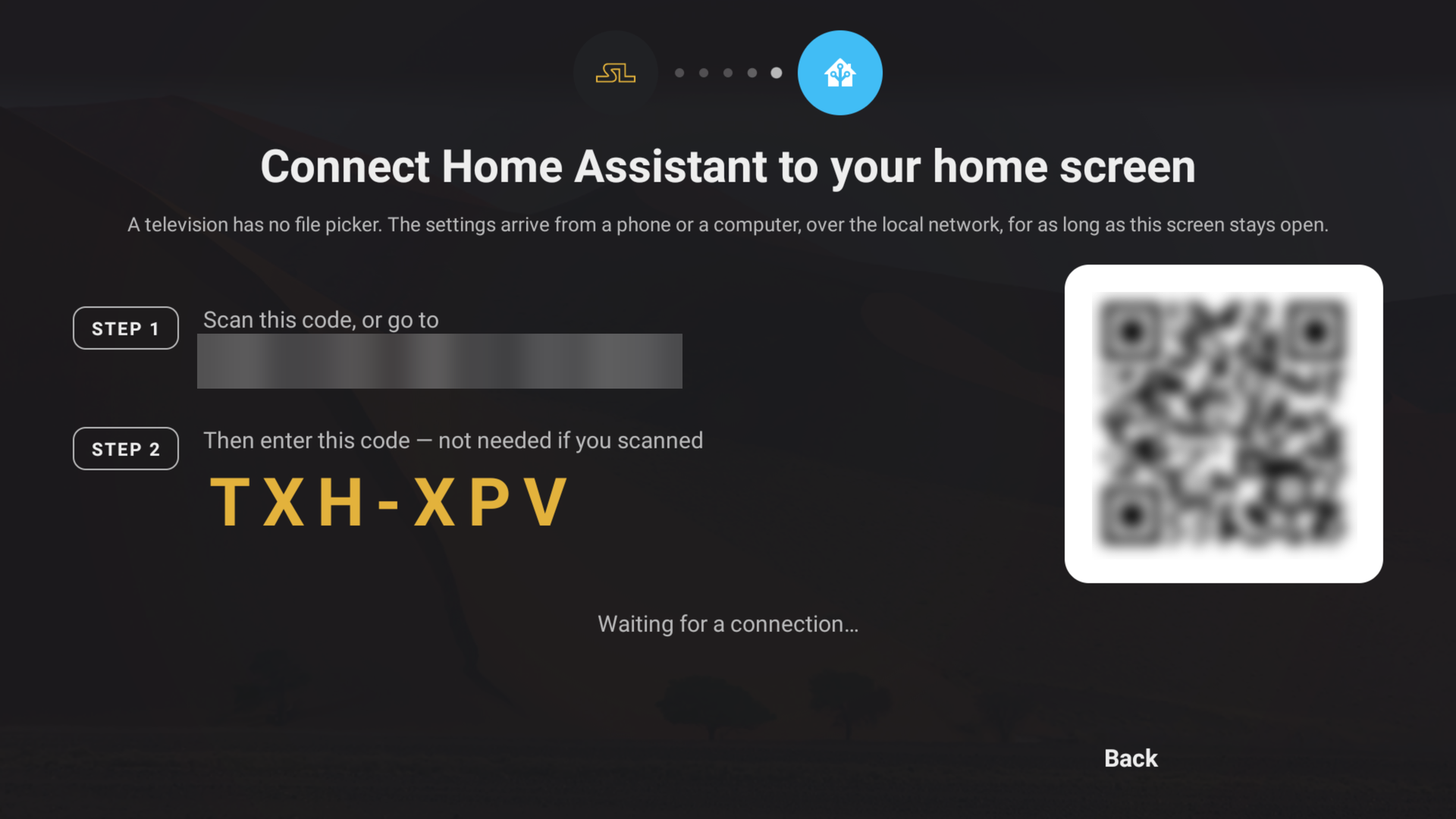
Scanner le code
La TV affiche un QR code et un code d’appairage court. Scannez-le avec le téléphone, ou tapez l’adresse dans un navigateur sur l’ordinateur. Tout reste sur votre réseau local.
- 03
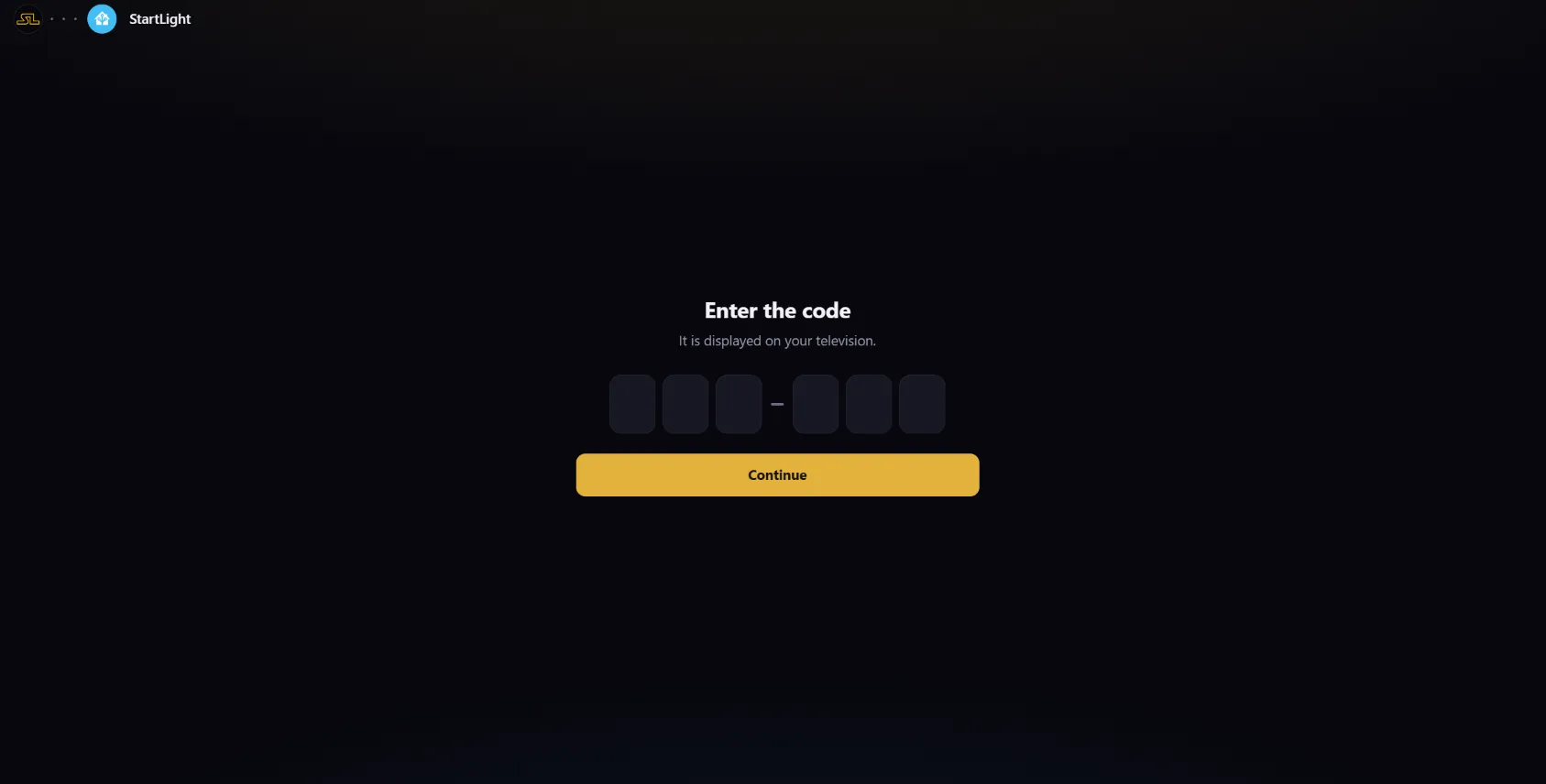
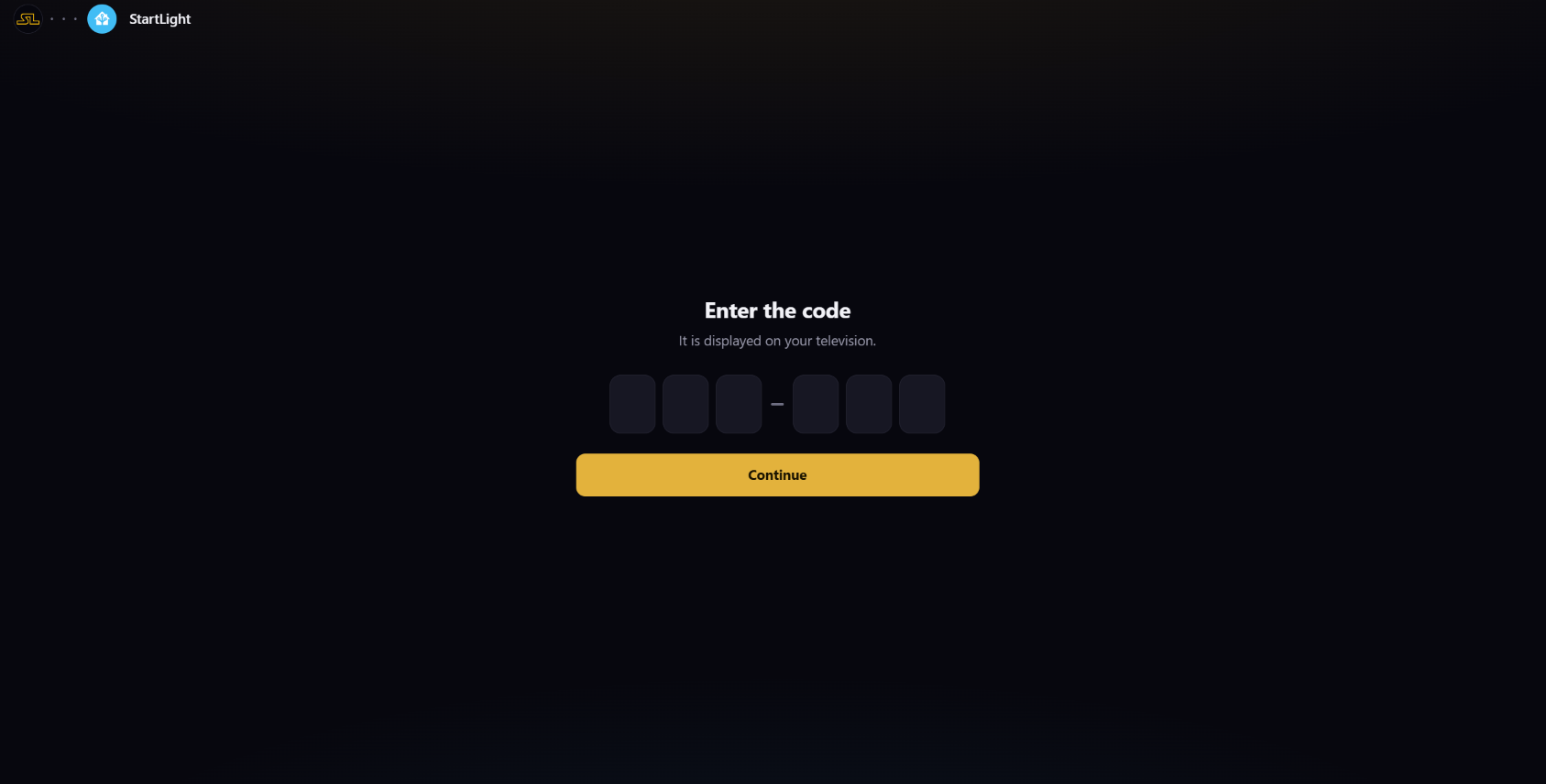
Saisir le code
Inutile si vous avez scanné. L’appareil est ensuite retenu : gardez la page en favori pour revenir sans le code.
- 04
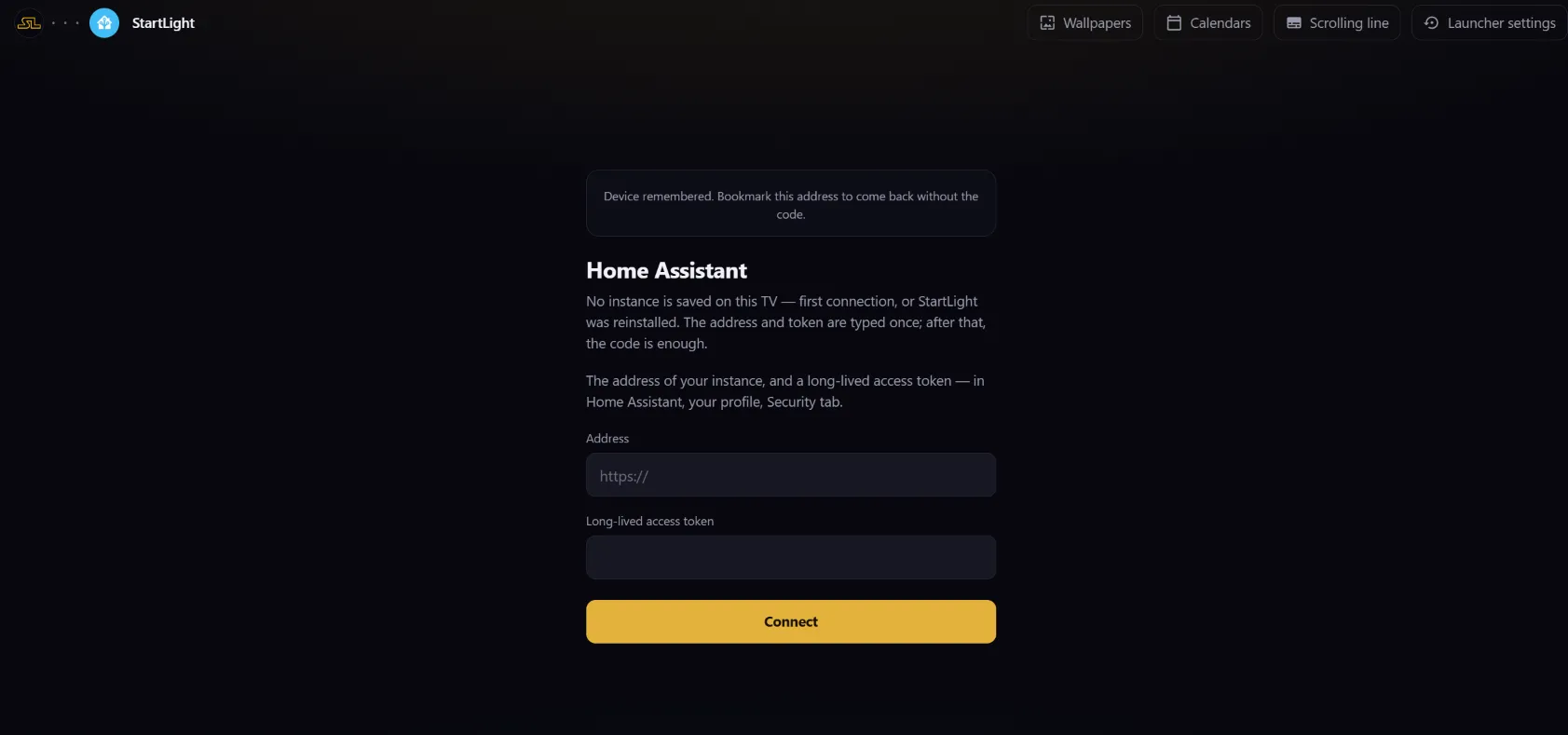
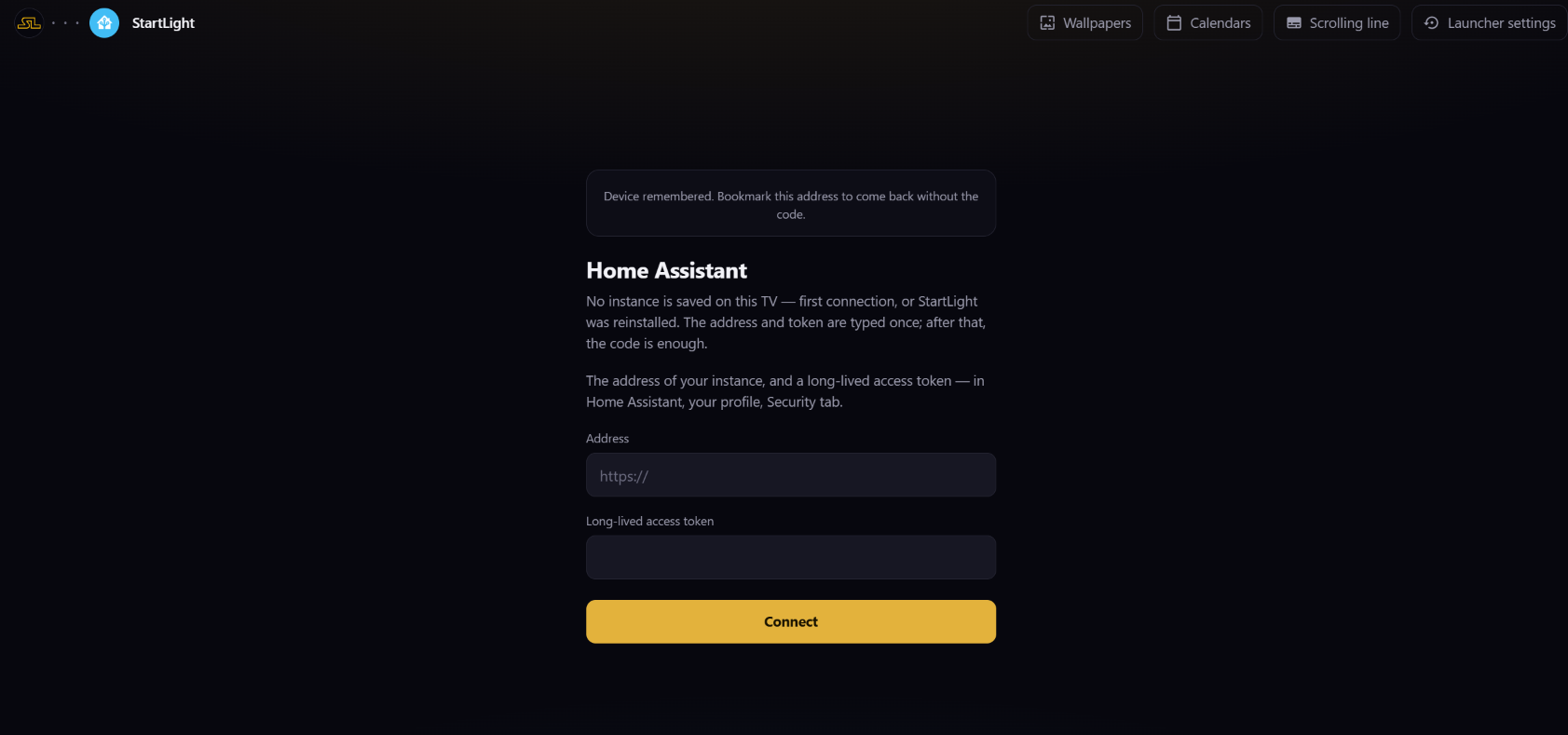
Adresse et jeton
L’adresse de votre instance, et un jeton d’accès longue durée créé dans Home Assistant, sur votre profil, onglet Sécurité. Saisis une fois ; sur la TV, le jeton est scellé par le Keystore d’Android.
- 05
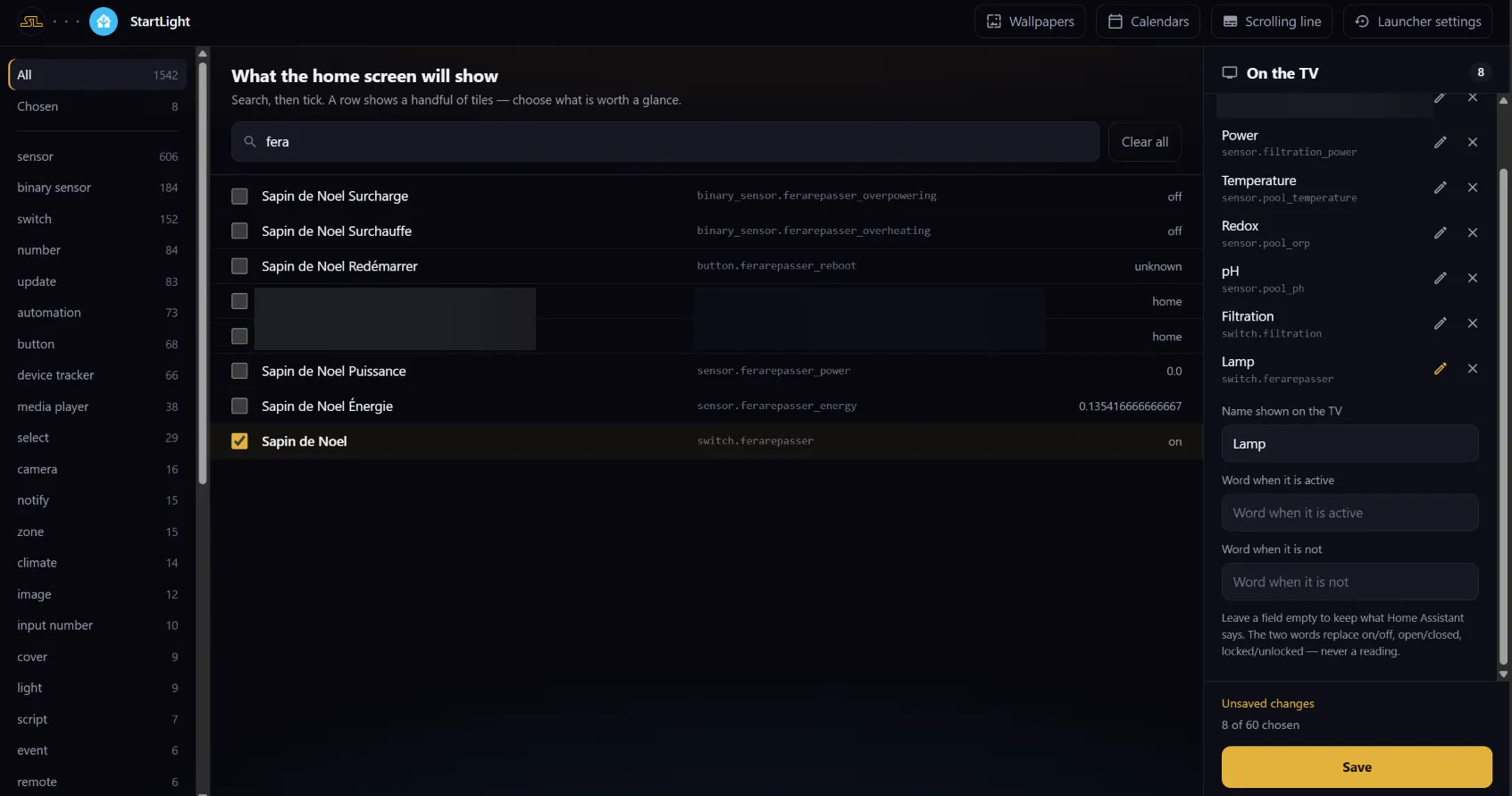
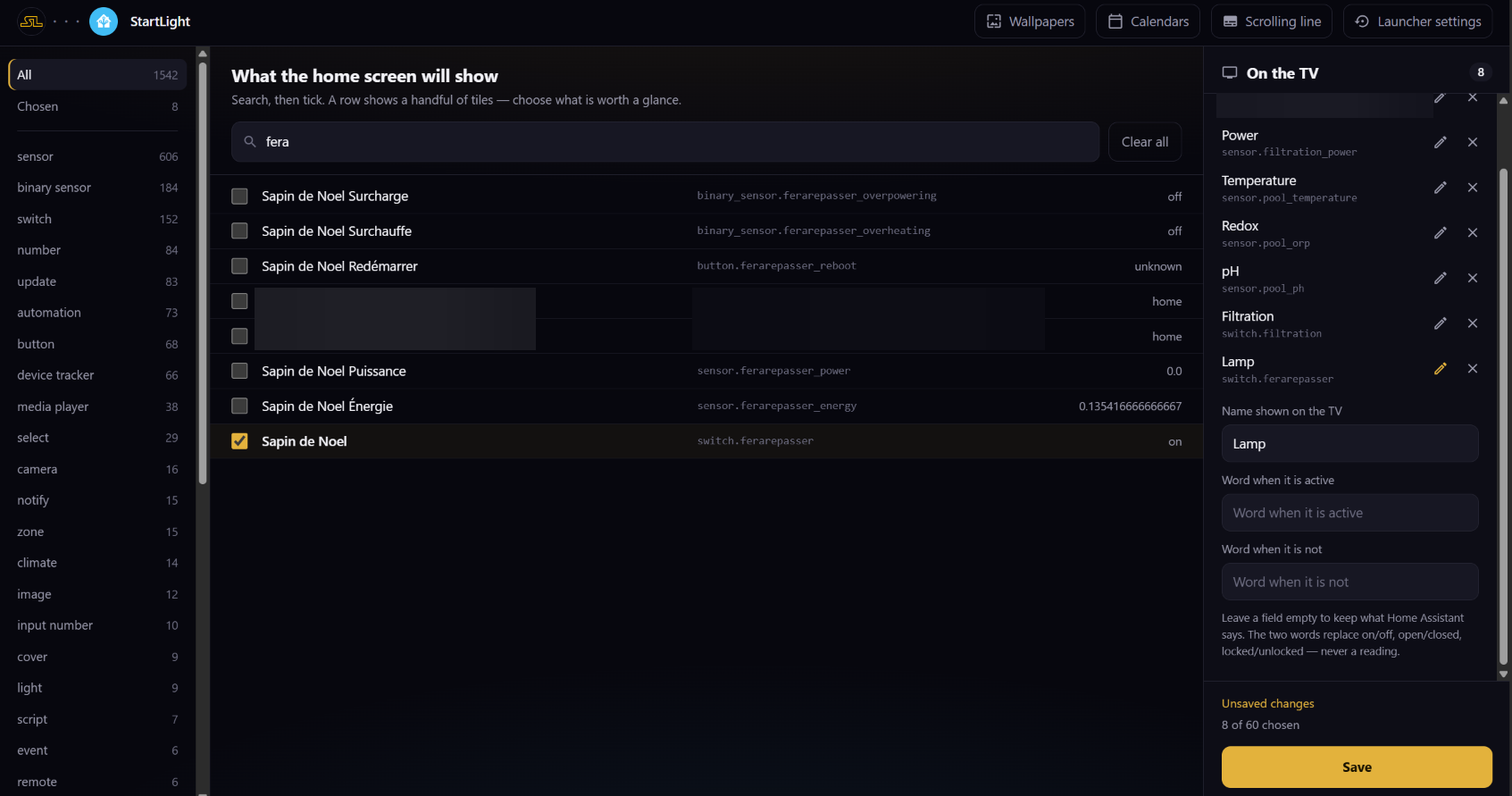
Choisir ce qui s’affiche
Cherchez, cochez, et donnez à chaque entité le nom et les deux mots qu’elle doit montrer sur la TV : « Lampe » plutôt que le nom d’une prise, « Ouvert » plutôt que « on ».
- 06
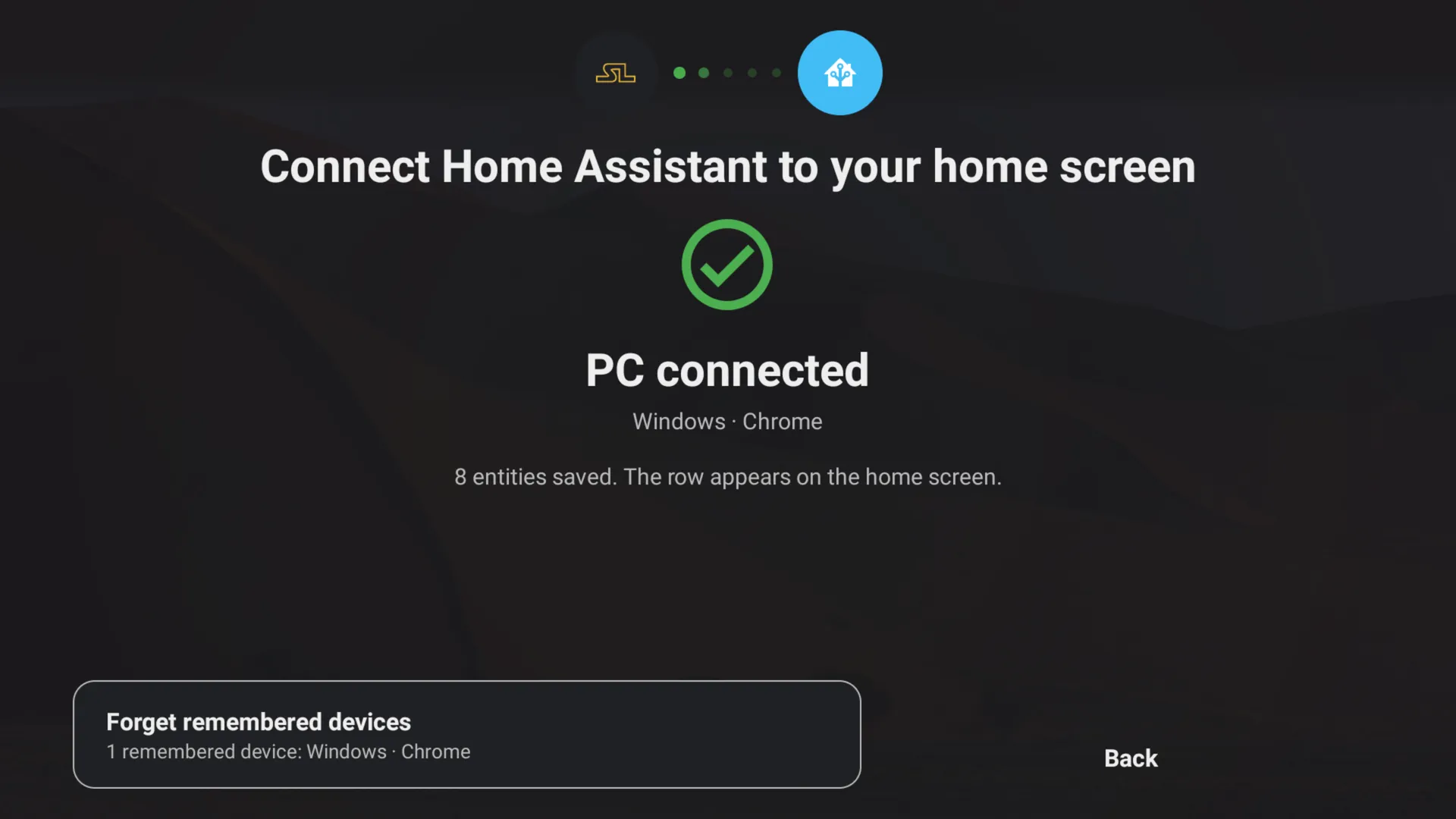
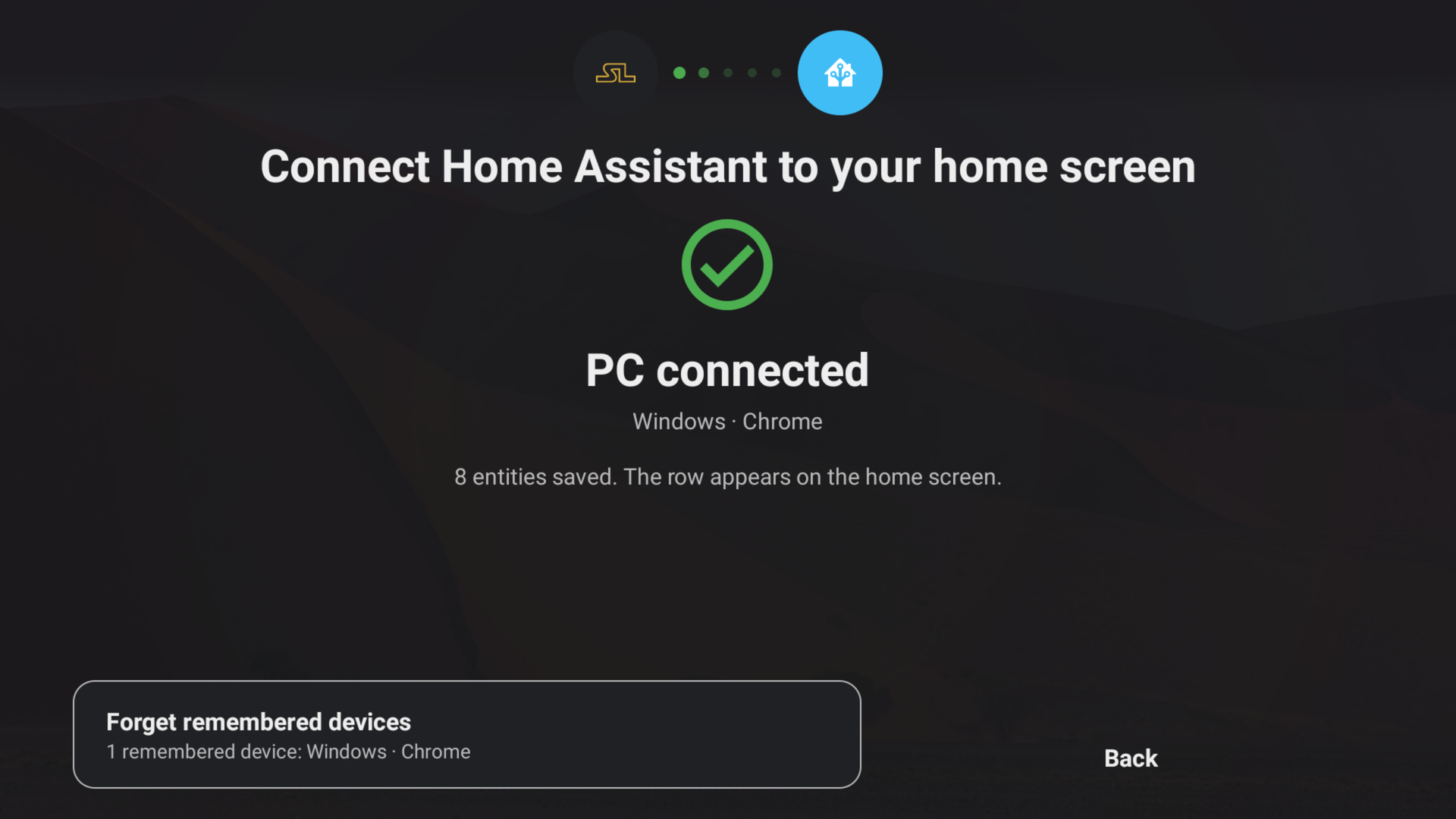
Enregistré
La TV confirme, et la rangée Maison apparaît sur l’accueil.
Régler l’affichage
- 01
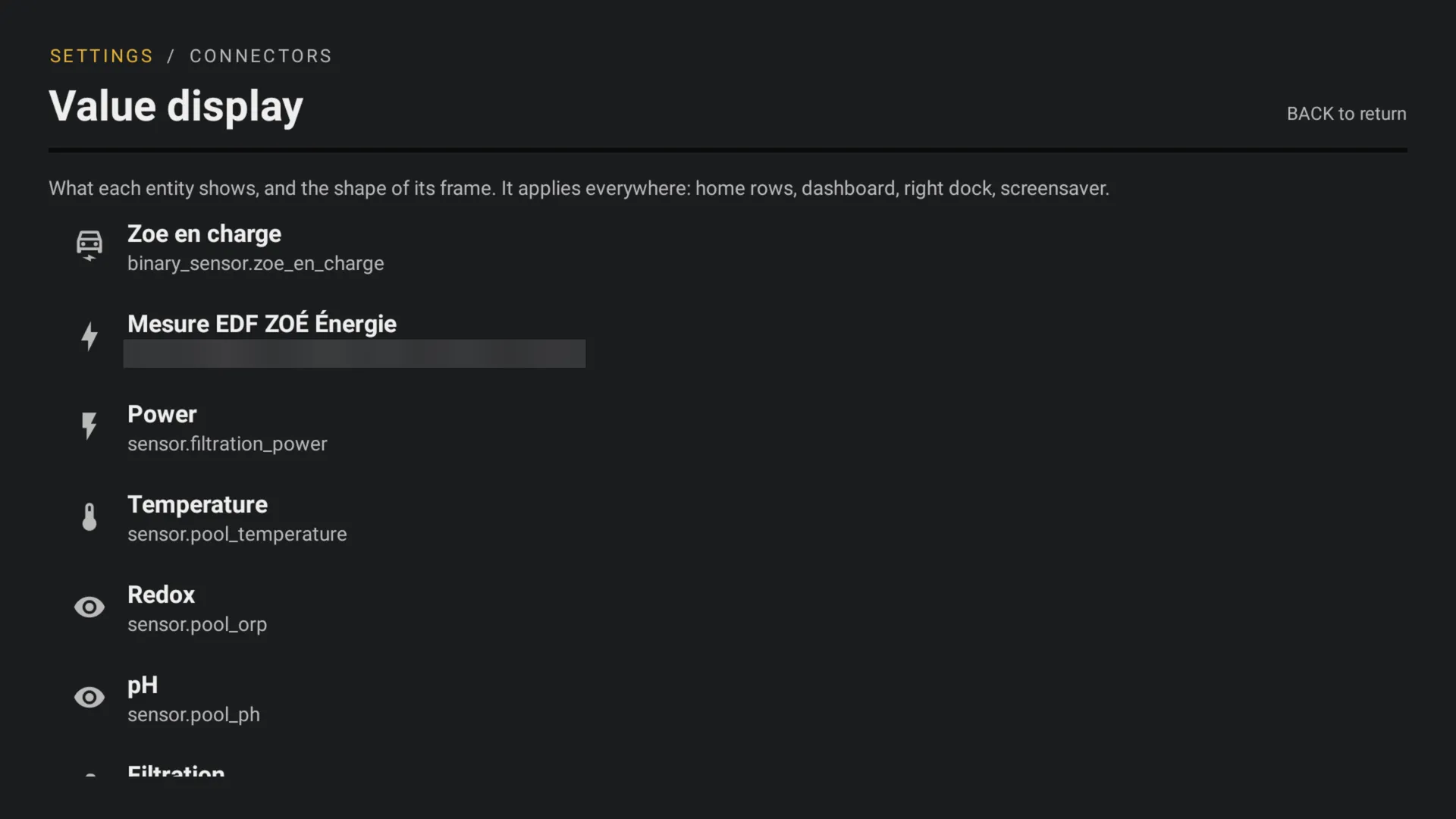
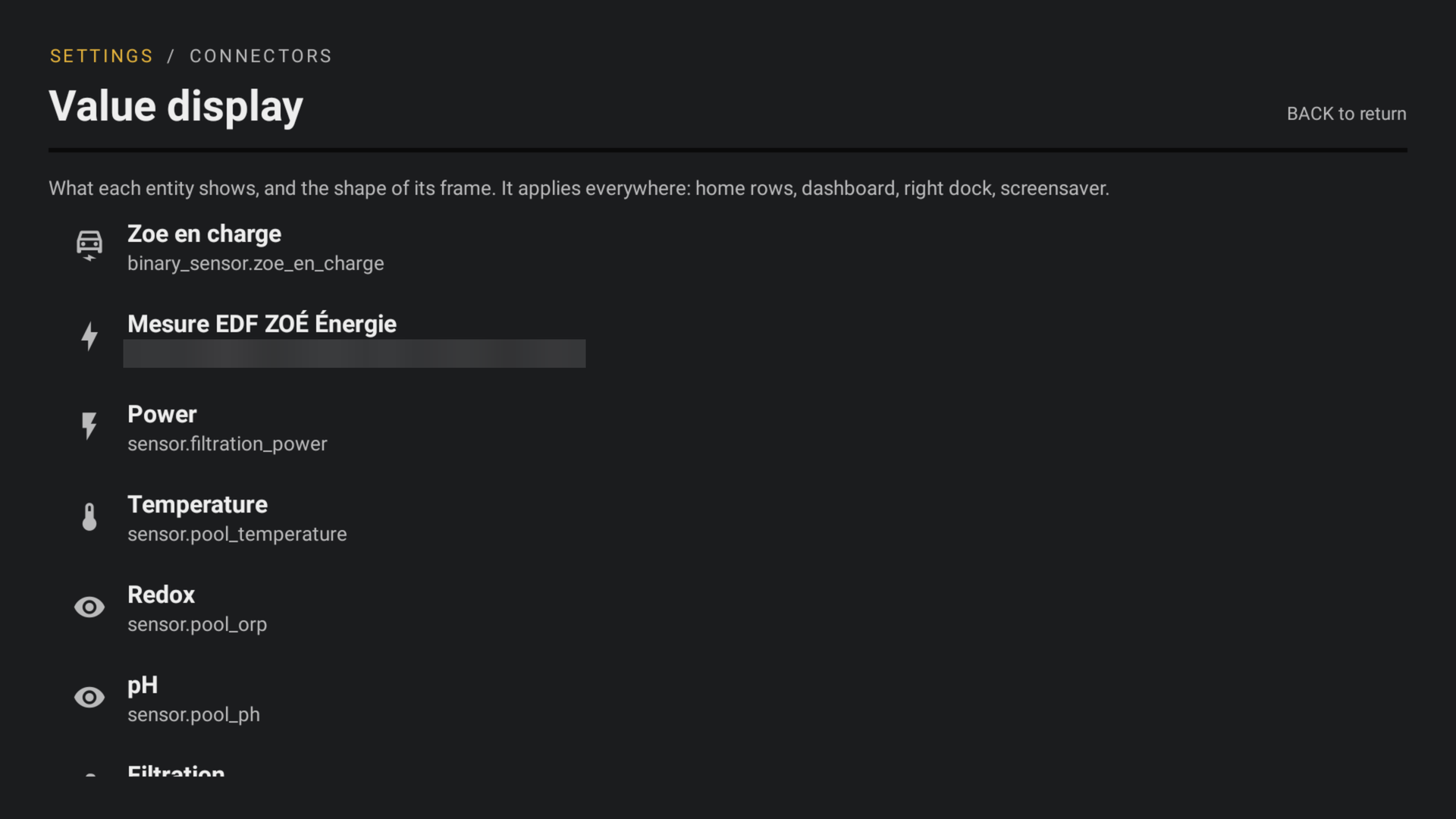
Affichage des valeurs
Réglages › Connecteurs › Affichage des valeurs : pour chaque entité, montrer ou masquer son nom, sa valeur et son icône, choisir son cadre, la renommer. Cela vaut partout : rangées, tableau de bord, bandeau de droite, écran de repos.
- 02
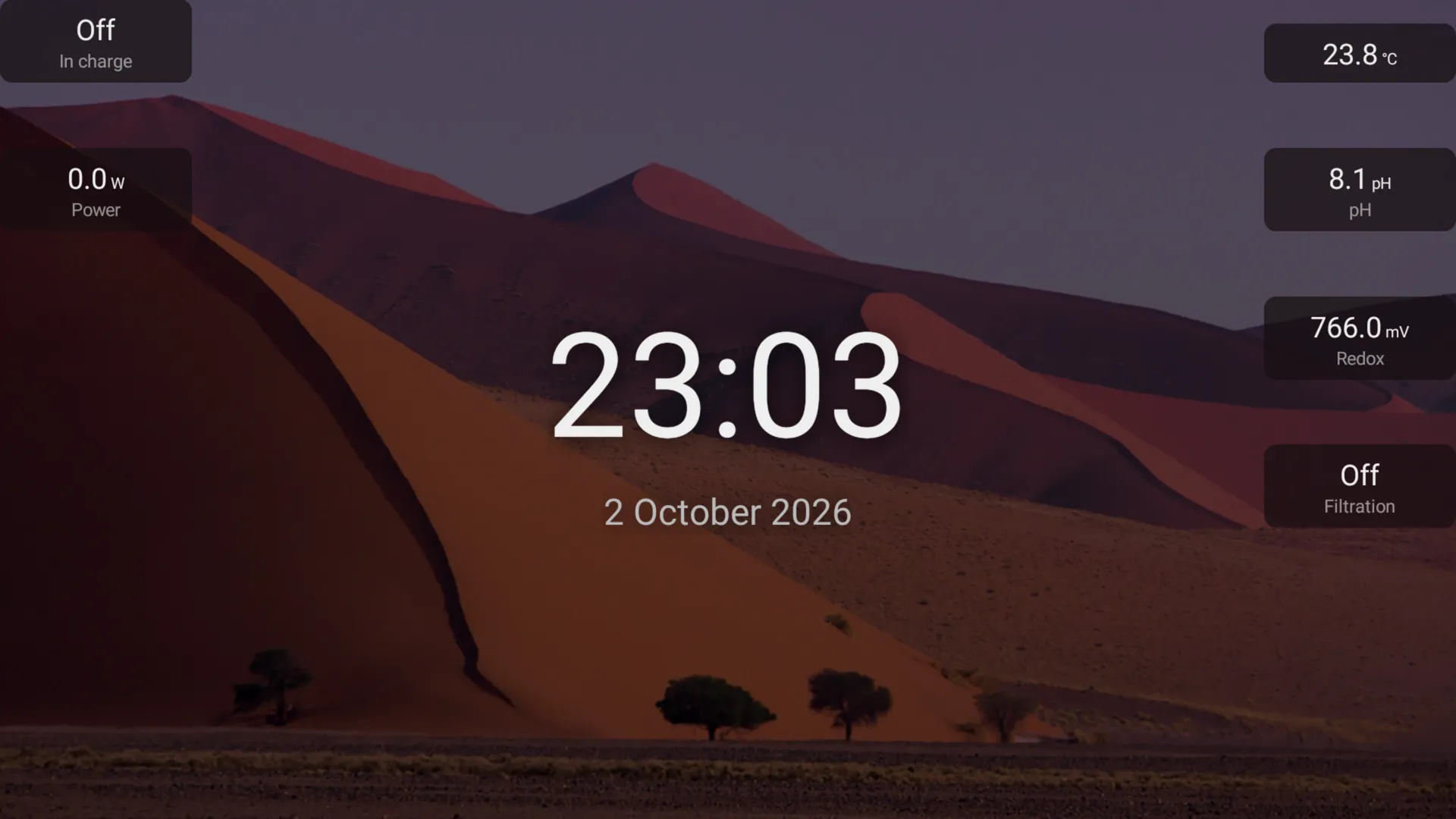
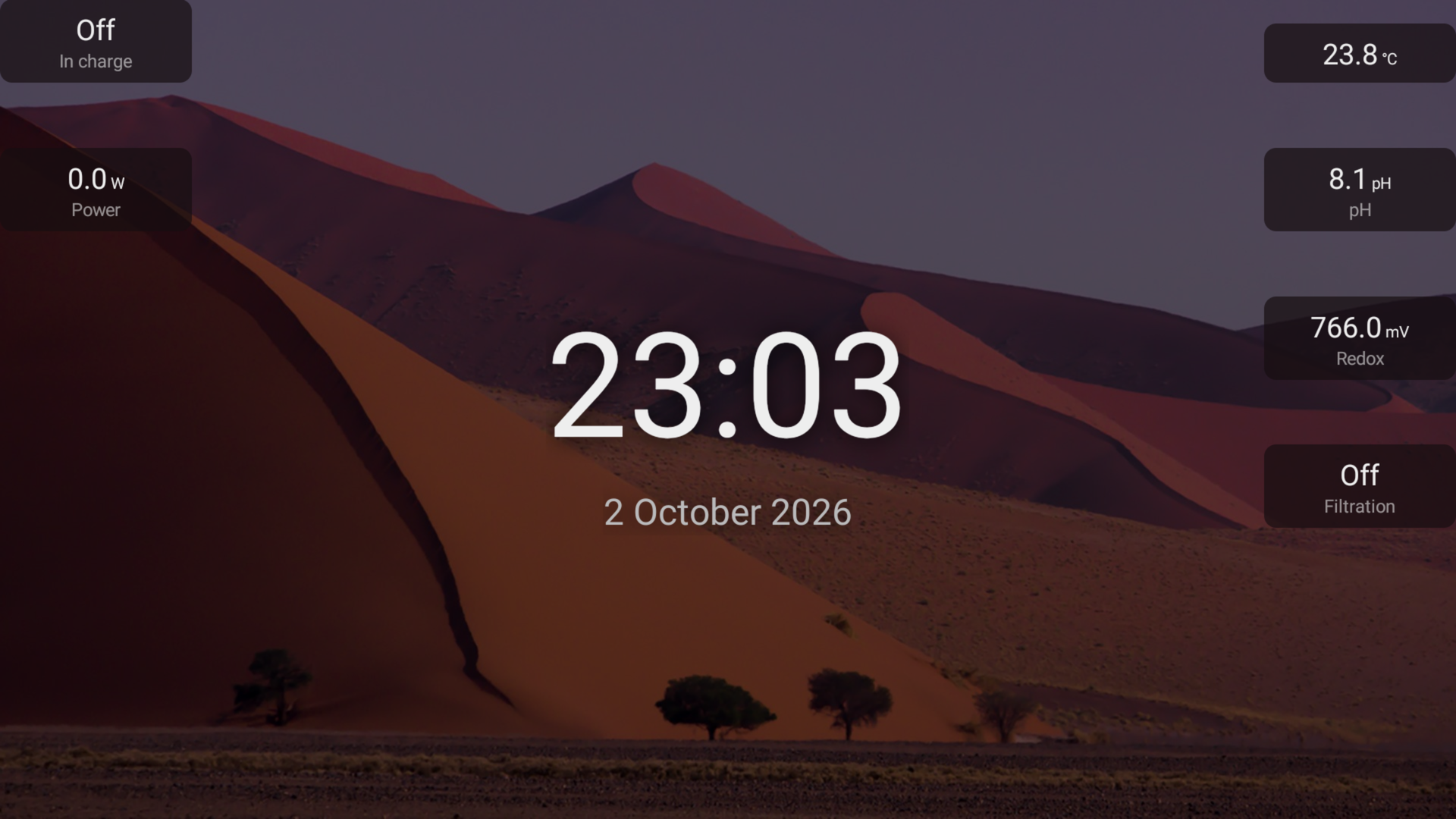
Sur l’écran de repos
Réglages › Écran de repos › Situation : placez vos valeurs autour de l’horloge. Elles paraissent avec le repos « L’horloge et les valeurs », dans un cadre dont la couleur vient du fond d’écran.
Des bandeaux de droite à vous
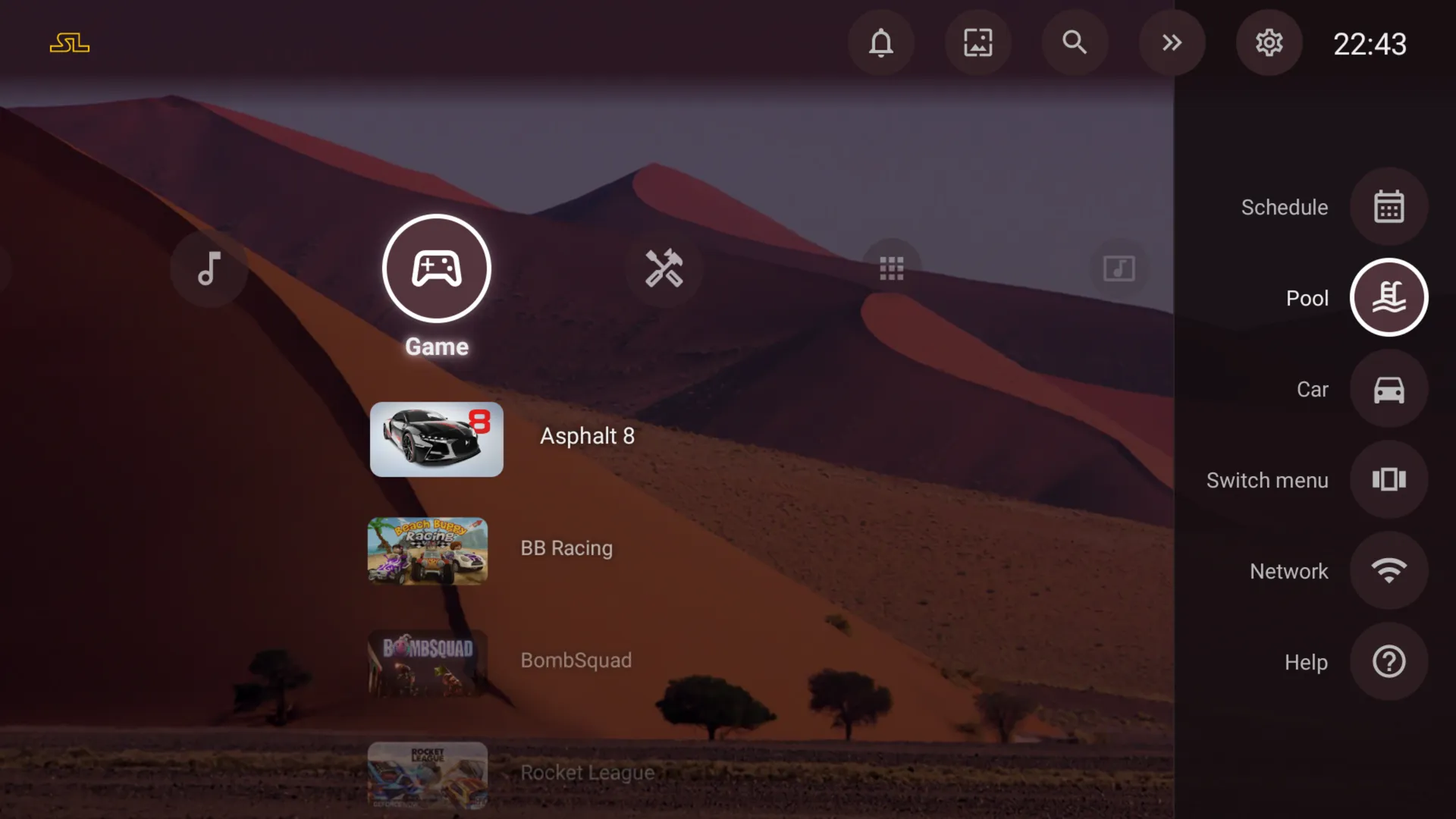
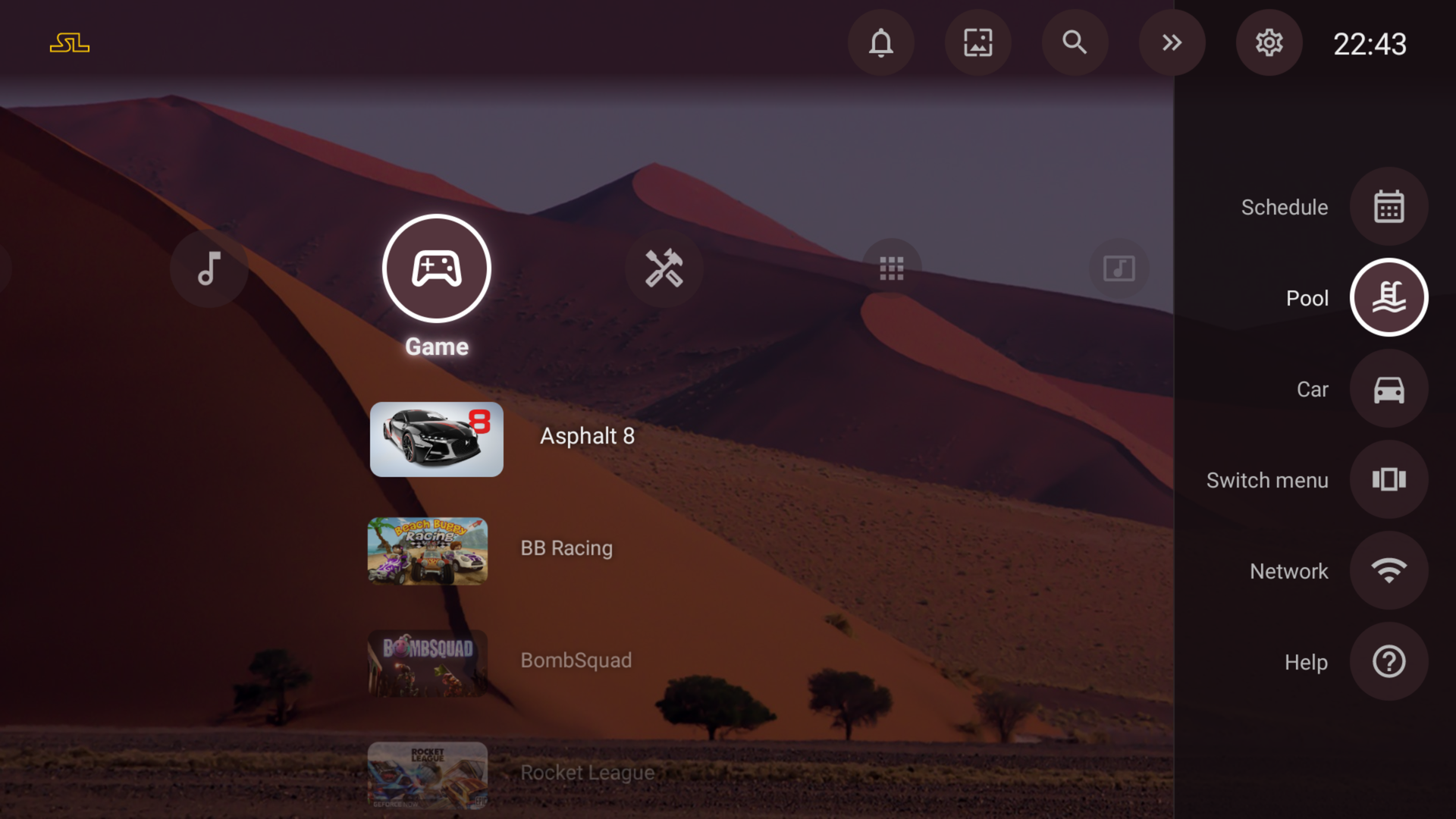
Le bandeau de droite porte des bulles : une entité, une application, une page, une action. Créez autant de bandeaux qu’il vous en faut, Piscine ou Voiture, chacun ouvert par sa propre bulle.
- 01
Créer un bandeau
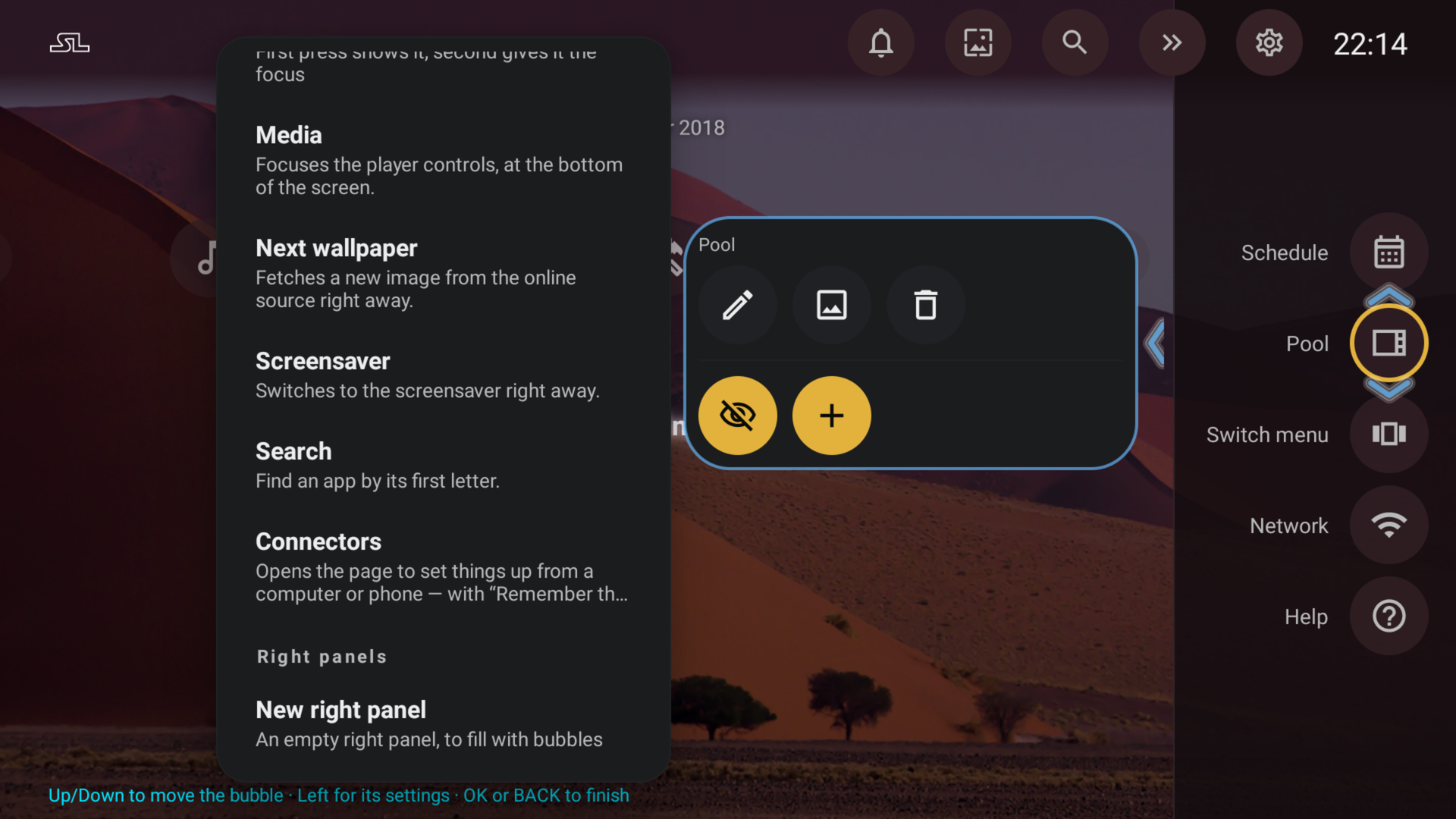
Appui long sur une bulle, puis +. « Nouveau bandeau droit » ajoute un bandeau vide, avec la bulle qui l’ouvre.
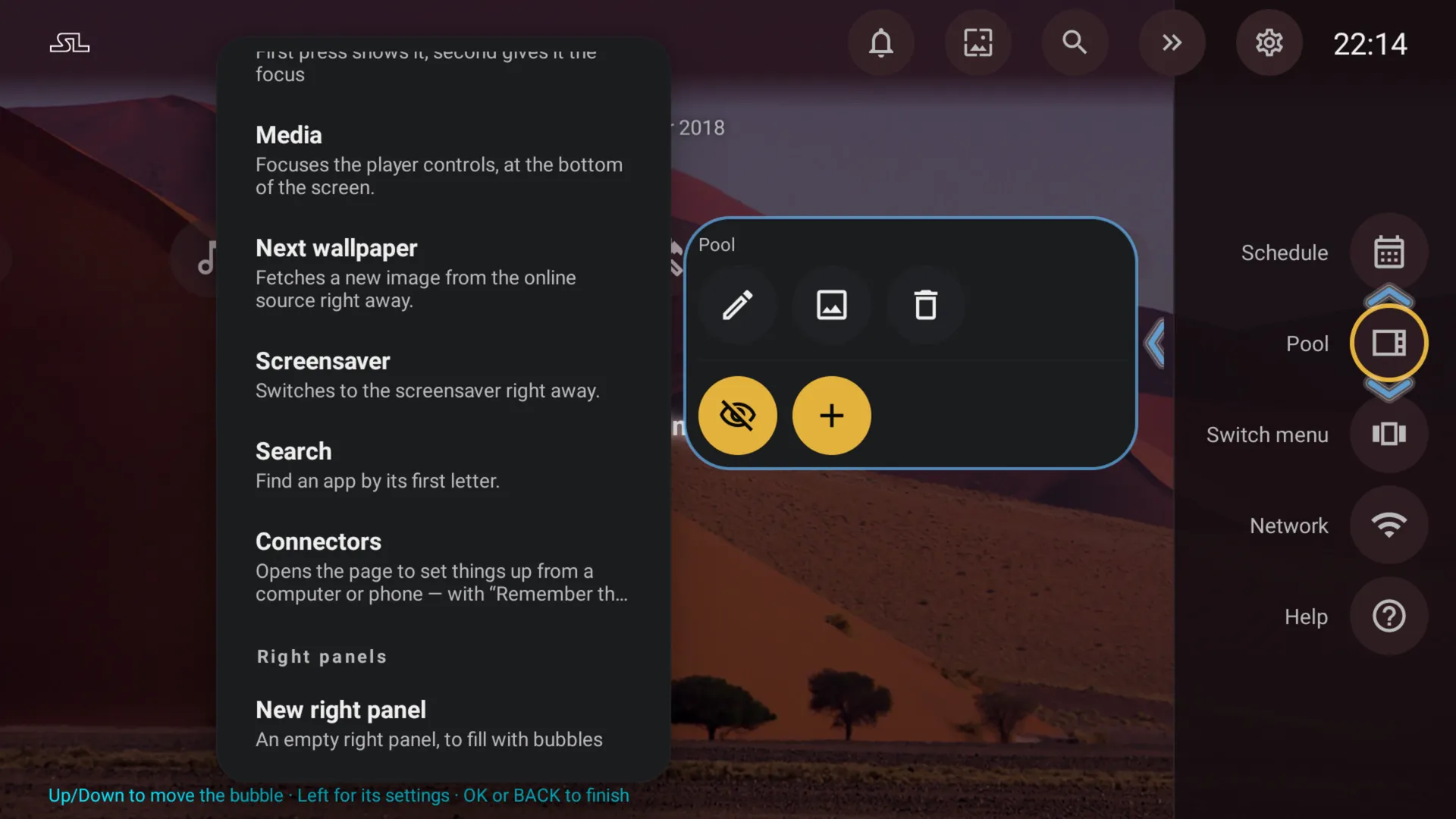
- 02
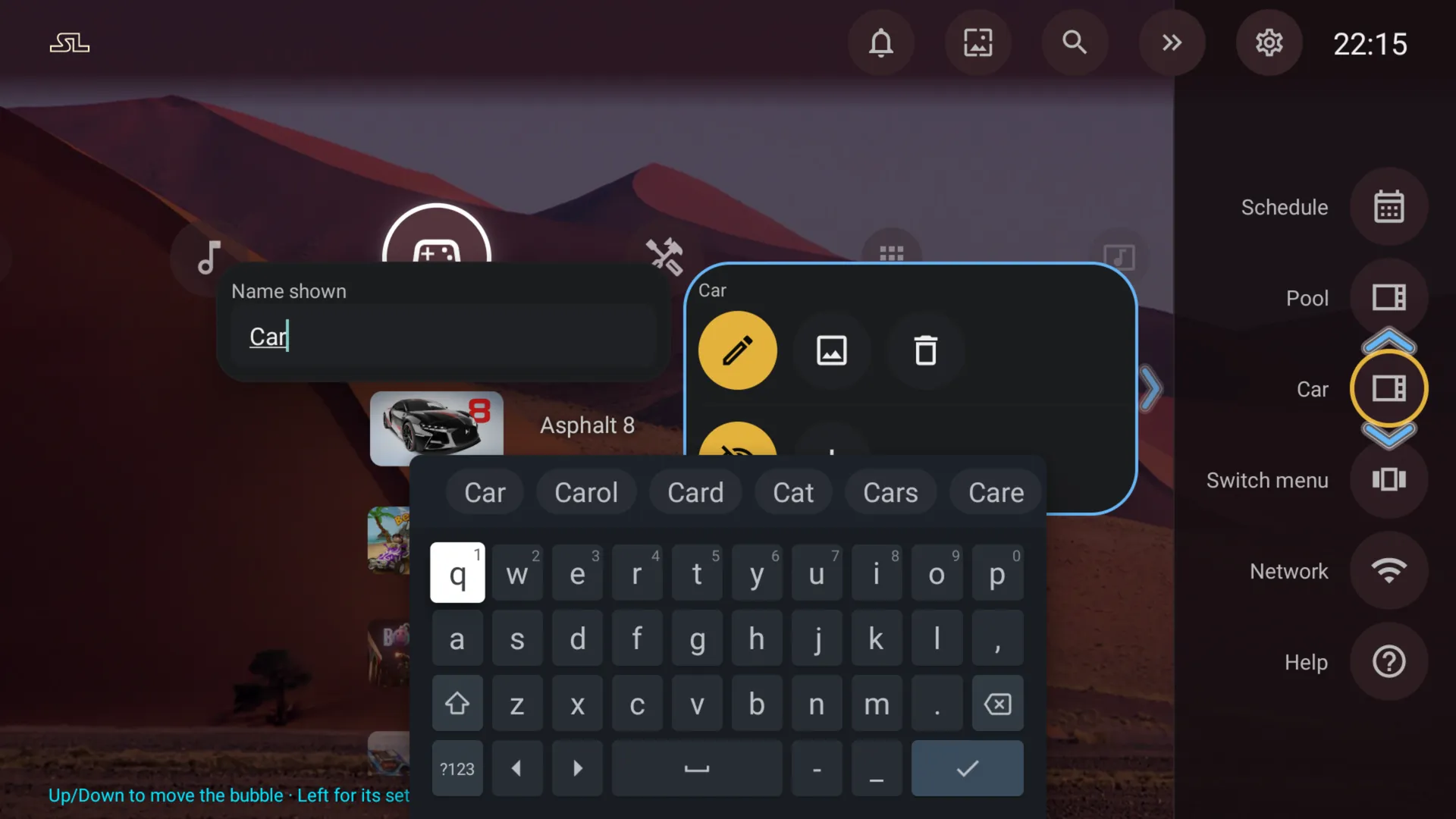
Le nommer
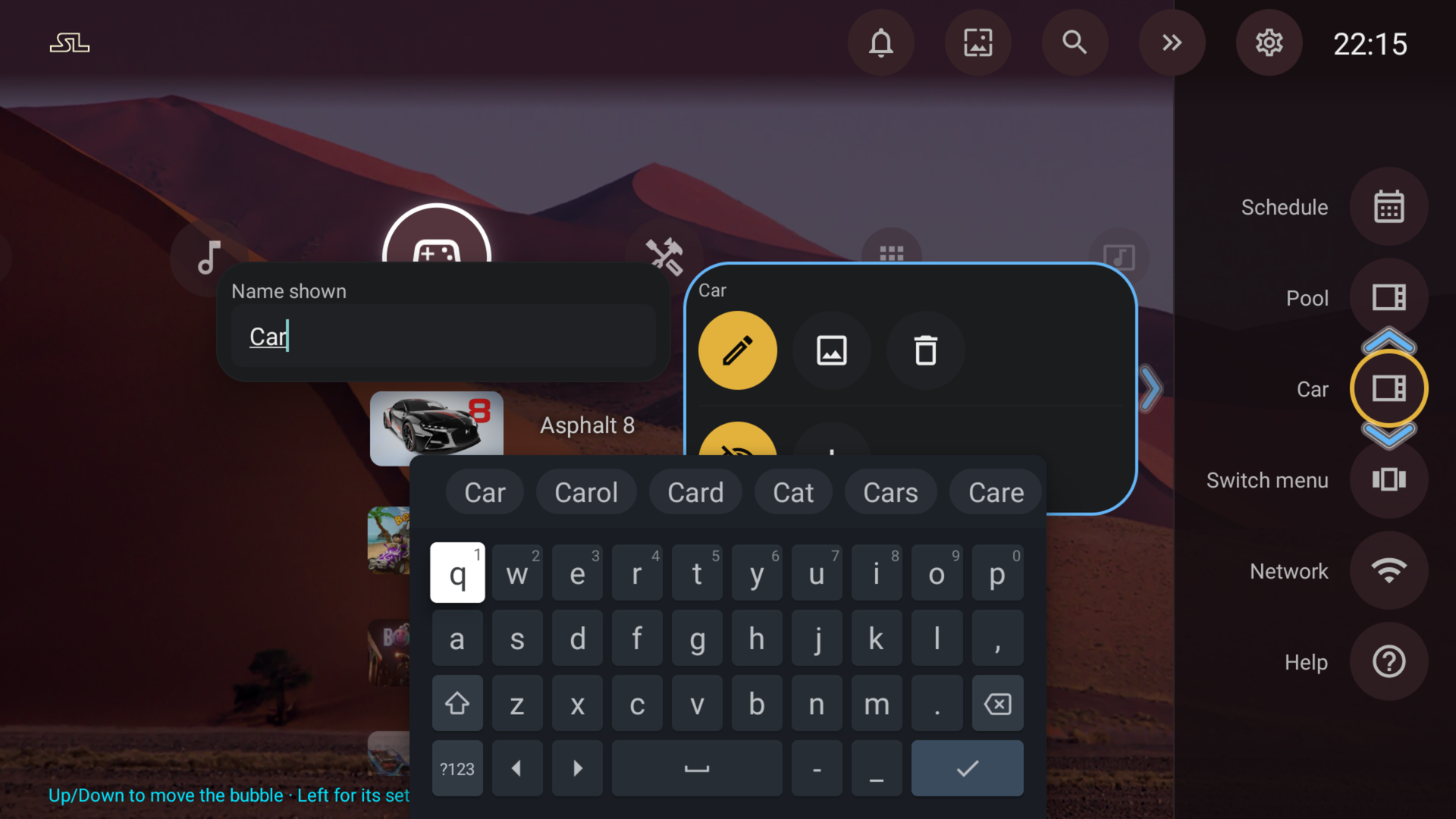
Le crayon le renomme, à la télécommande.
- 03
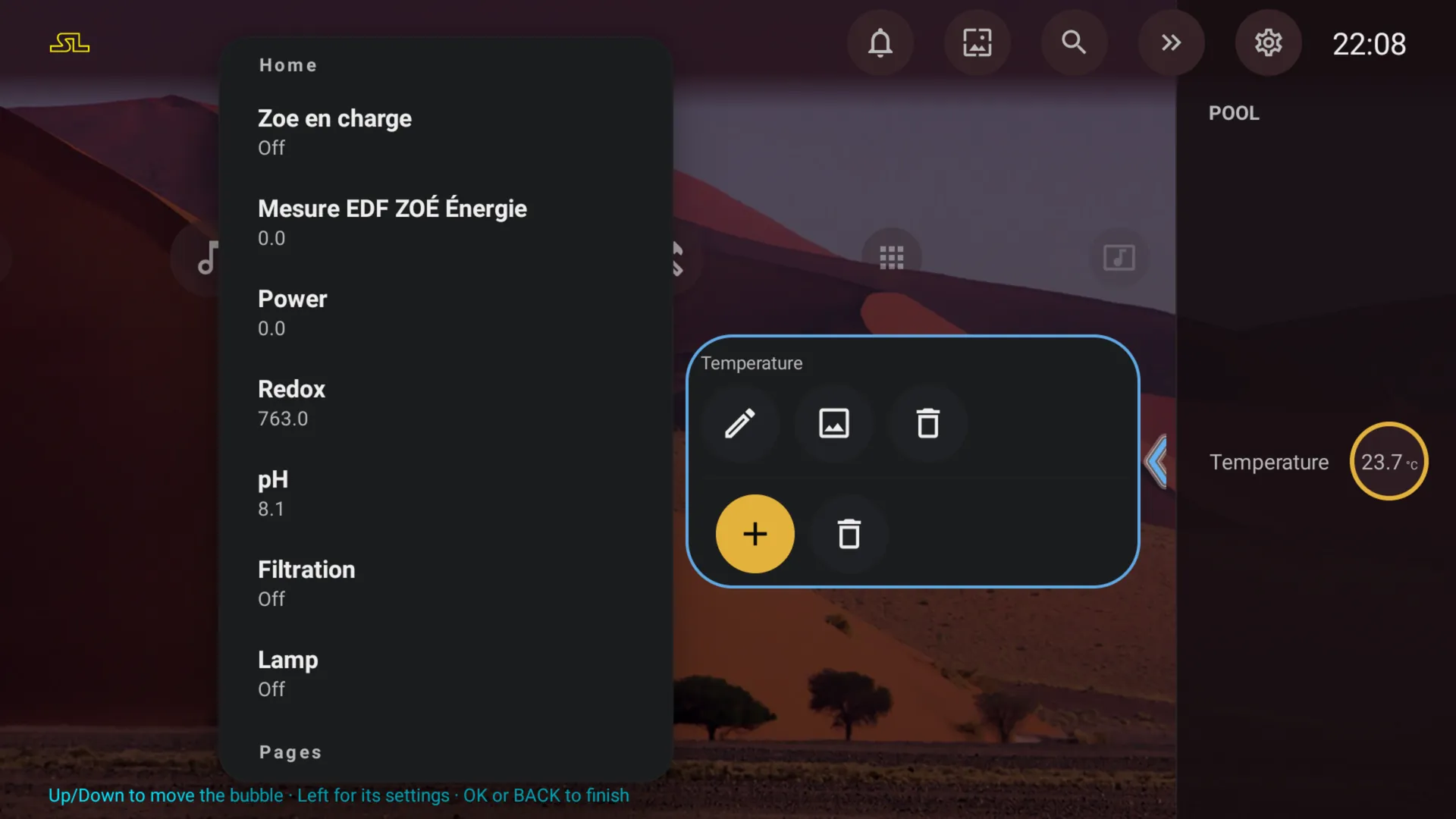
Le remplir
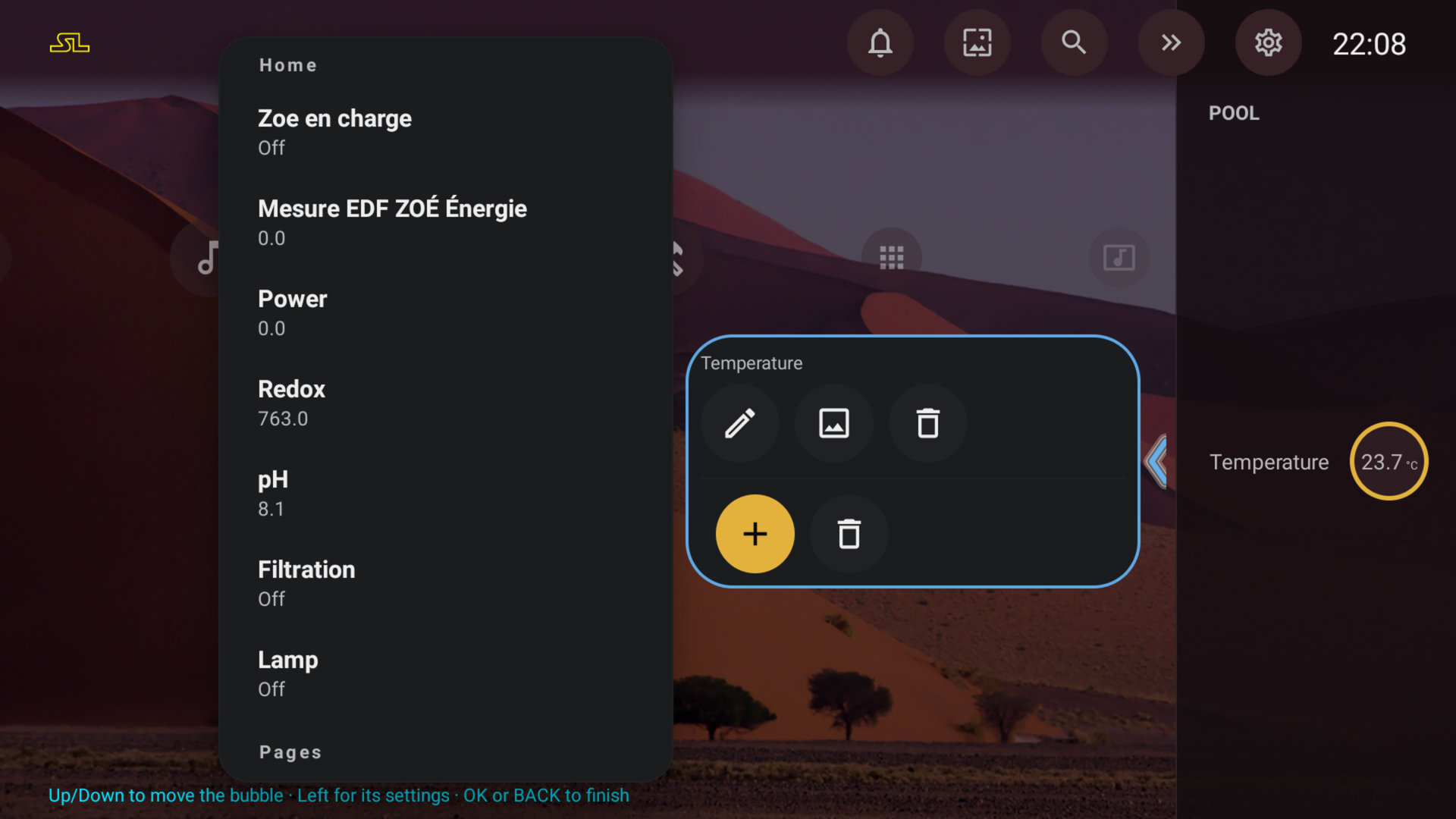
Le + liste vos entités avec leurs valeurs en direct. Choisissez-en une, puis la suivante.
- 04
Lui donner une icône
N’importe quelle icône Material Design, celles qu’utilise Home Assistant : tapez son nom, comme car ou pool, ou choisissez-la dans la sélection.
Bon à savoir
- Jusqu’à 60 entités, et jusqu’à 8 bandeaux supplémentaires de 12 bulles chacun.
- StartLight parle directement à votre instance : aucun module à installer, rien ne passe par nos serveurs.
- Une adresse en http:// n’est acceptée que sur votre réseau local ; https:// fonctionne de partout.
- Les valeurs se mettent à jour en direct tant qu’elles sont à l’écran.