Home Assistant sul televisore
StartLight si collega al tuo Home Assistant e mostra l’essenziale a colpo d’occhio: una riga «Casa» nella schermata iniziale, bolle nella barra destra, valori sul salvaschermo. I valori si aggiornano in diretta, e una luce o una presa si accende e si spegne con OK.
La connessione e la riga «Casa» sono gratuite, fino a tre entità. Pro aggiunge fino a 60 entità, i pannelli, le bolle, i valori sul salvaschermo e le impostazioni di visualizzazione di ogni entità. Gratuito e Pro
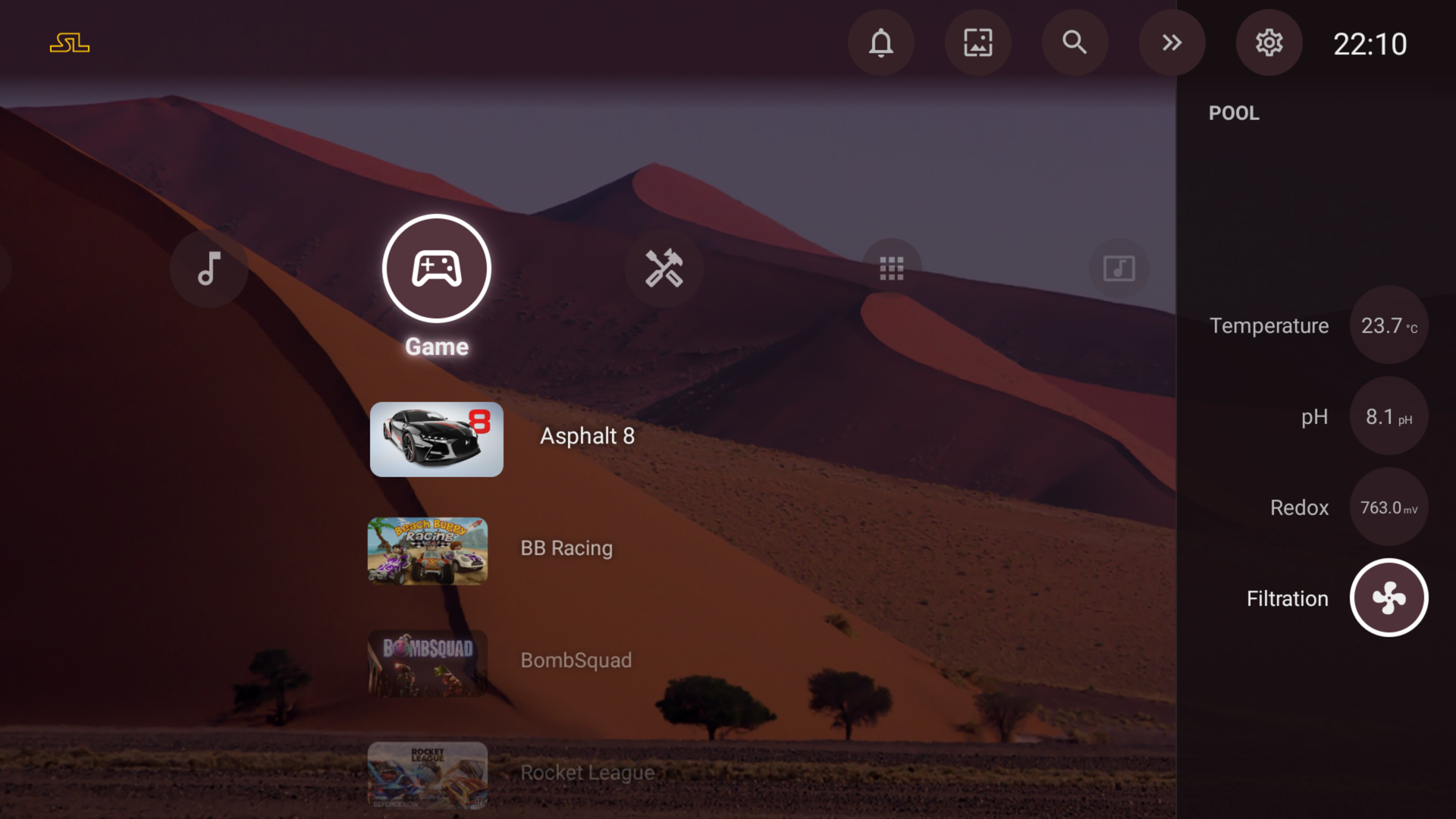
Collega la tua istanza
- 01
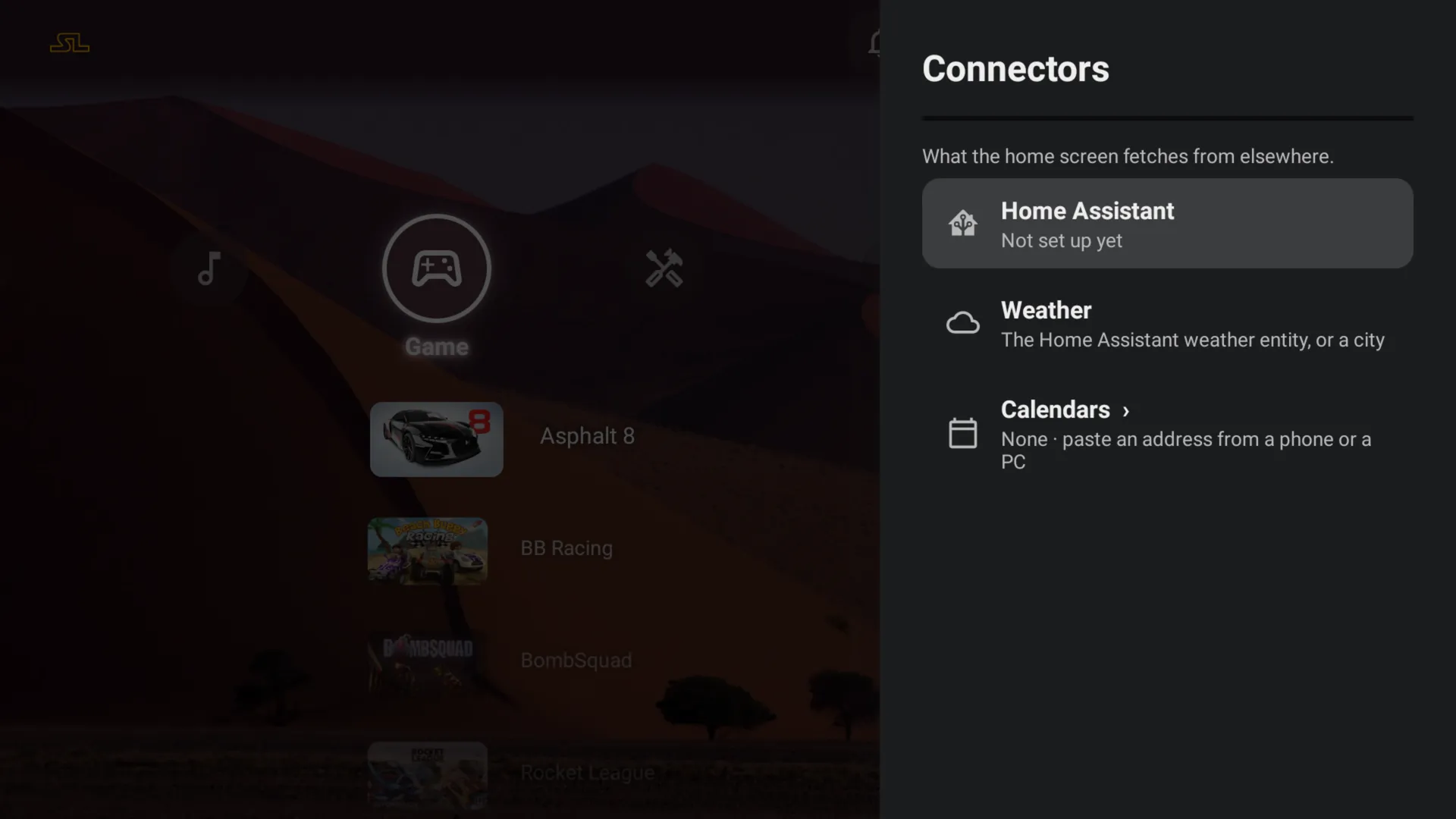
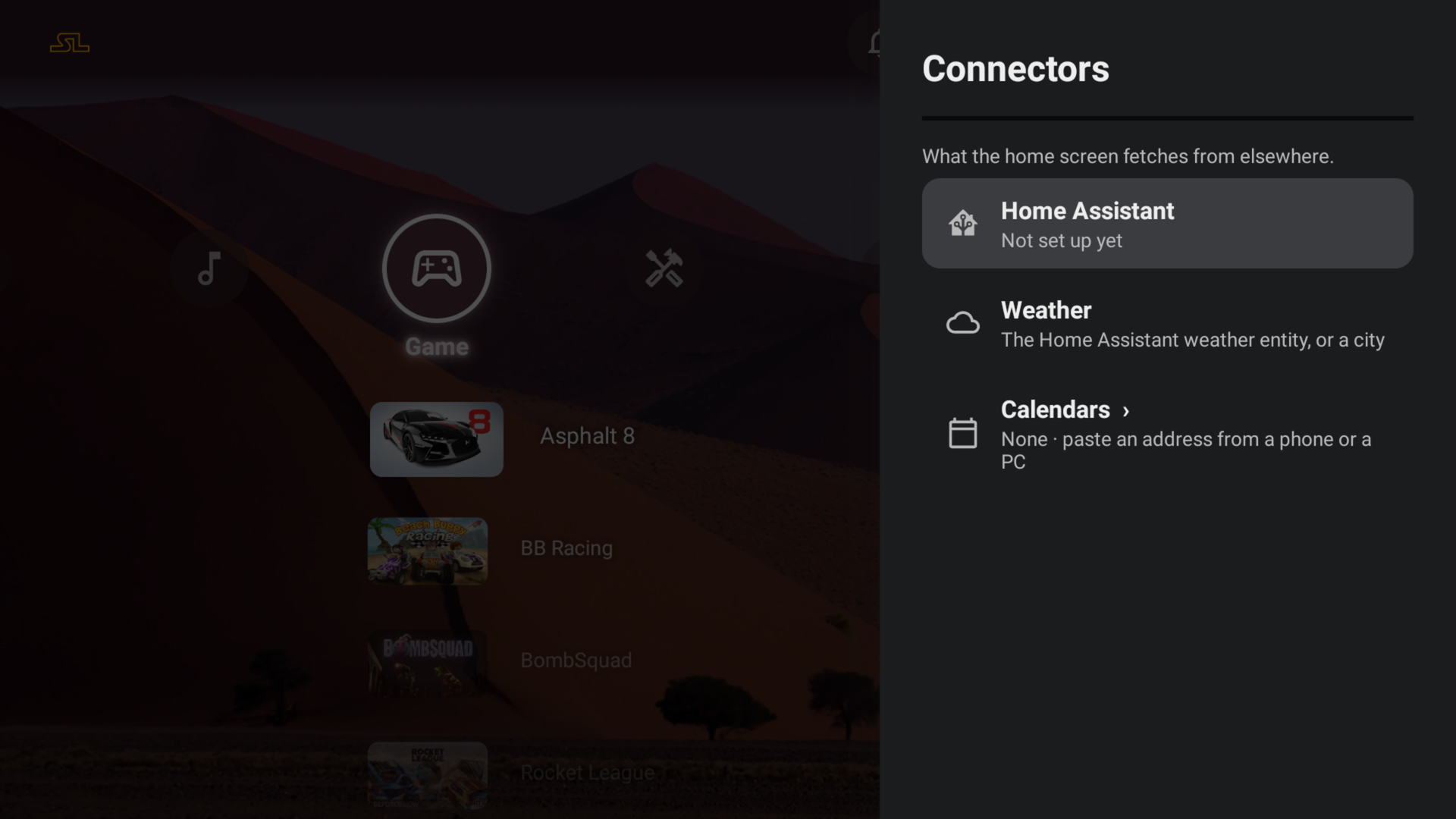
Apri i connettori
Impostazioni › Connettori › Home Assistant.
- 02
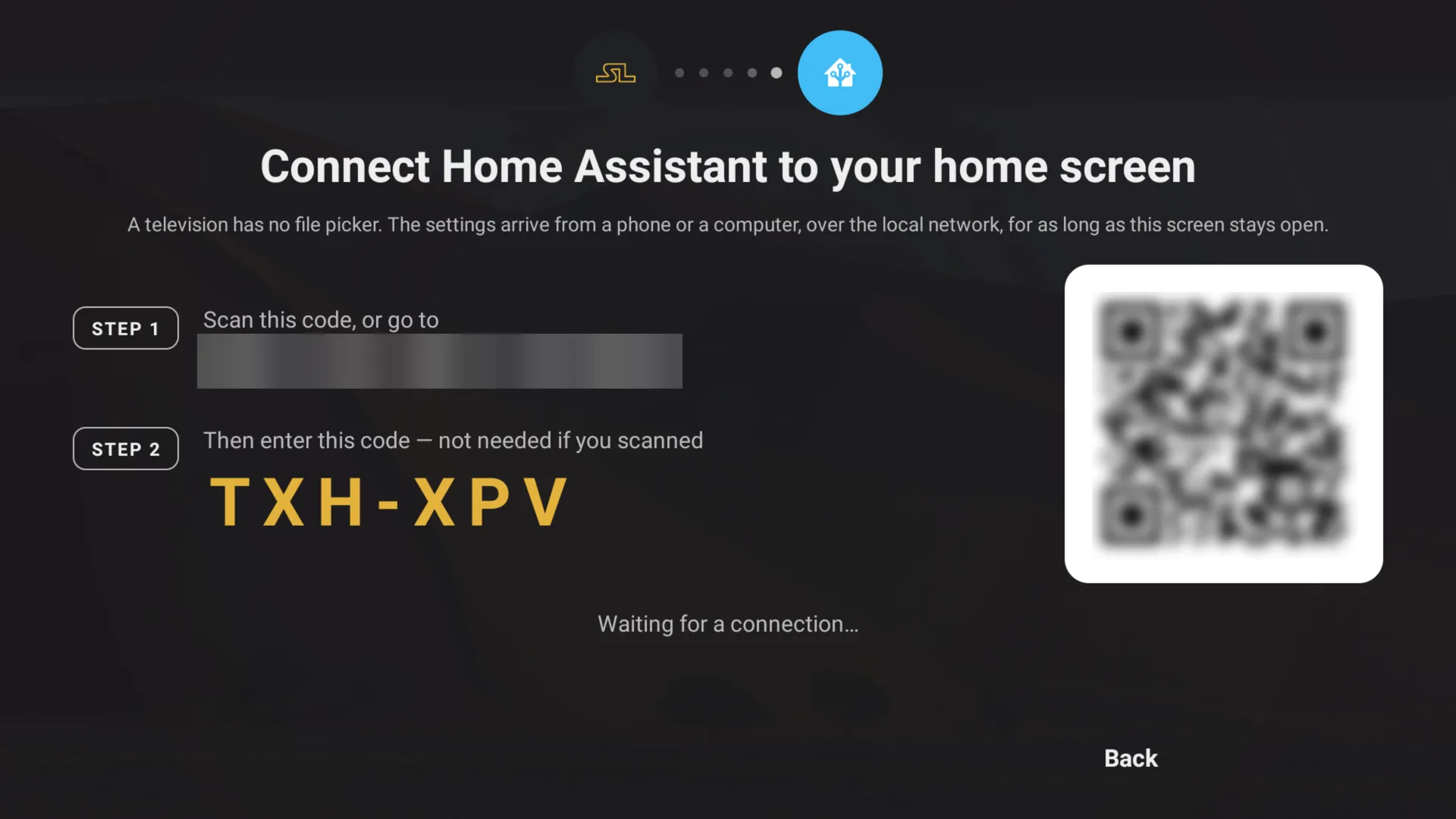
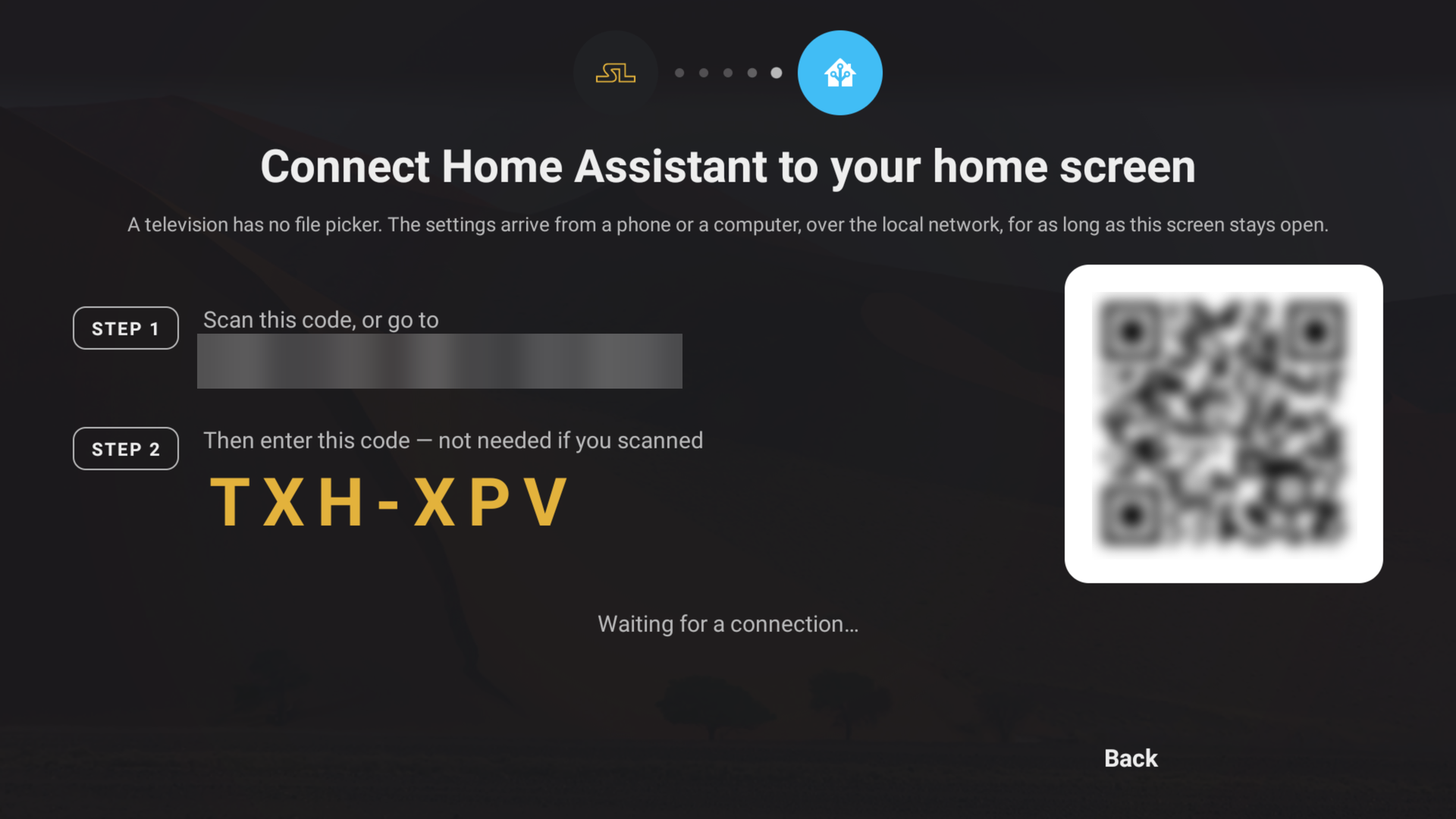
Scansiona il codice
Il televisore mostra un codice QR e un breve codice di associazione. Scansiona il codice QR con il telefono, oppure digita l’indirizzo in un browser sul computer. Tutto resta sulla tua rete locale.
- 03
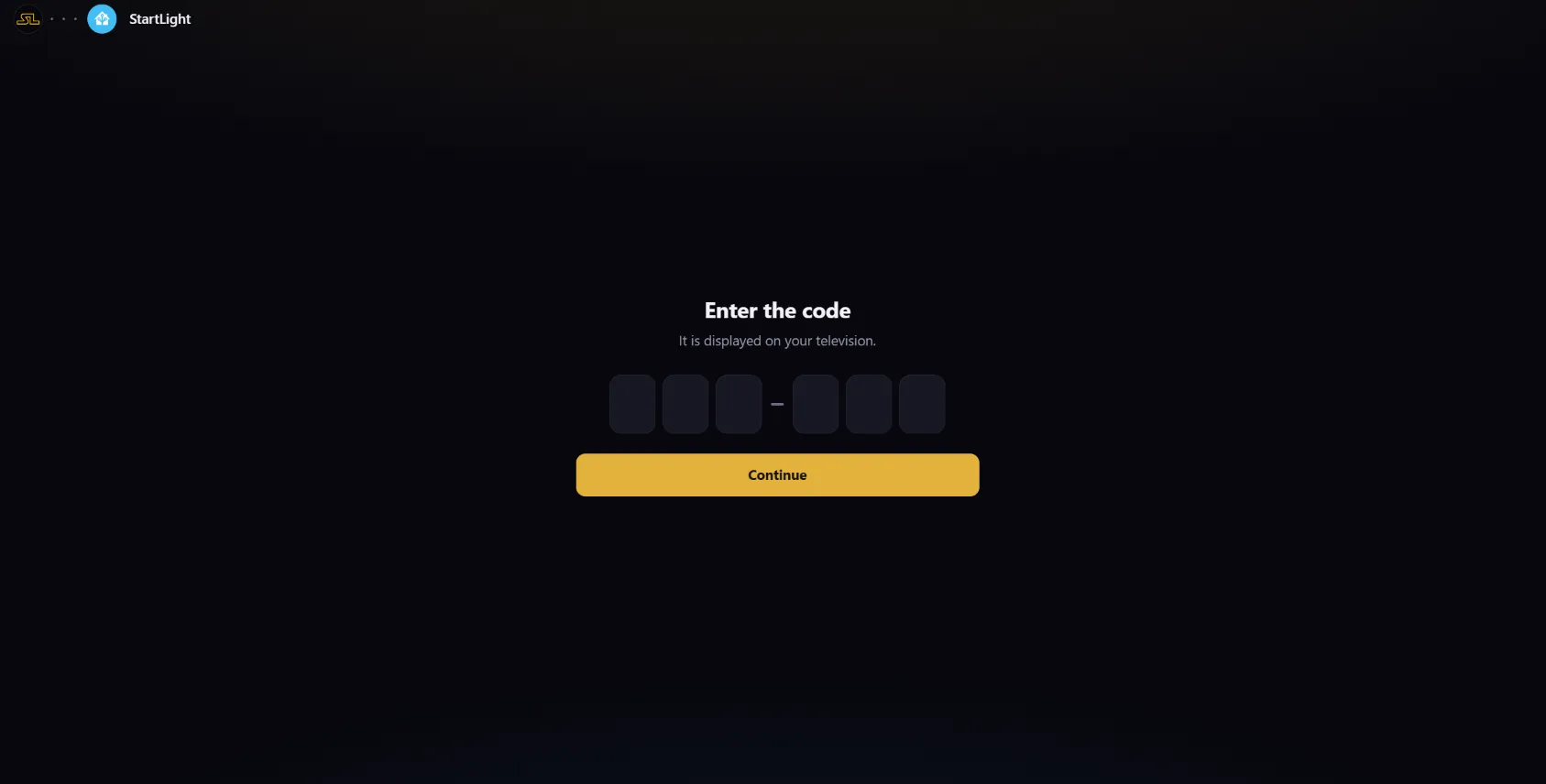
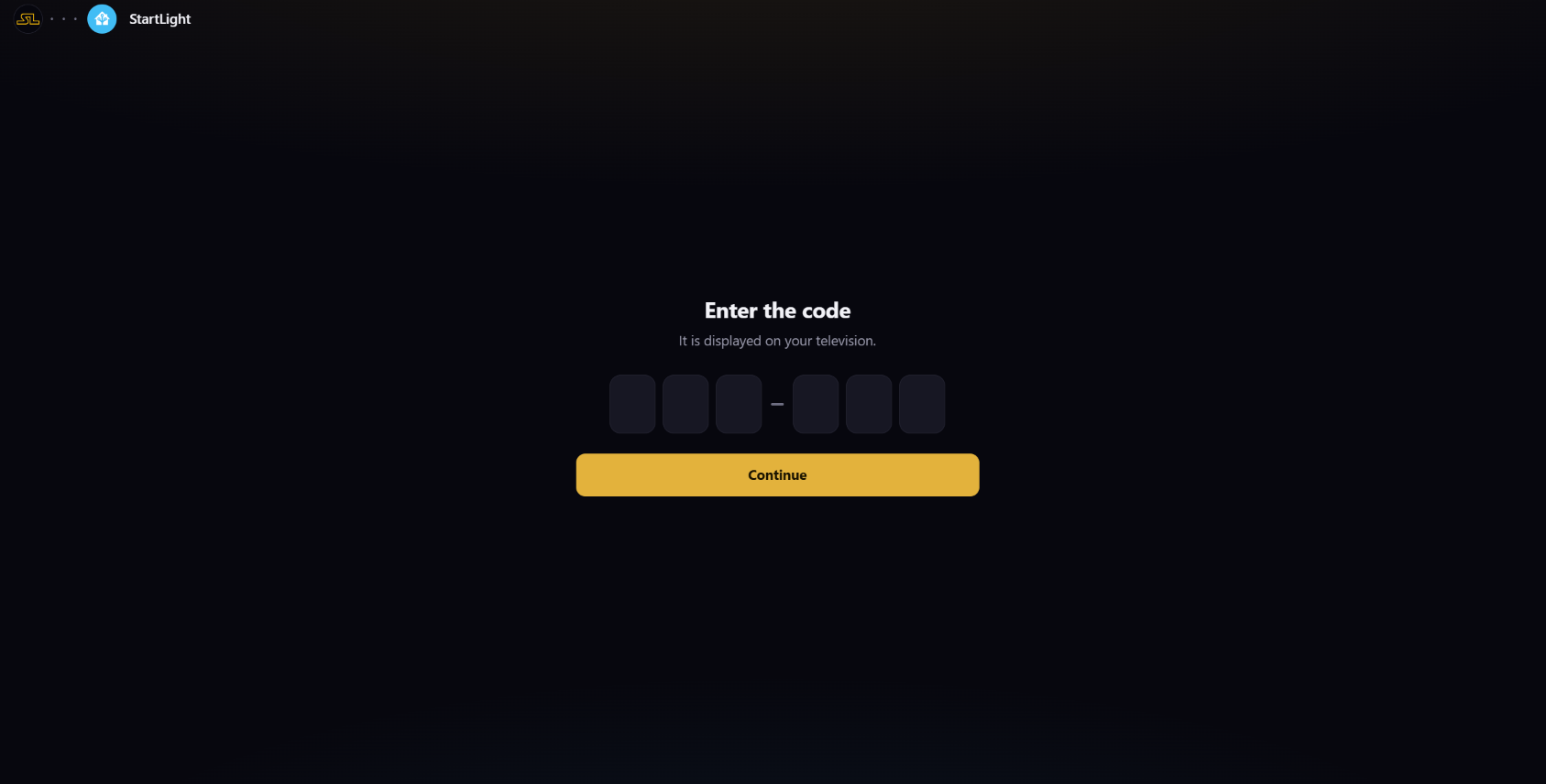
Inserisci il codice
Non serve se hai scansionato. Il dispositivo viene poi memorizzato: aggiungi la pagina ai preferiti per tornarci senza codice.
- 04
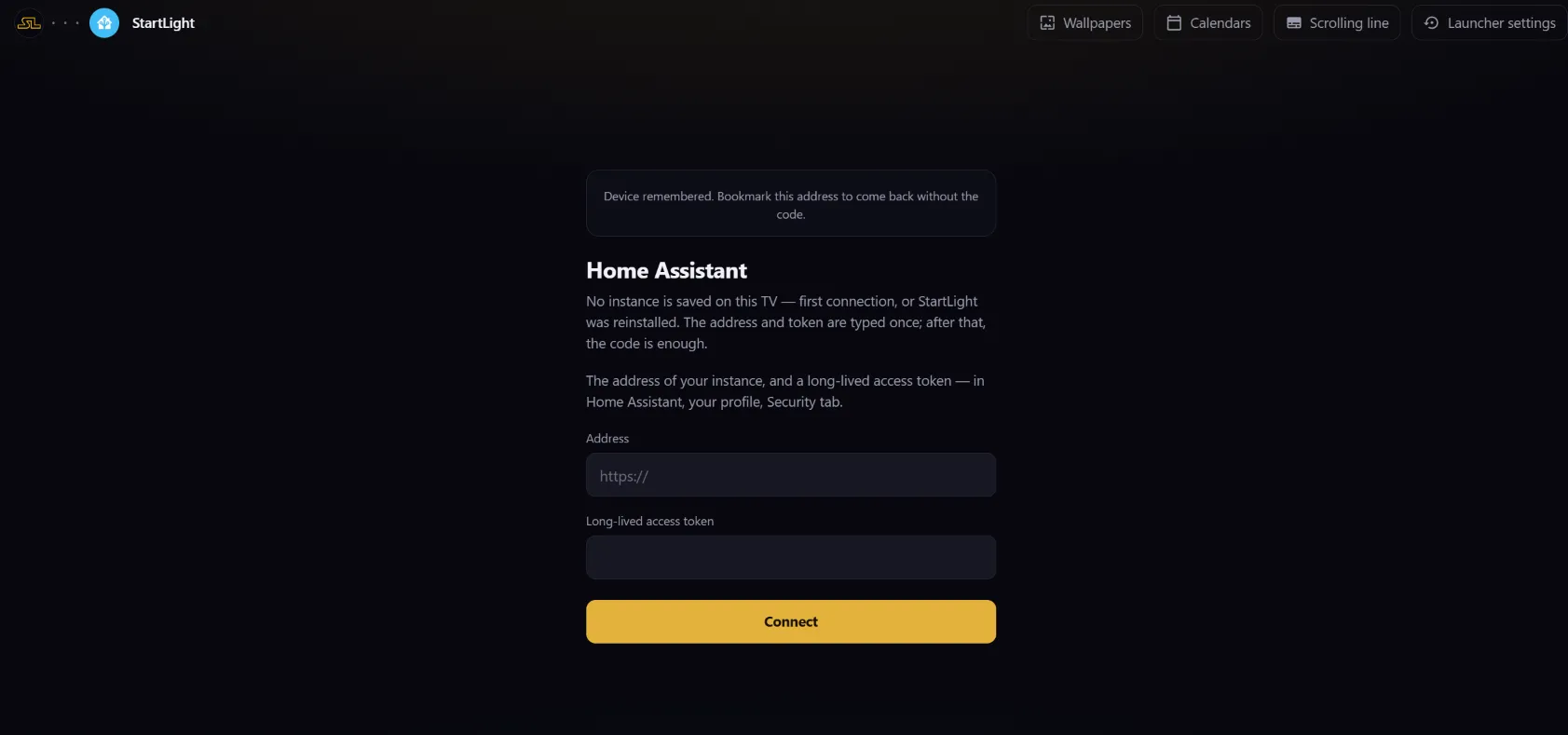
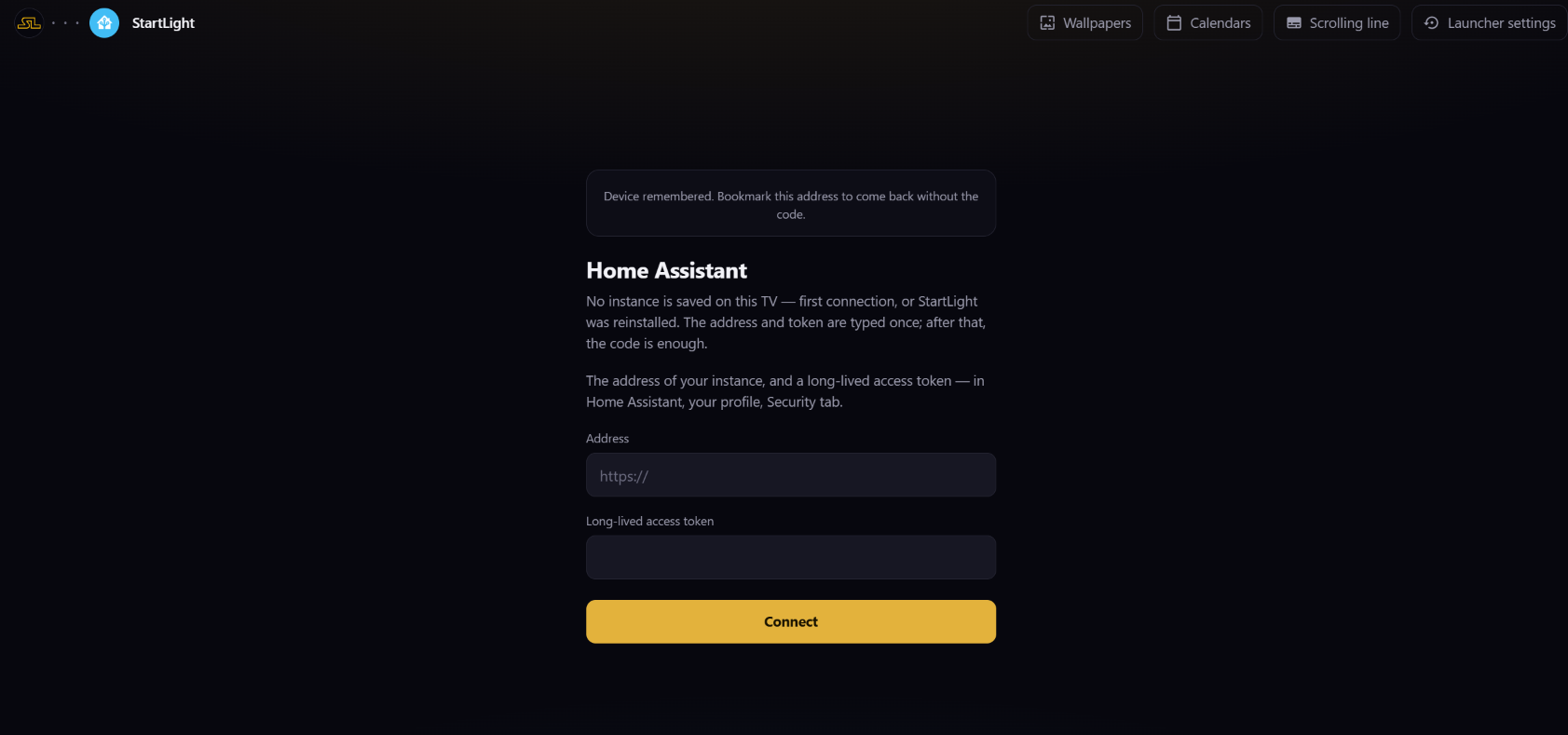
Indirizzo e token
L’indirizzo della tua istanza e un token di accesso di lunga durata, creato in Home Assistant nel tuo profilo, scheda Sicurezza. Si inseriscono una volta sola; sul televisore il token è protetto dall’Android Keystore.
- 05
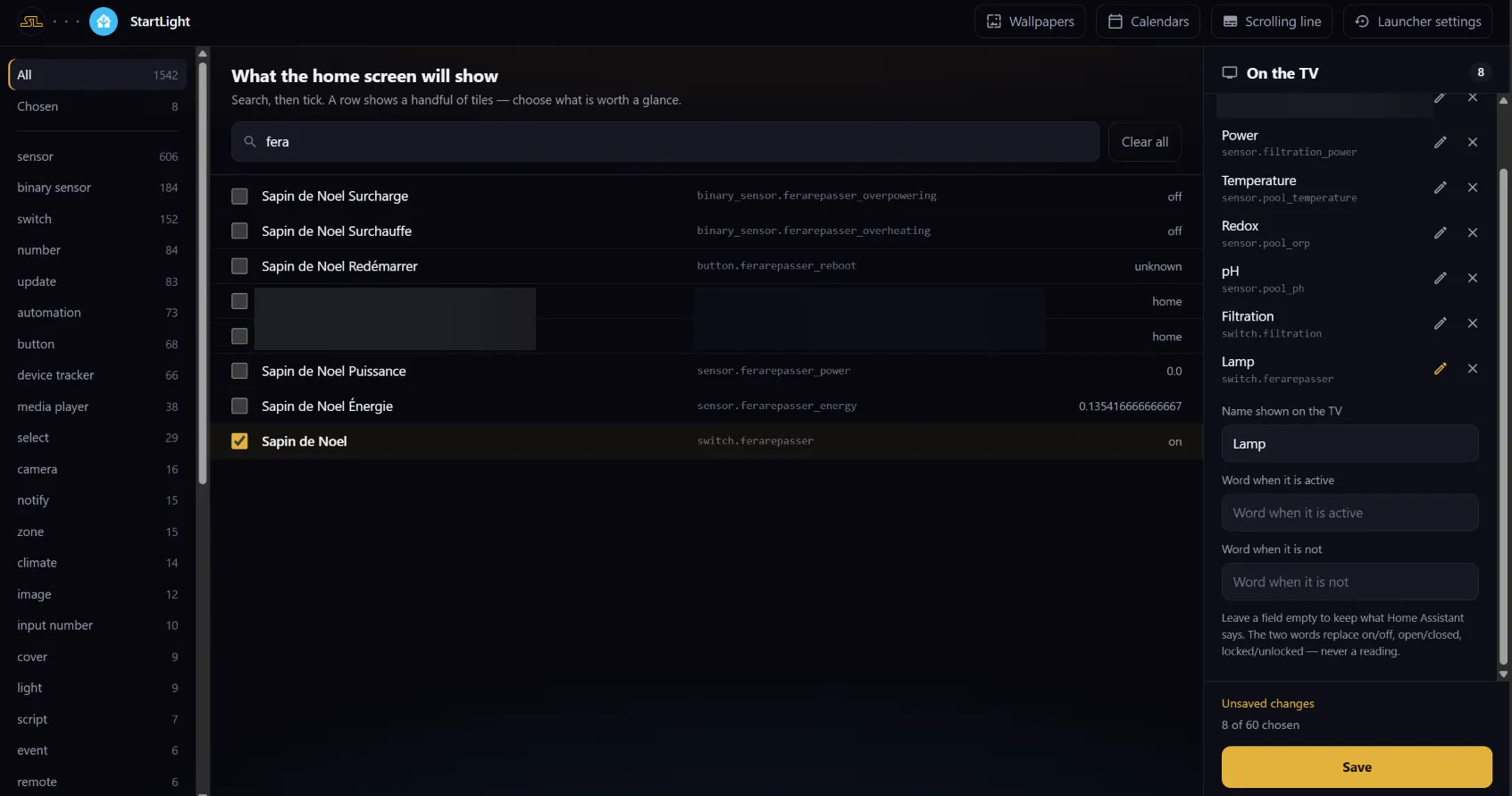
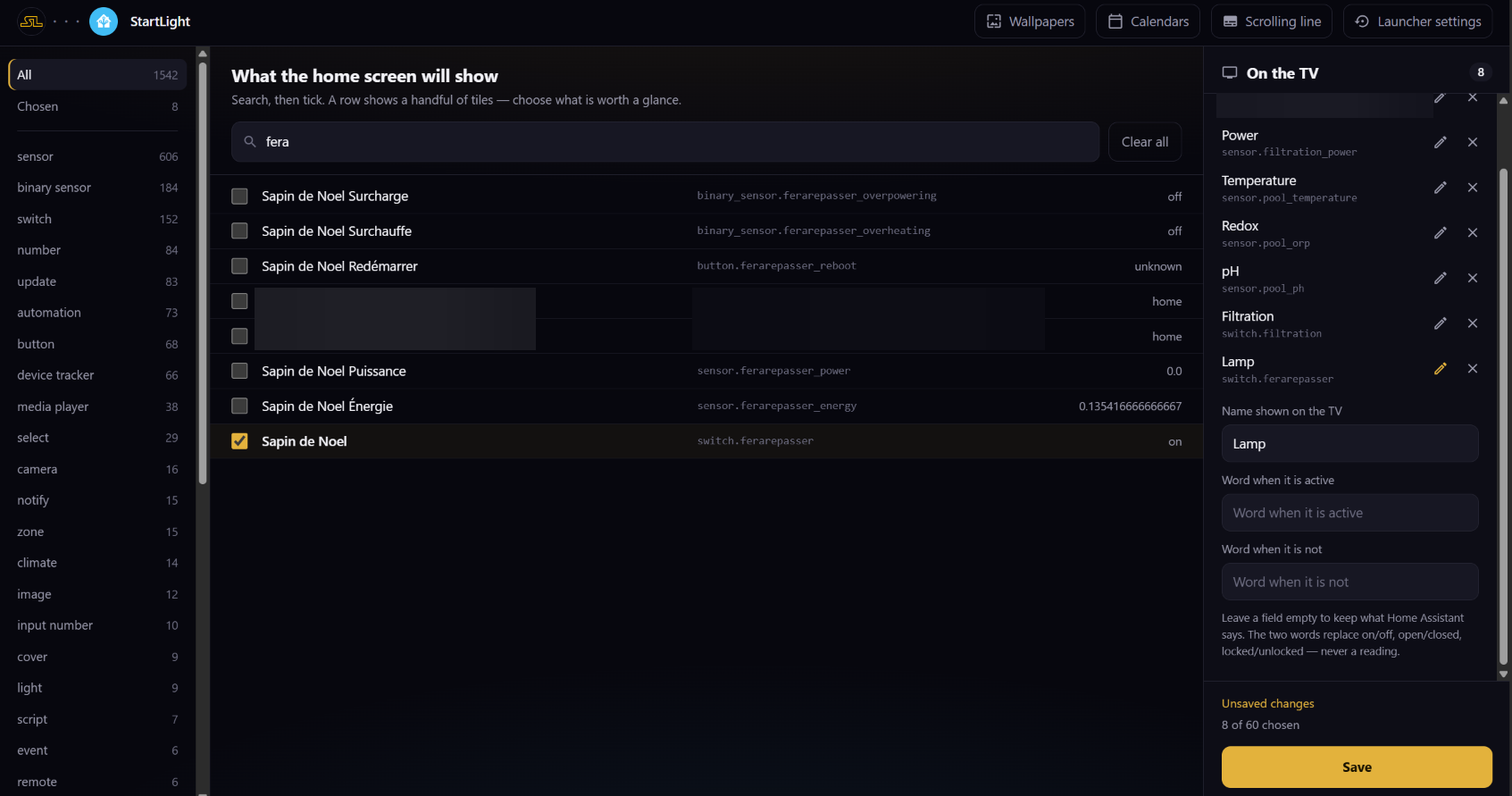
Scegli cosa mostrare
Cerca, spunta, e dai a ogni entità il nome e le due parole che deve mostrare sul televisore: «Lampada» invece del nome di una presa, «Aperto» invece di «on».
- 06
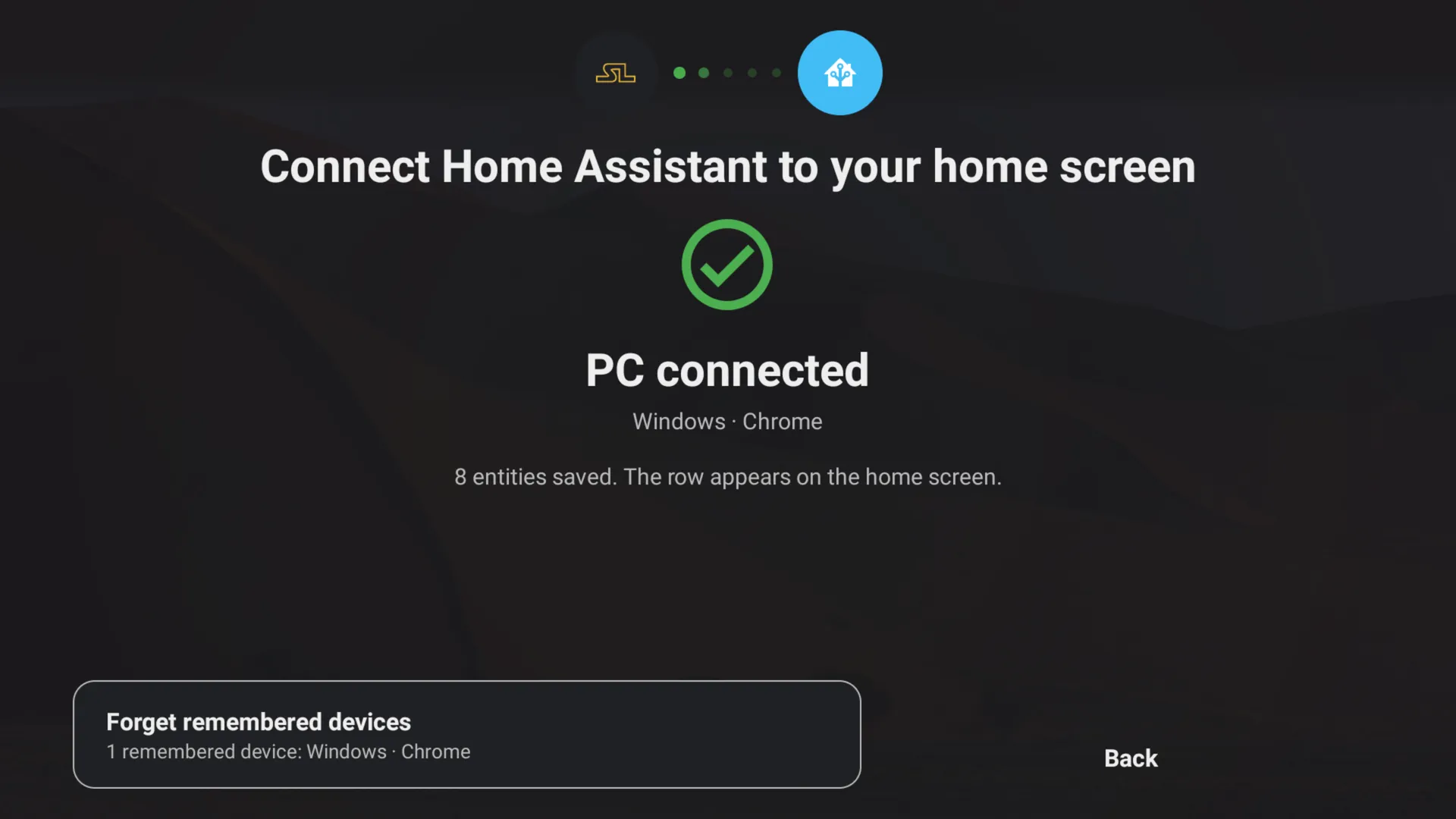
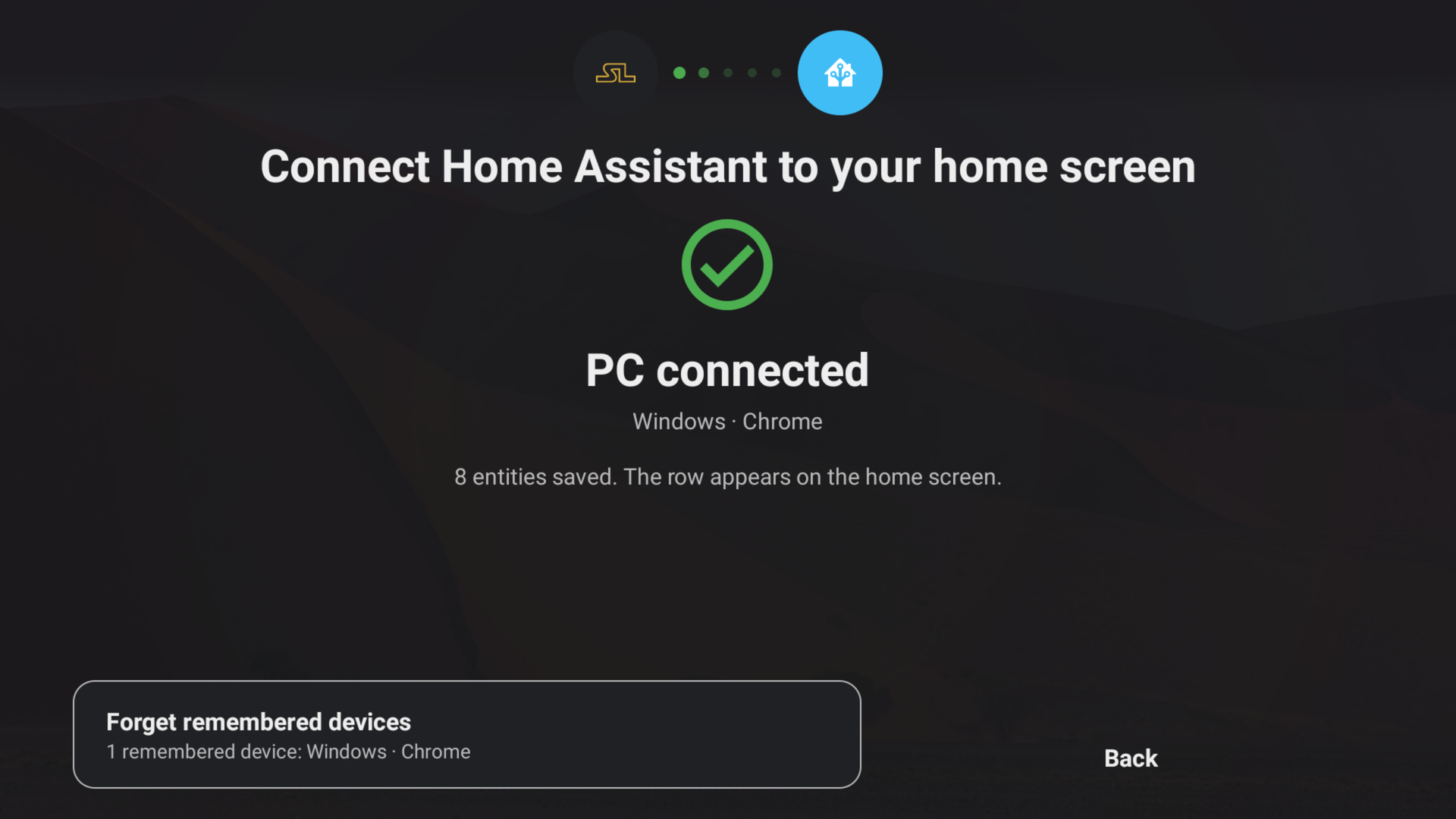
Salvato
Il televisore conferma, e la riga «Casa» compare nella schermata iniziale.
Affina la visualizzazione
- 01
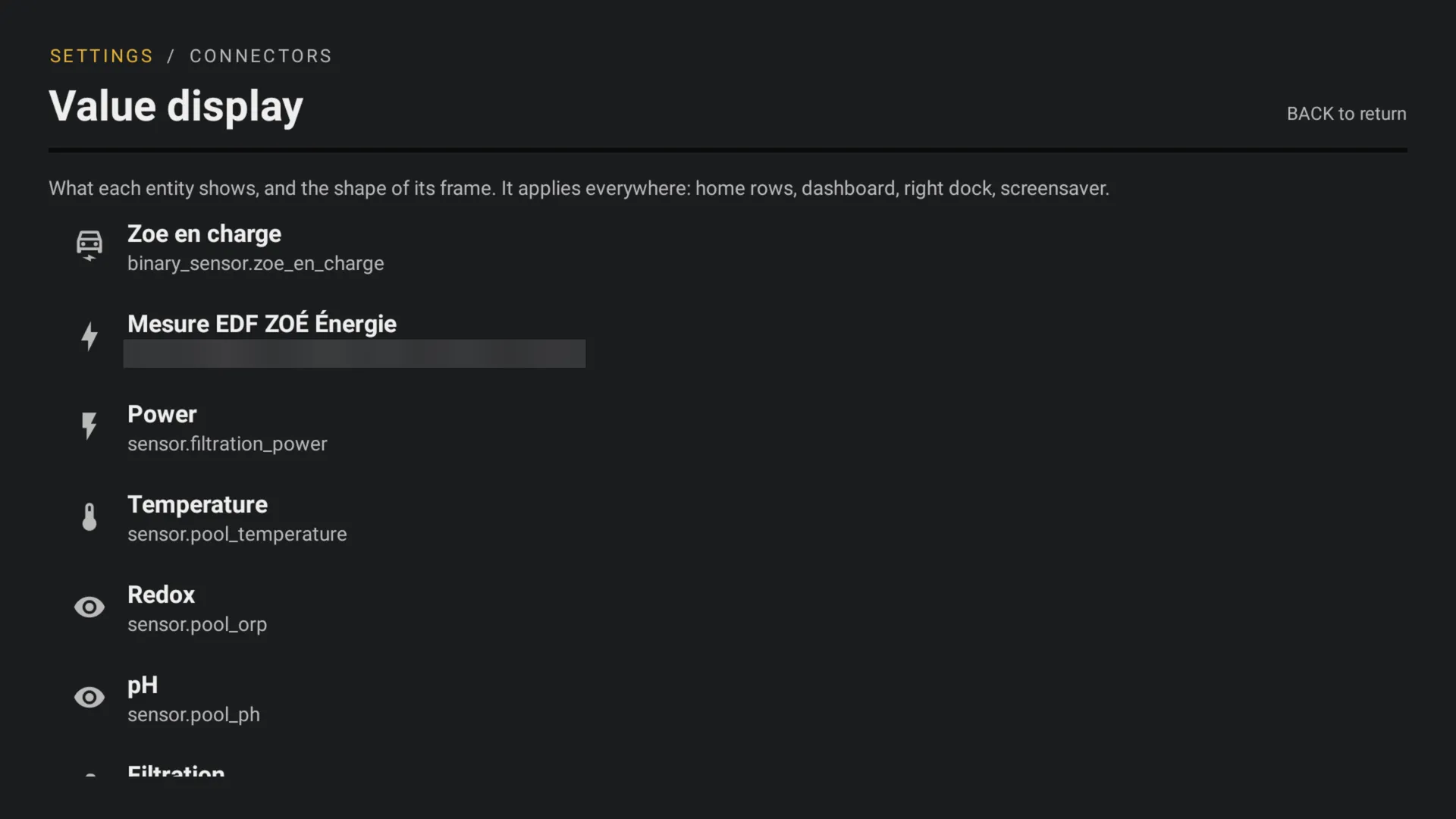
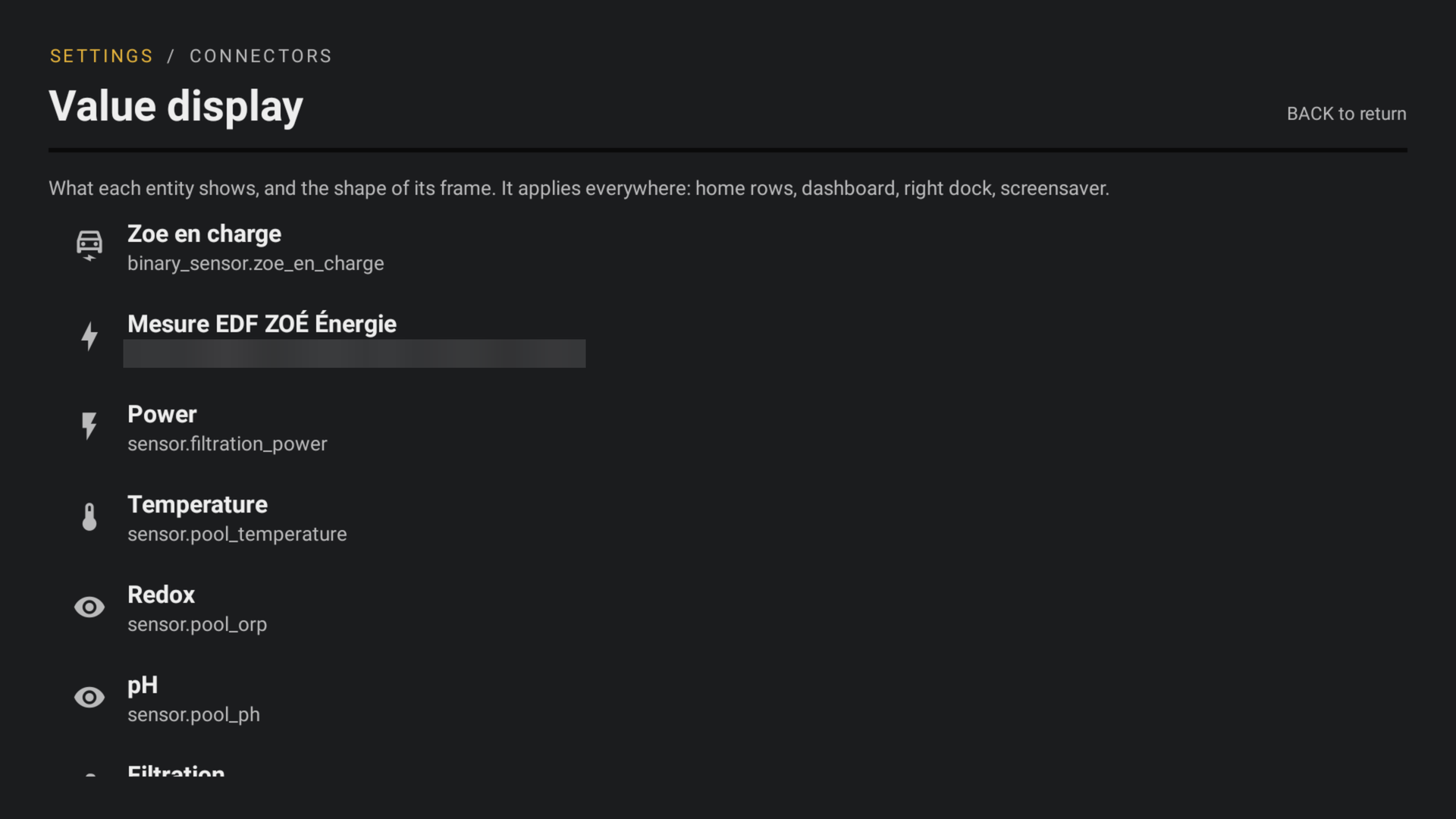
Presentazione dei valori
Impostazioni › Connettori › Presentazione dei valori: per ogni entità, mostra o nascondi nome, valore e icona, scegli la cornice, rinominala. Vale ovunque: righe della schermata iniziale, pannelli per la casa, barra destra, salvaschermo.
- 02
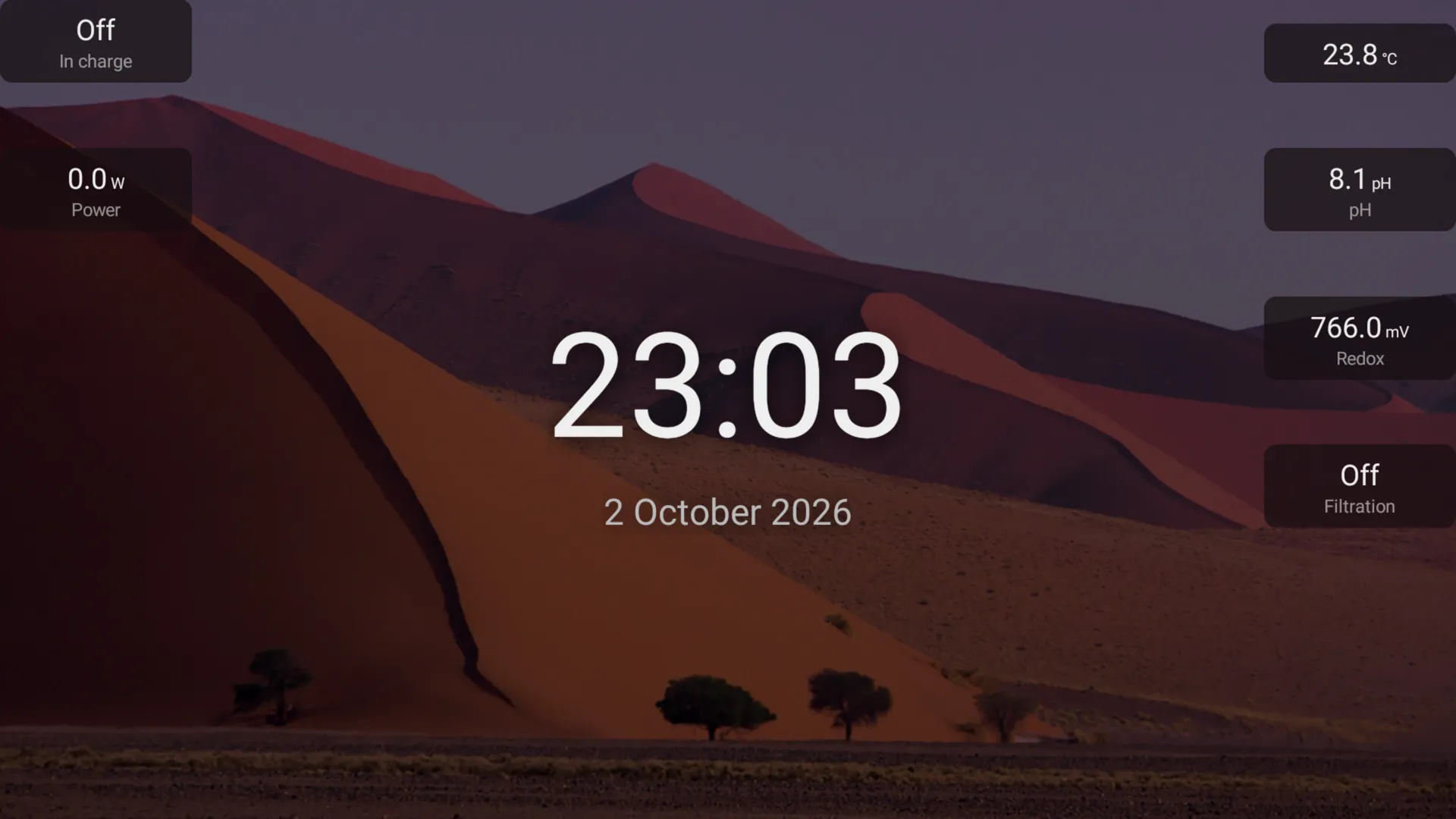
Sul salvaschermo
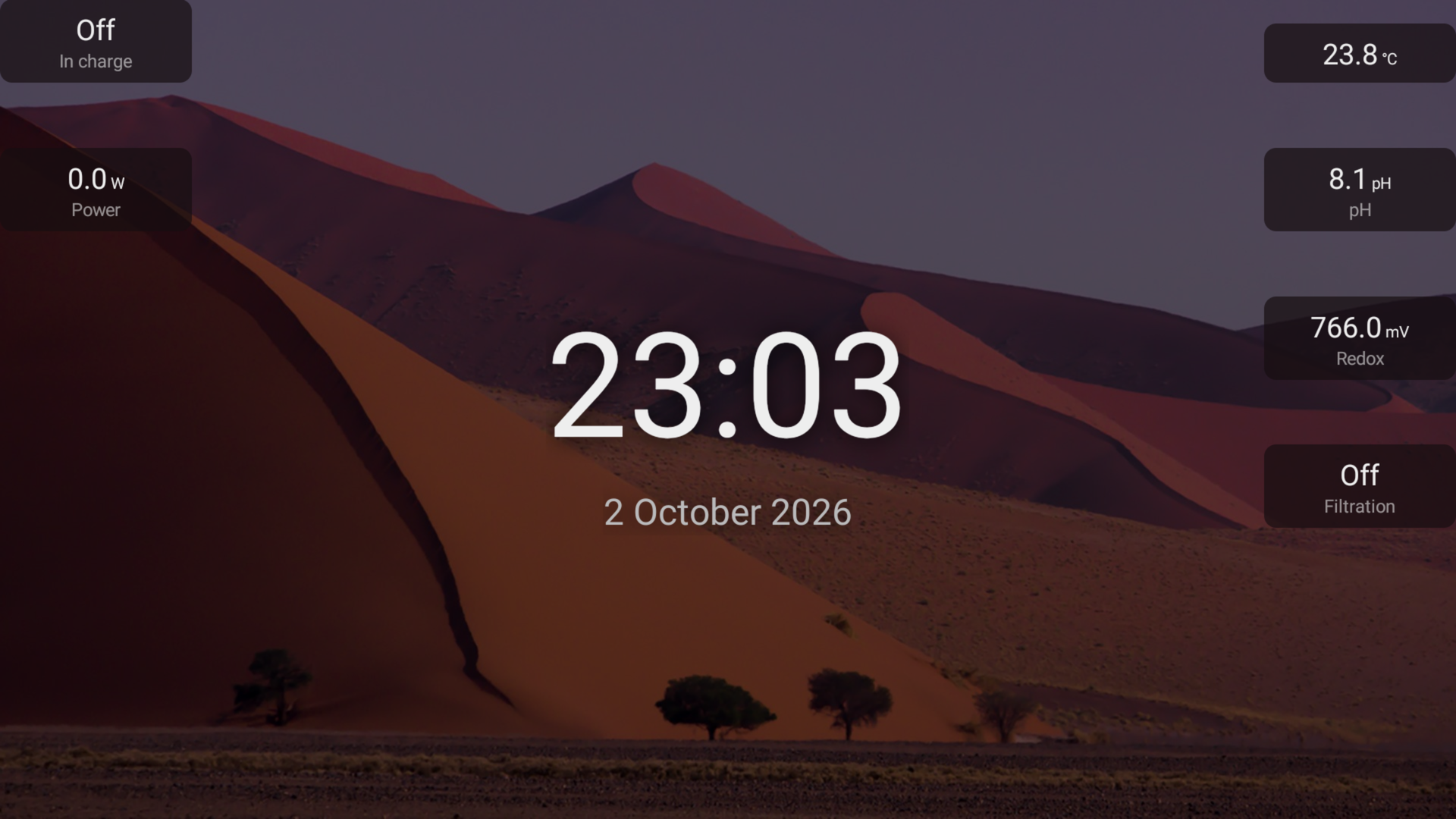
Impostazioni › Schermo › Salvaschermo › Posizione: disponi i tuoi valori intorno all’orologio. Compaiono con il salvaschermo «L’orologio e i valori», in una cornice il cui colore viene dallo sfondo.
Barre destre tutte tue
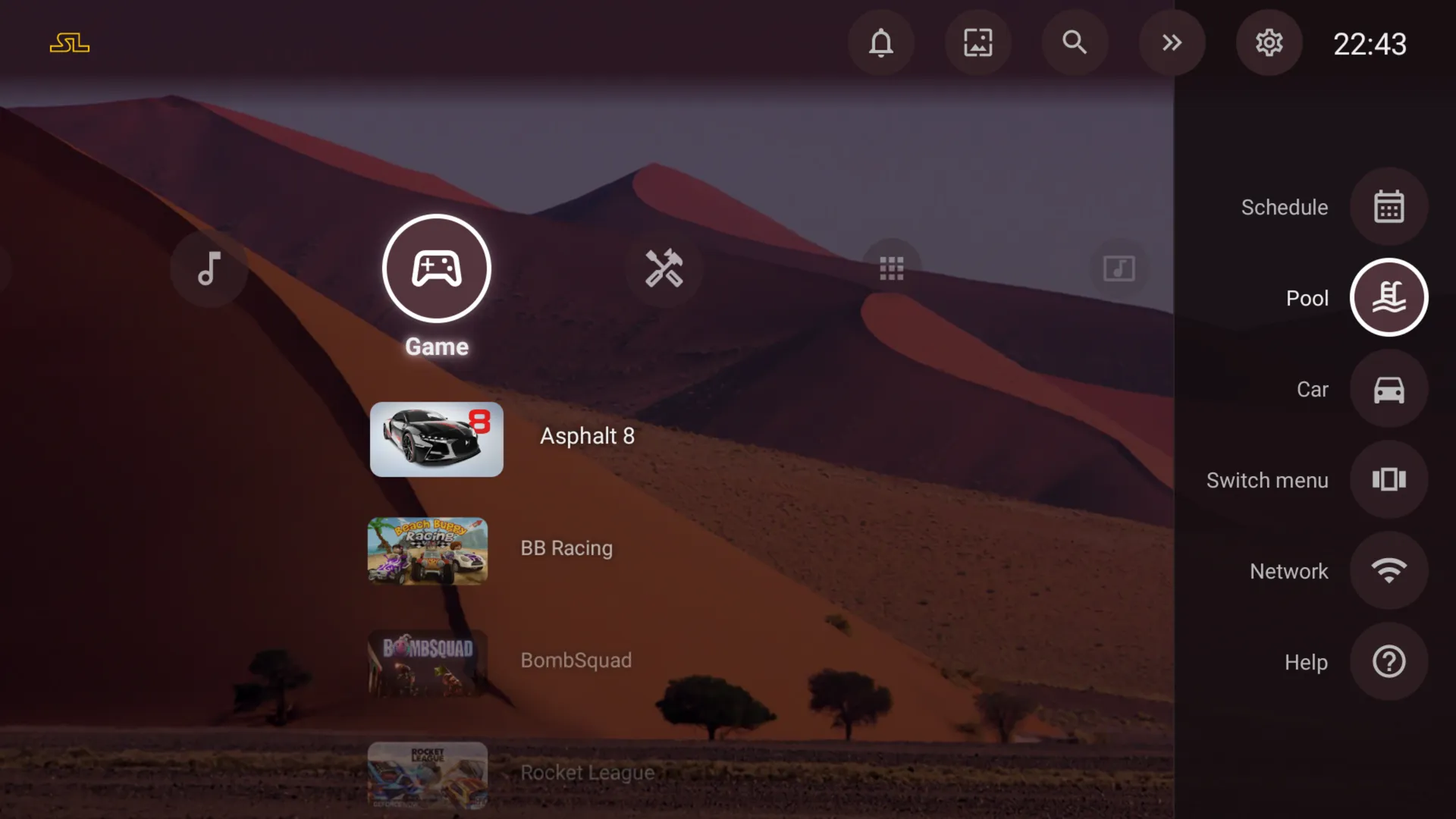
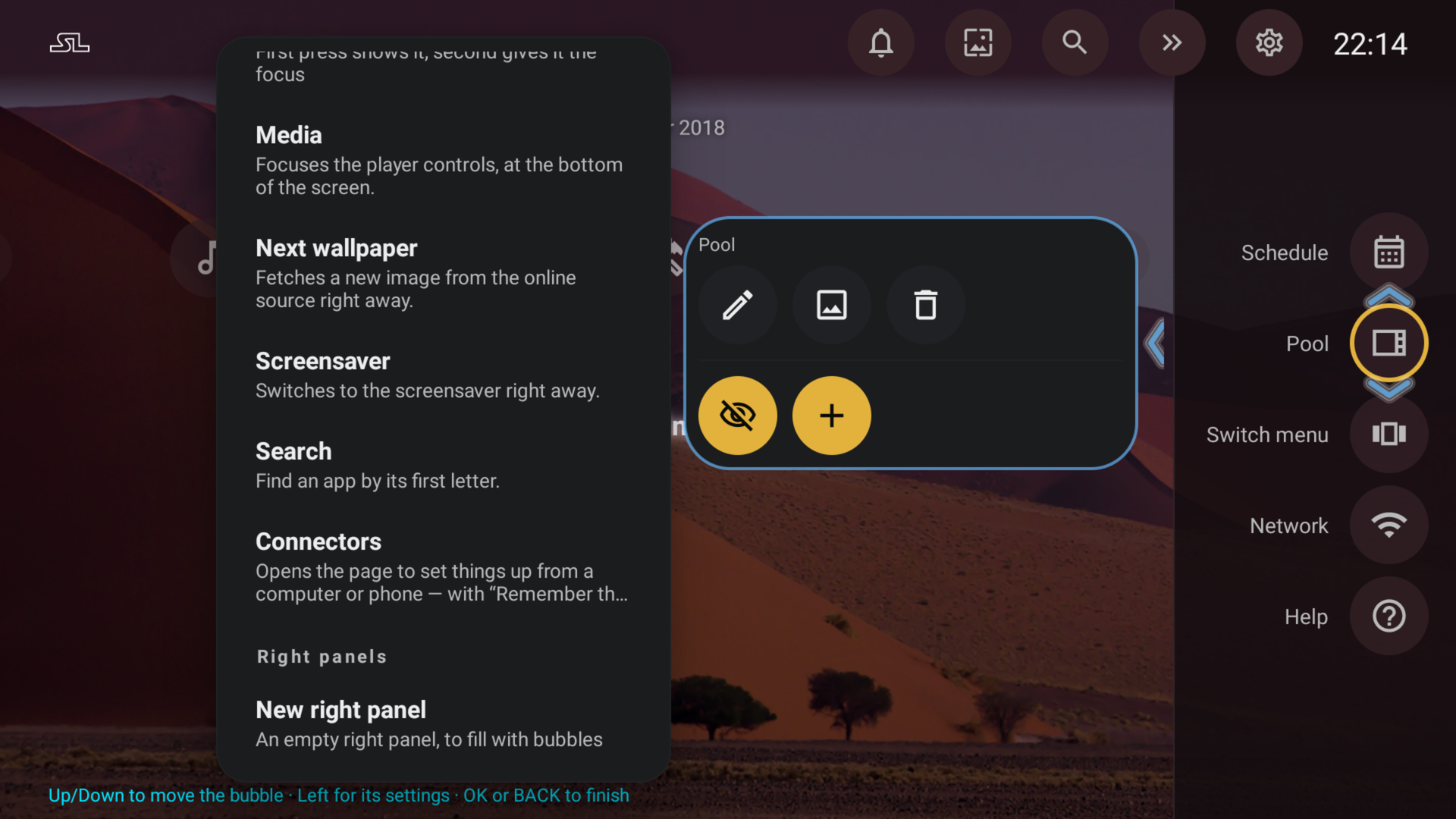
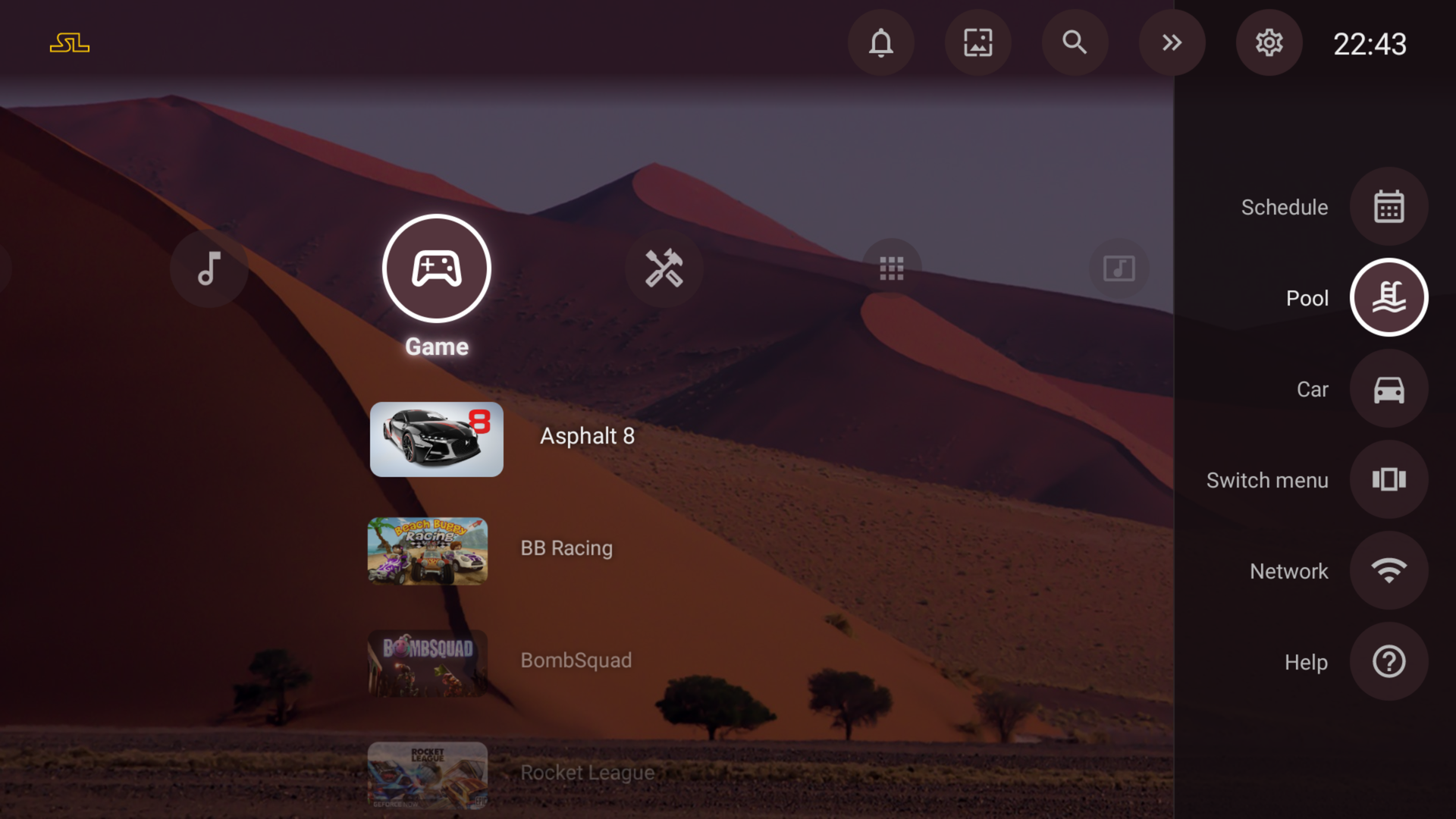
La barra destra contiene bolle: un’entità, un’app, una pagina, un’azione. Crea tutte le barre che ti servono, Piscina o Auto, ognuna aperta dalla propria bolla.
- 01
Crea una barra
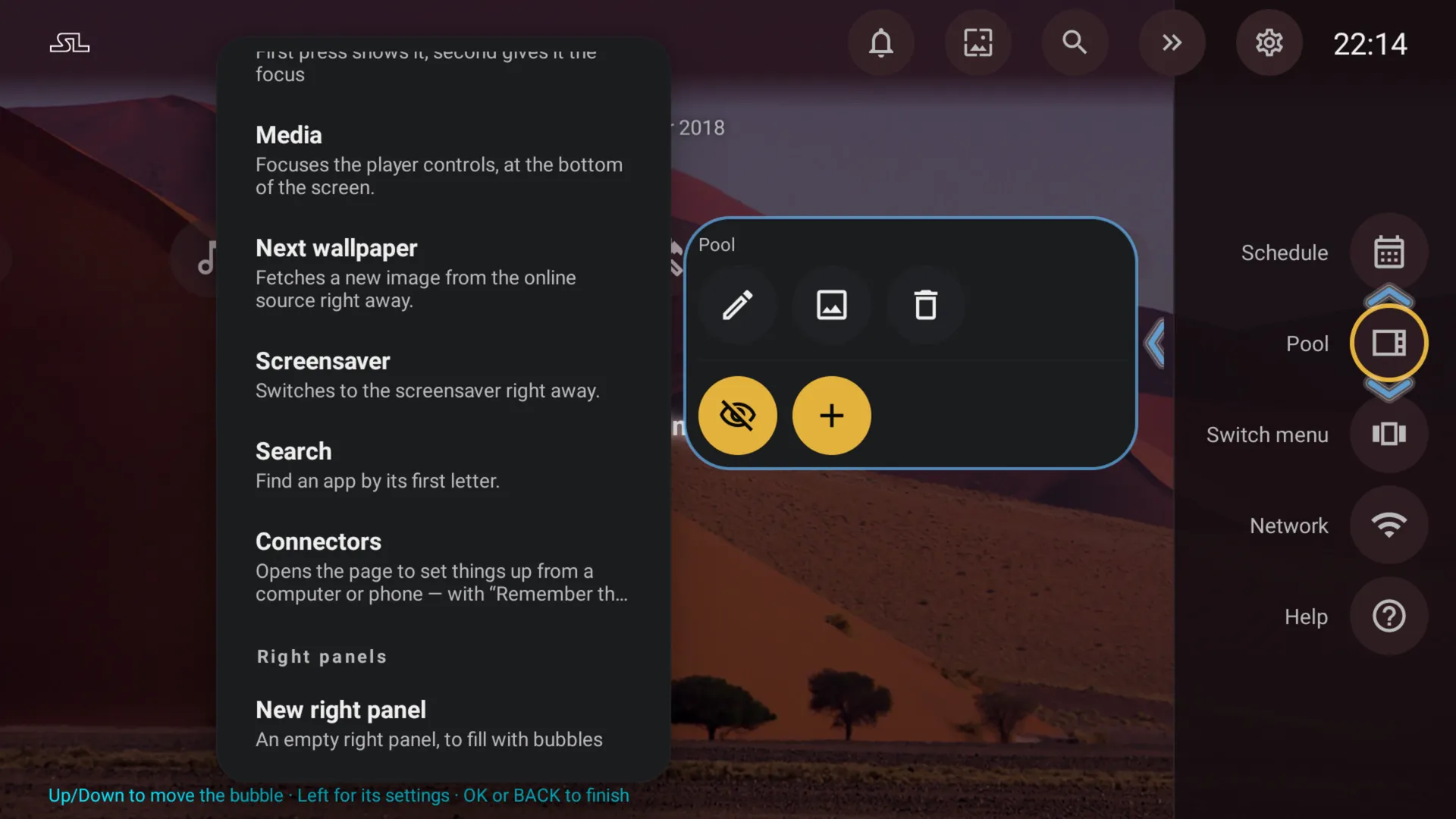
Pressione lunga su una bolla, poi +. «Nuova barra destra» aggiunge una barra vuota, con una bolla che la apre.
- 02
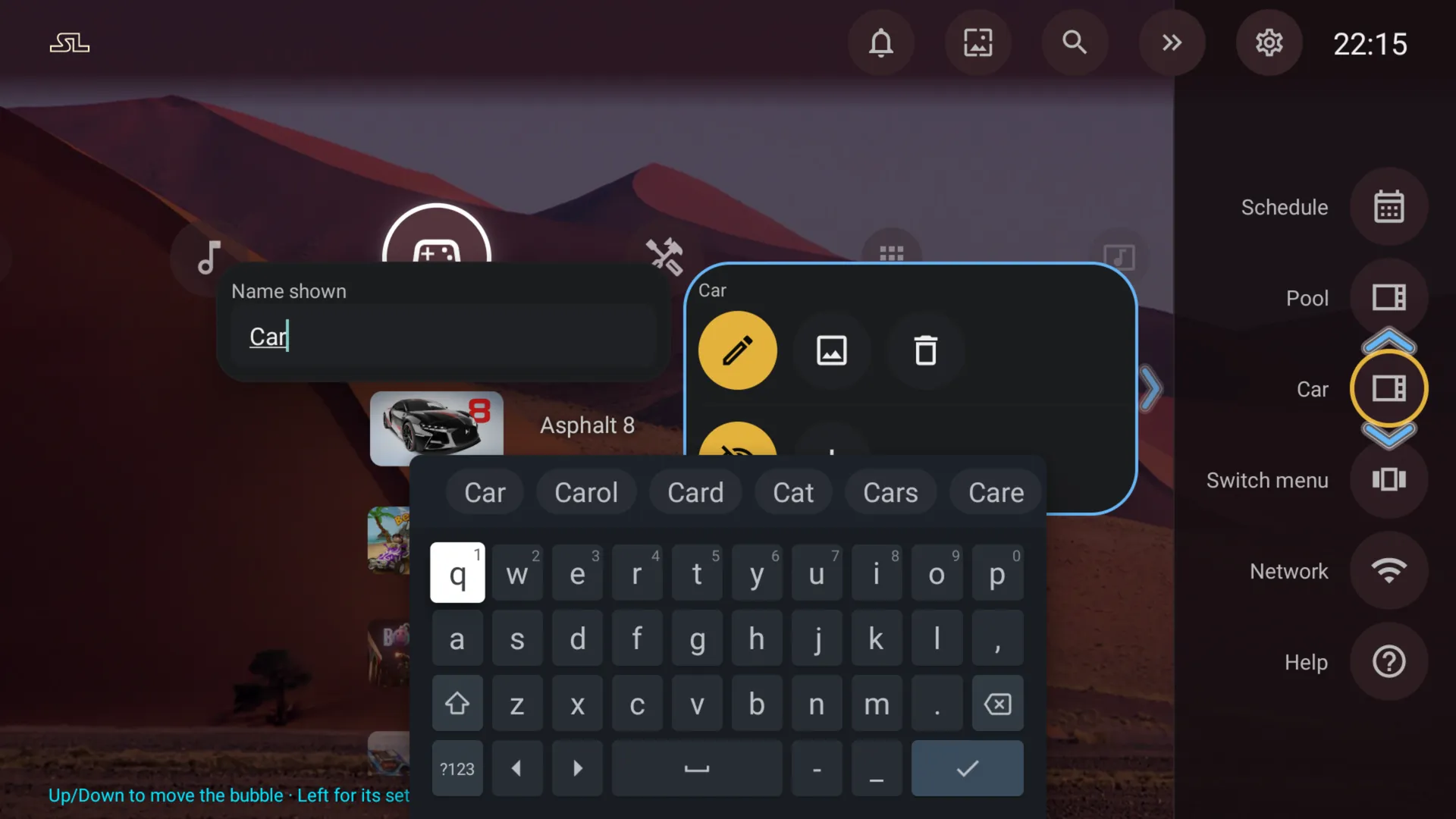
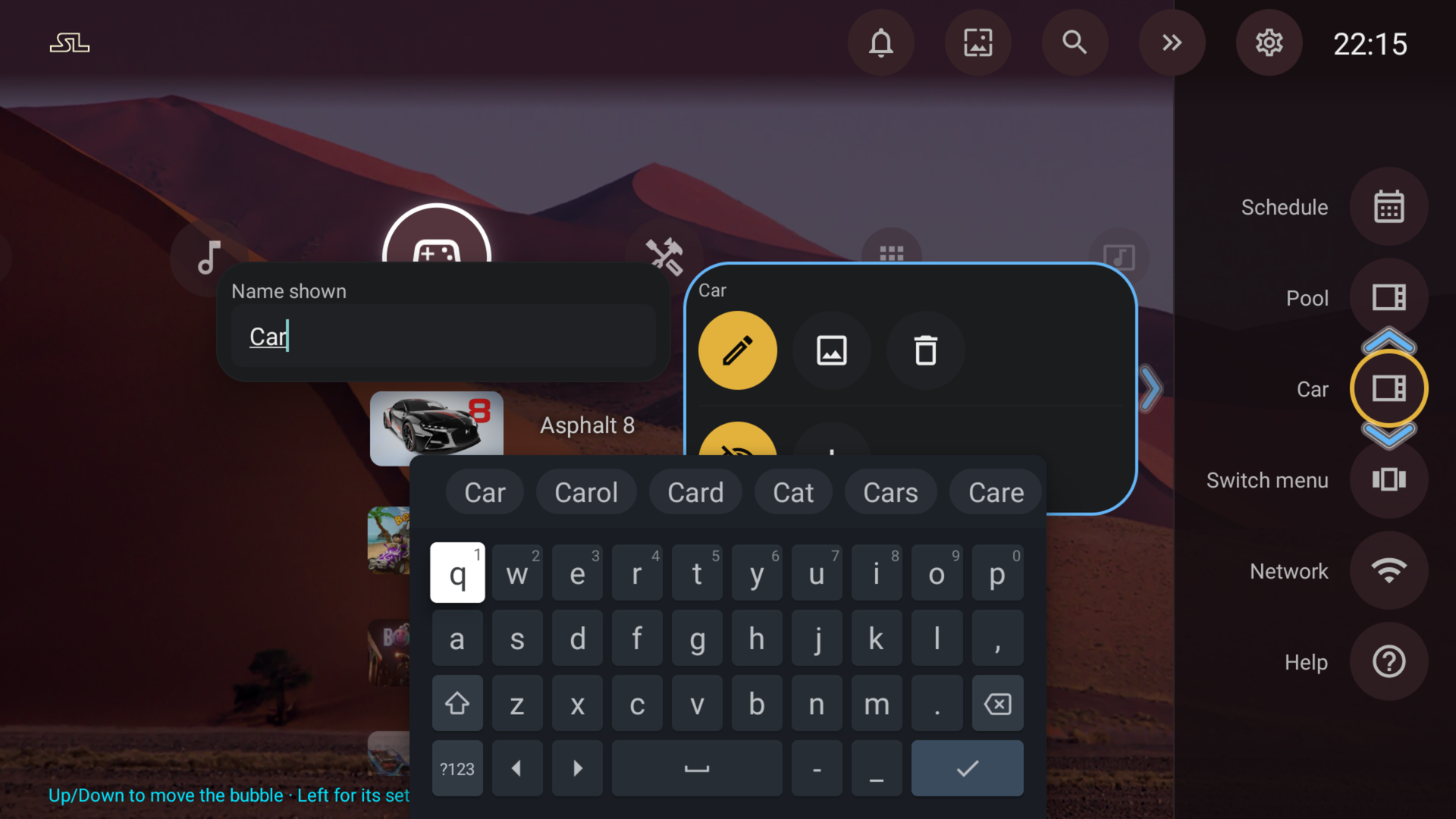
Dalle un nome
La matita la rinomina, con il telecomando.
- 03
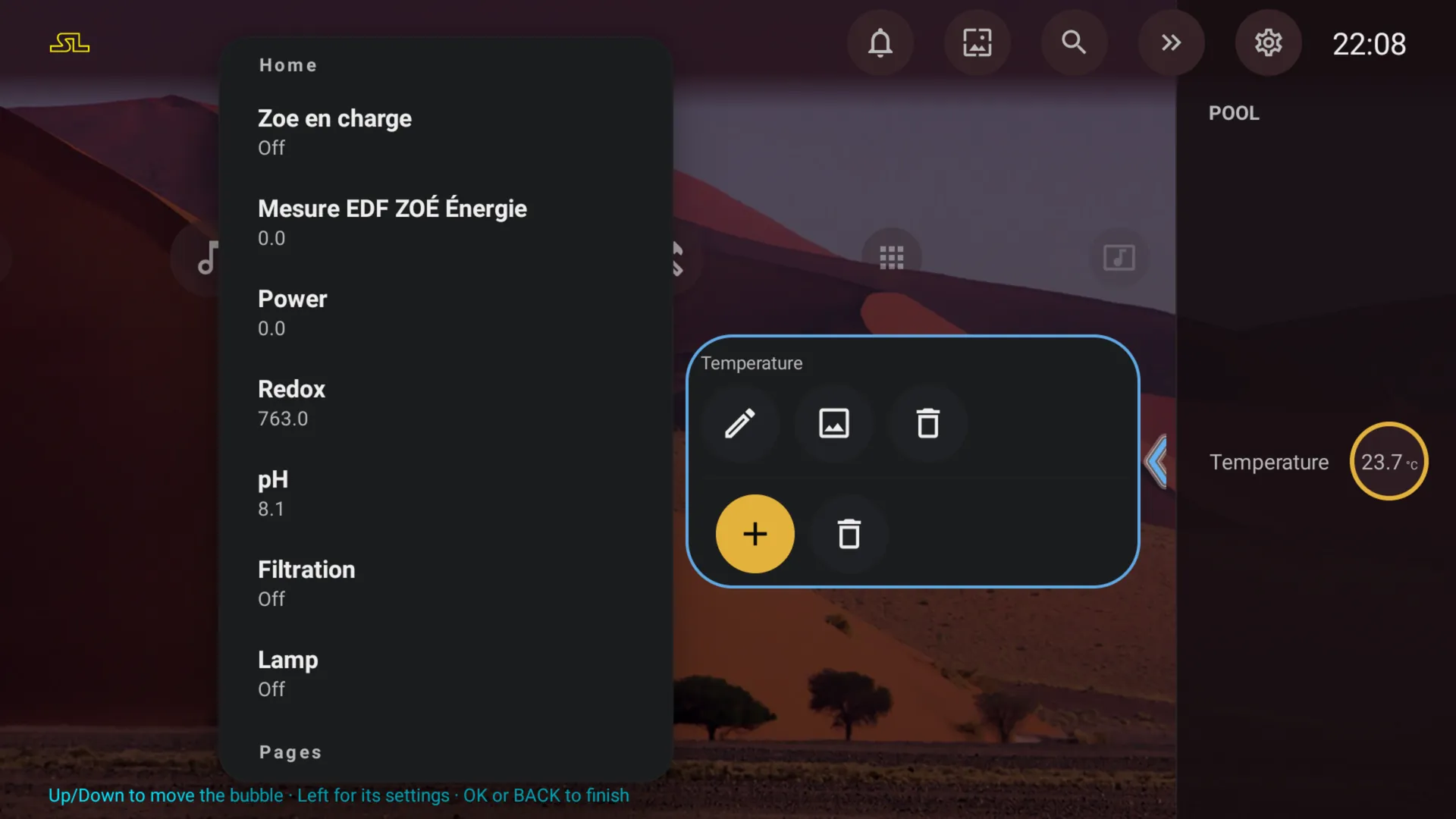
Riempila
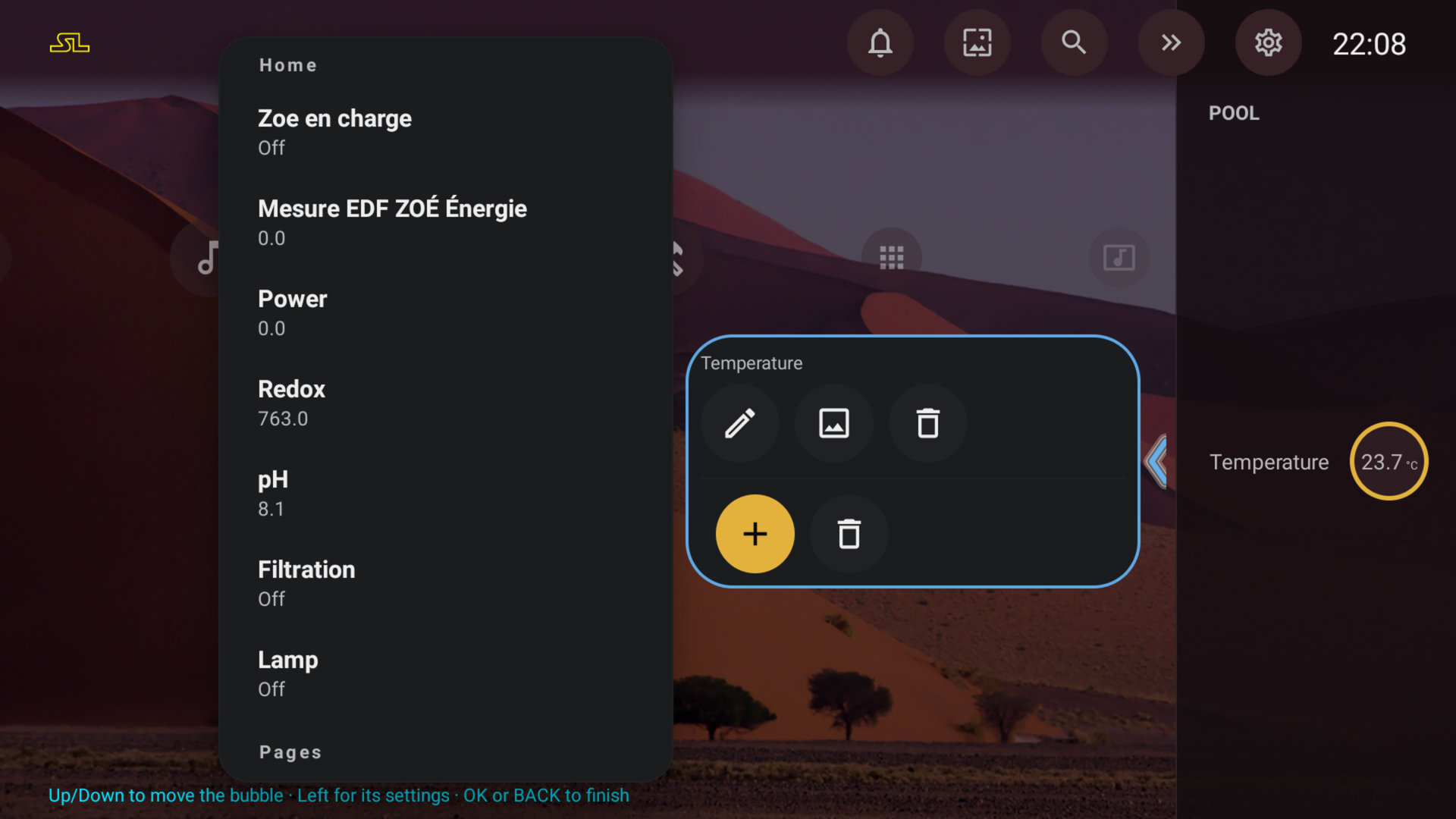
Il + elenca le tue entità con i loro valori in diretta. Scegline una, poi la successiva.
- 04
Dalle un’icona
Qualsiasi icona Material Design, la serie usata da Home Assistant: digita il suo nome, come car o pool, oppure sceglila dalla selezione.
Buono a sapersi
- Fino a 60 entità, e fino a 8 barre aggiuntive da 12 bolle ciascuna.
- StartLight parla direttamente con la tua istanza: nessun componente aggiuntivo da installare, nulla passa dai nostri server.
- Un indirizzo http:// è accettato solo sulla tua rete locale; https:// funziona da ovunque.
- I valori si aggiornano in diretta finché sono sullo schermo.