Home Assistant auf Ihrem Fernseher
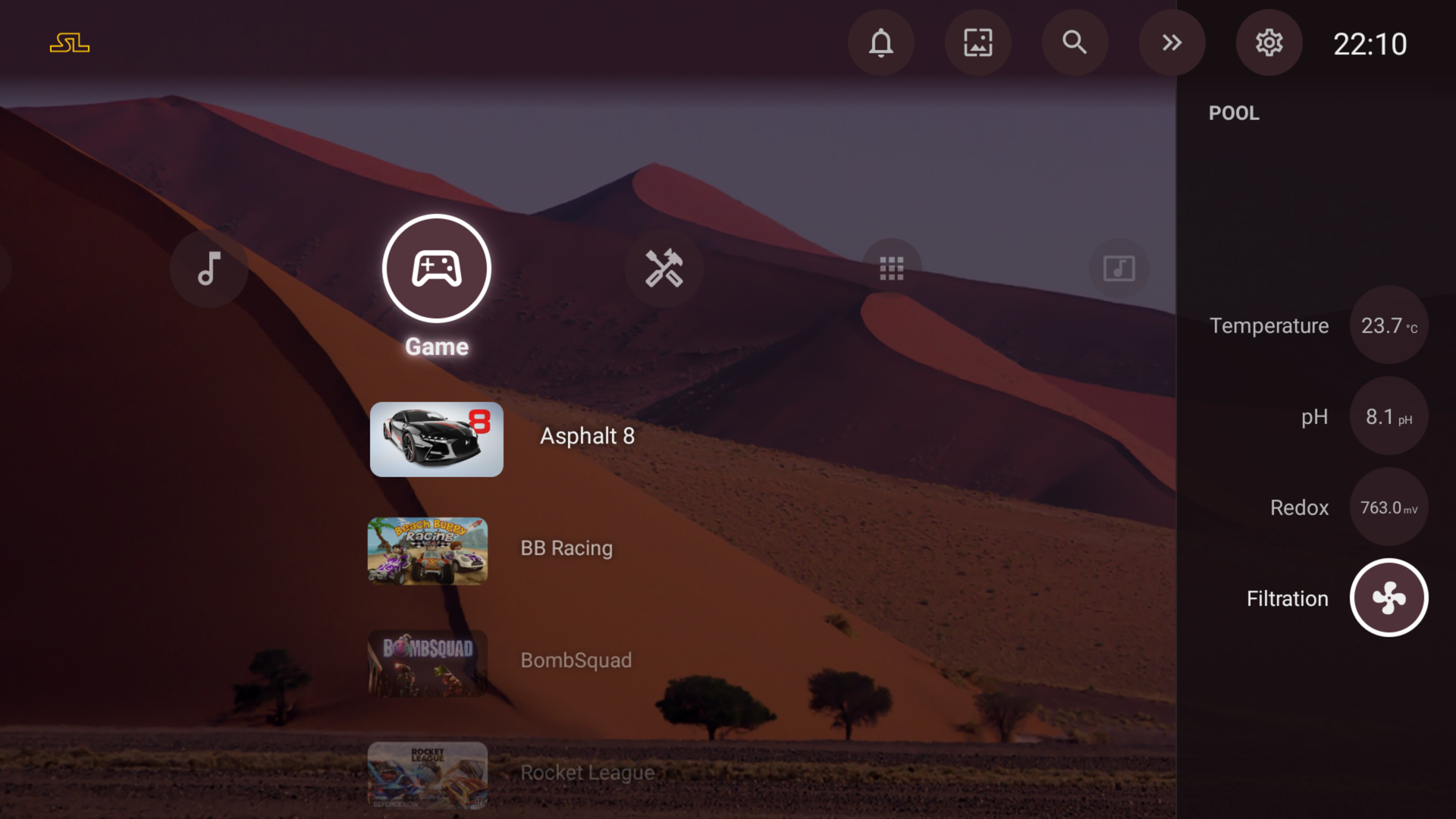
StartLight verbindet sich mit Ihrer eigenen Home-Assistant-Instanz und zeigt das Wichtigste auf einen Blick: eine Reihe „Zuhause“ auf dem Startbildschirm, Blasen in der rechten Leiste, Werte im Bildschirmschoner. Die Werte aktualisieren sich live, und eine Lampe oder ein Schalter lässt sich mit OK umschalten.
Die Verbindung und die Reihe „Zuhause“ sind kostenlos, mit bis zu drei Entitäten. Pro bringt bis zu 60 Entitäten, Dashboards, Blasen, Werte im Bildschirmschoner und Anzeigeeinstellungen pro Entität. Kostenlos und Pro
Ihre Instanz verbinden
- 01
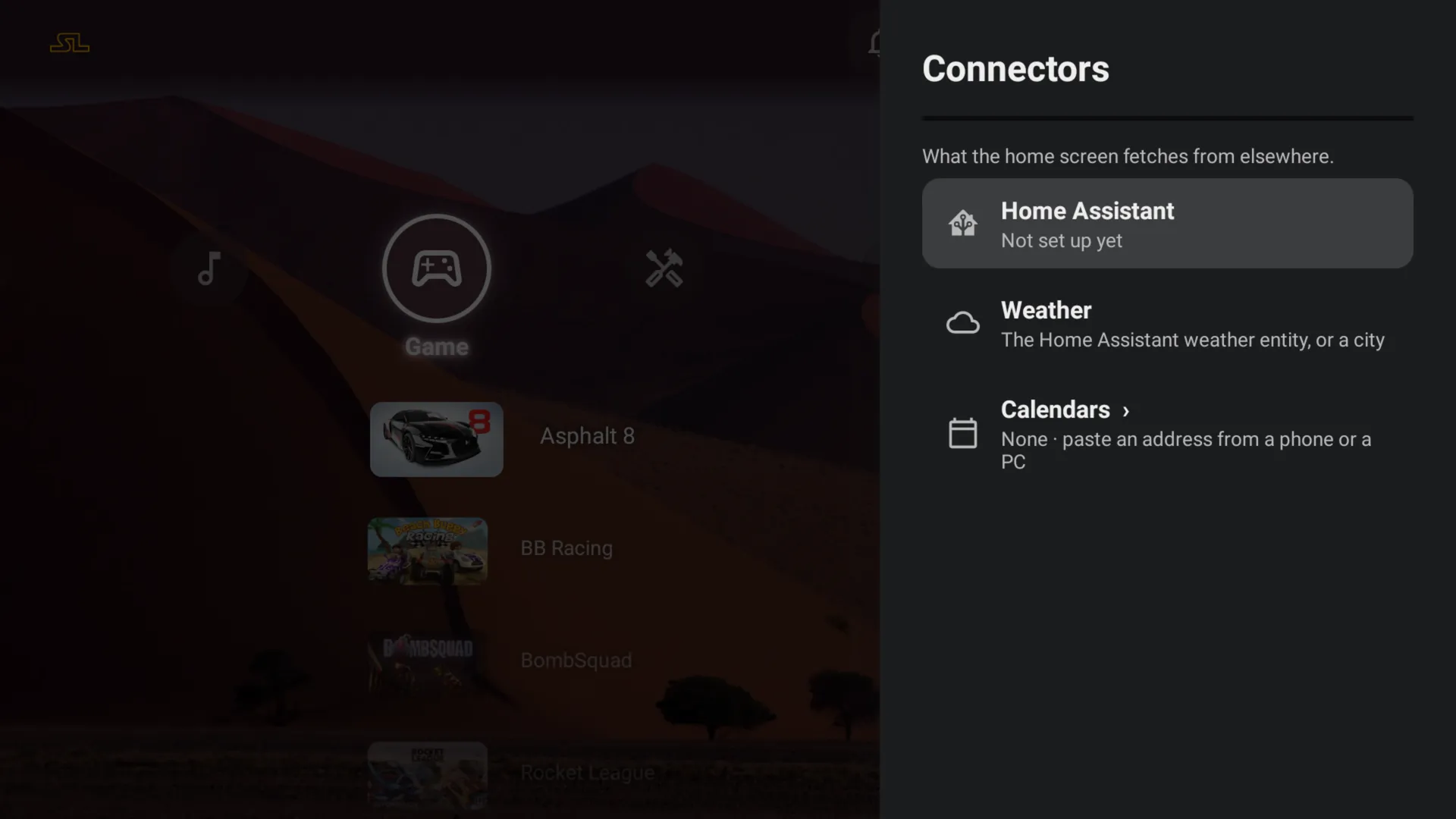
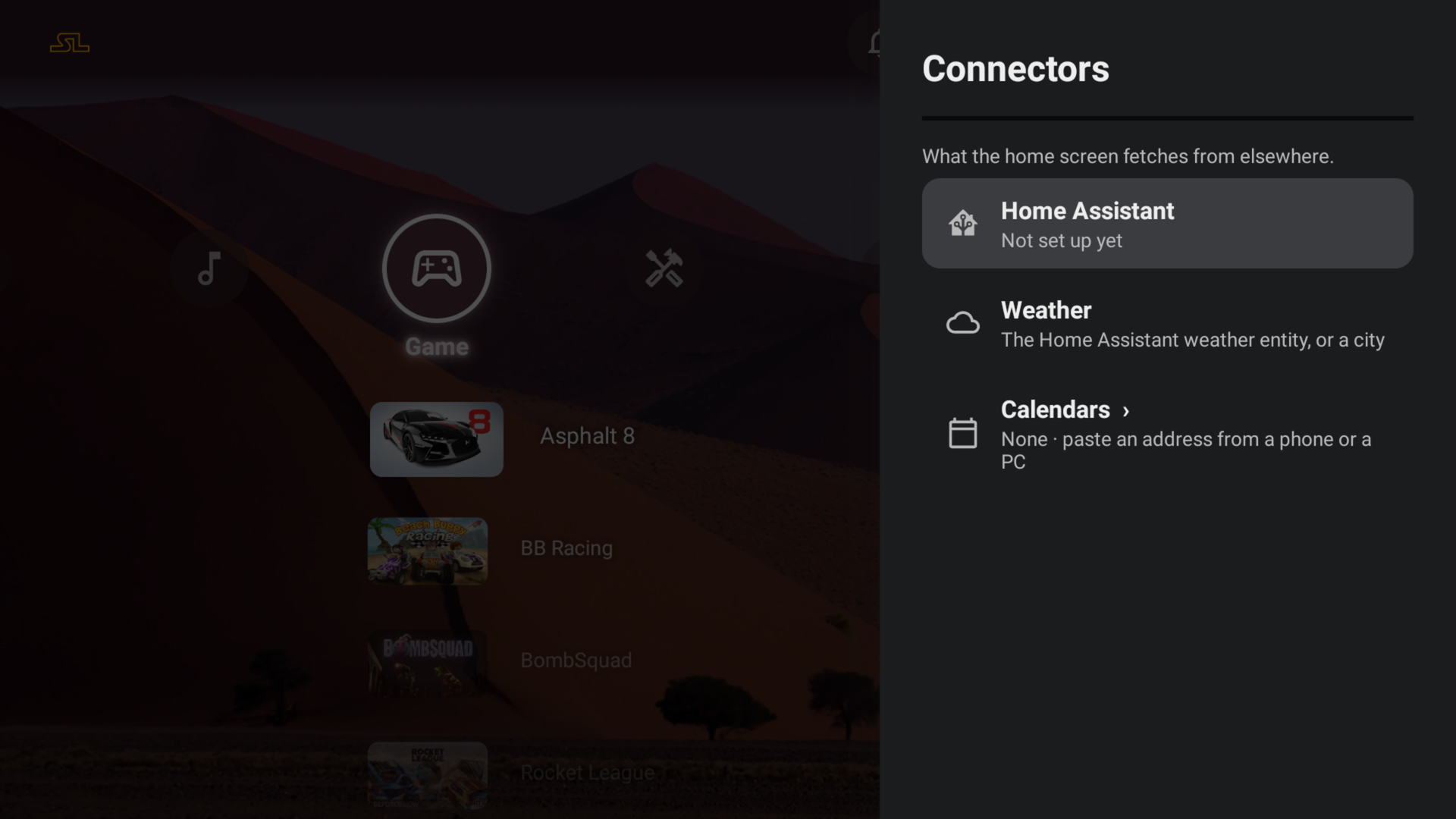
Die Verbindungen öffnen
Einstellungen › Verbindungen › Home Assistant.
- 02
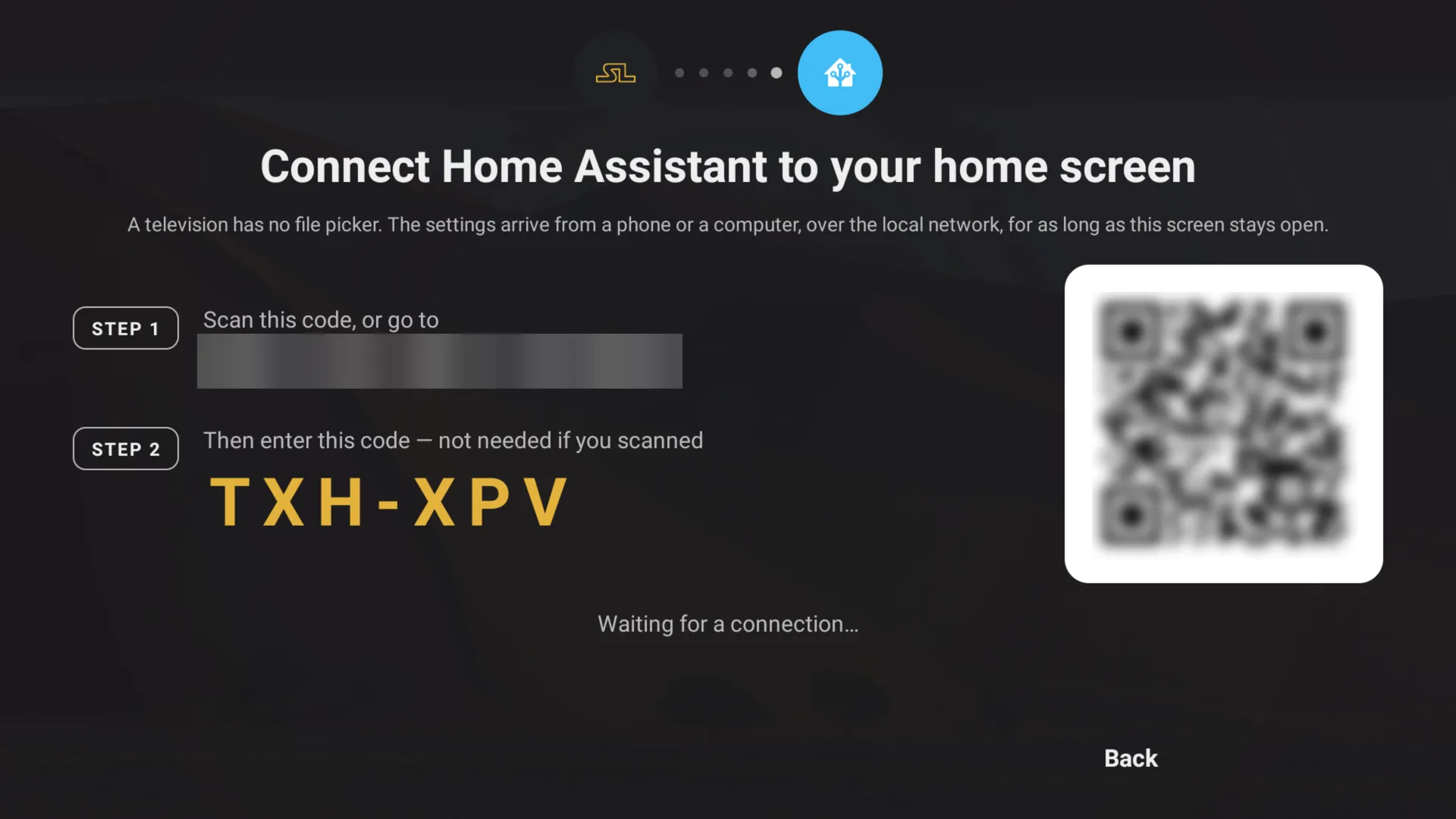
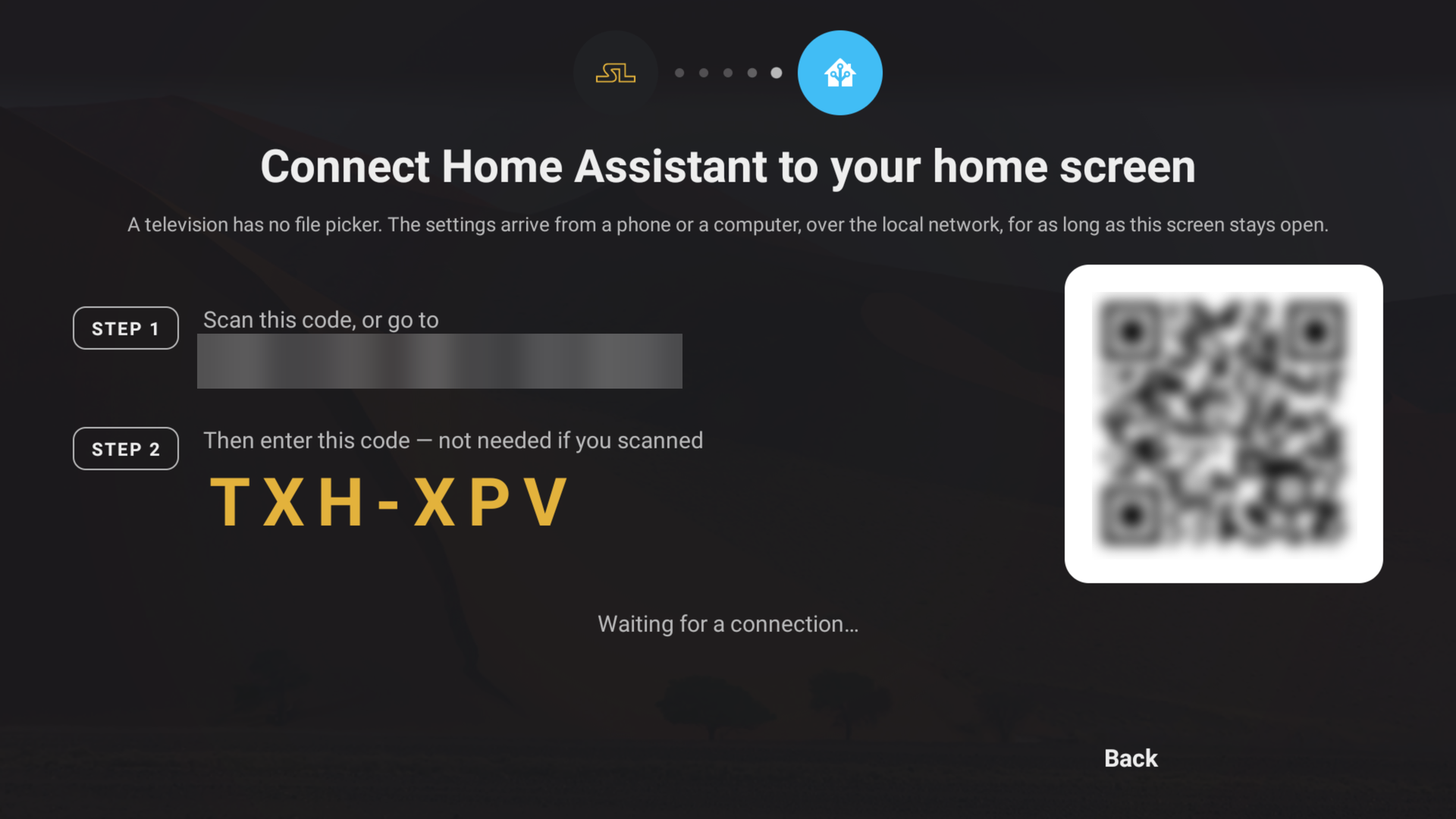
Den Code scannen
Der Fernseher zeigt einen QR-Code und einen kurzen Kopplungscode. Scannen Sie ihn mit Ihrem Telefon oder geben Sie die Adresse in einem Browser auf Ihrem Computer ein. Alles bleibt in Ihrem lokalen Netzwerk.
- 03
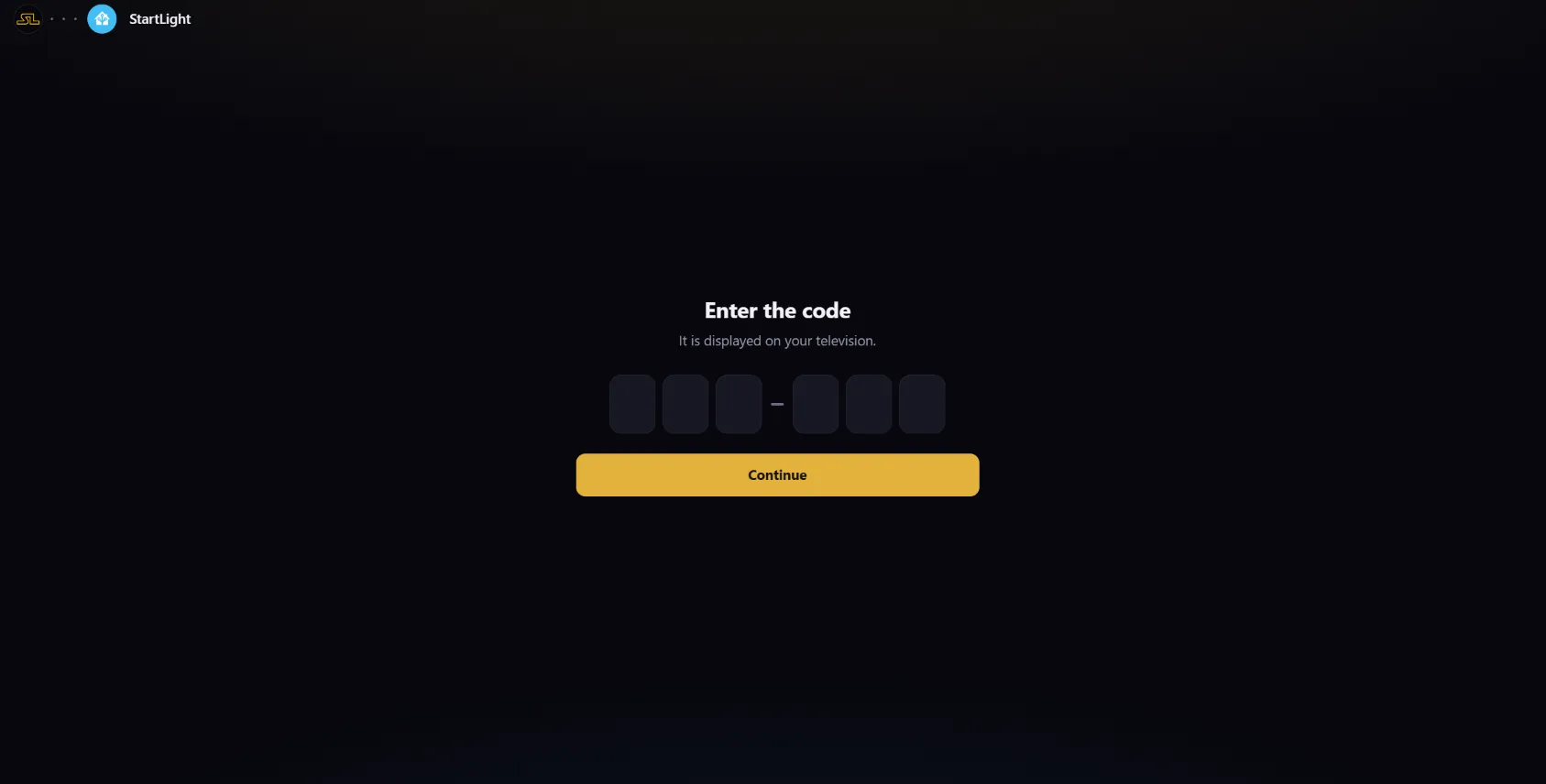
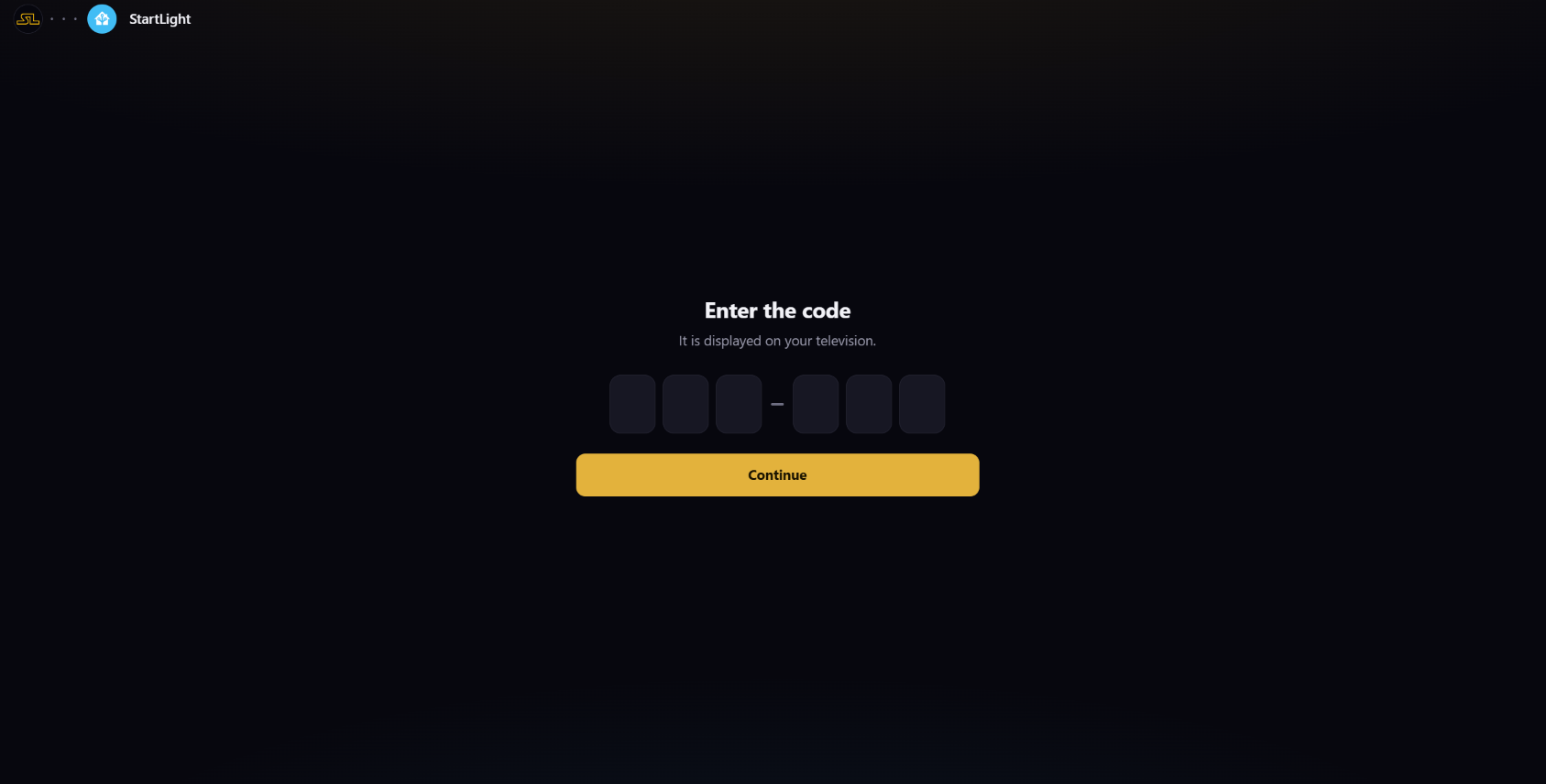
Den Code eingeben
Nach dem Scannen nicht nötig. Das Gerät wird danach gespeichert: Setzen Sie ein Lesezeichen auf die Seite, um ohne Code zurückzukehren.
- 04
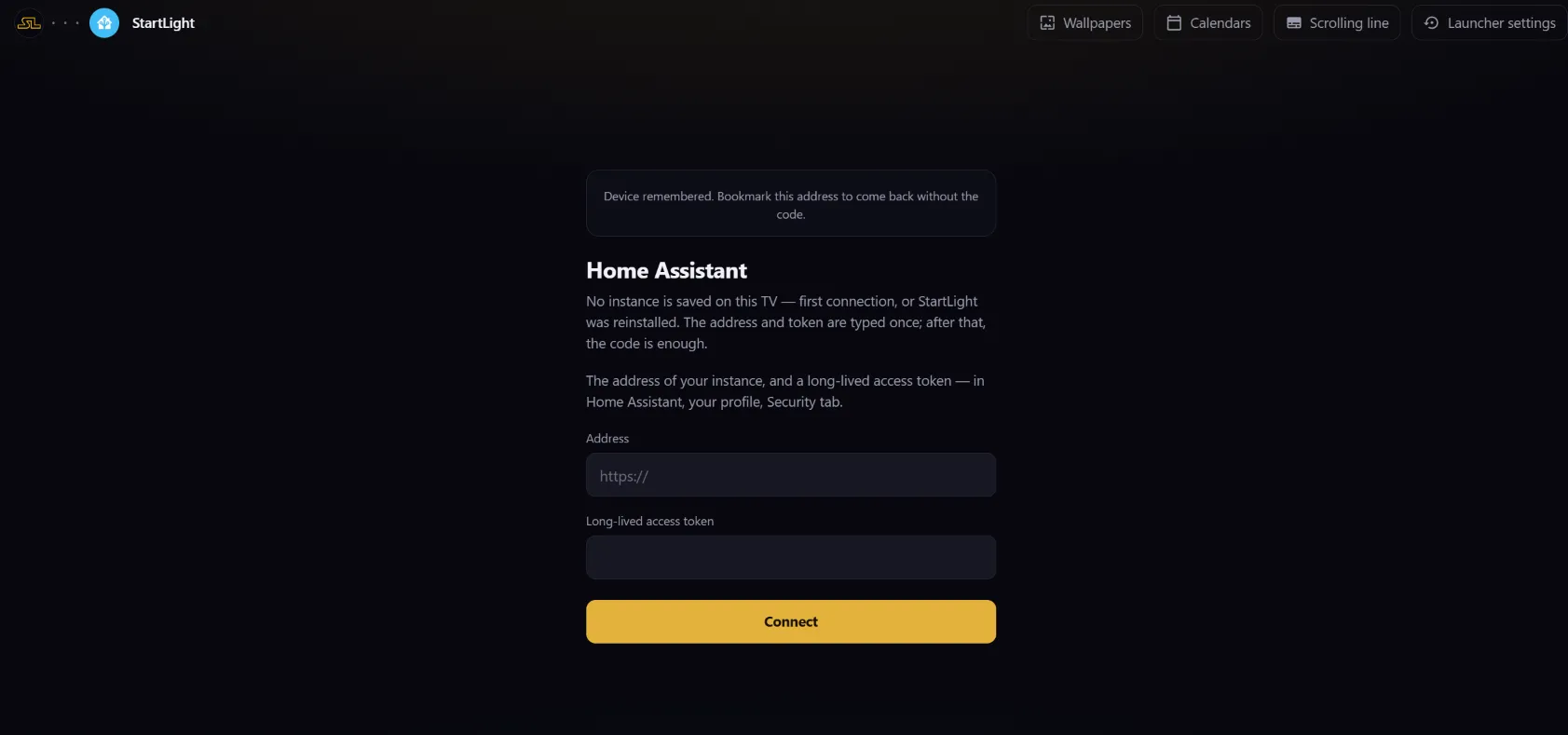
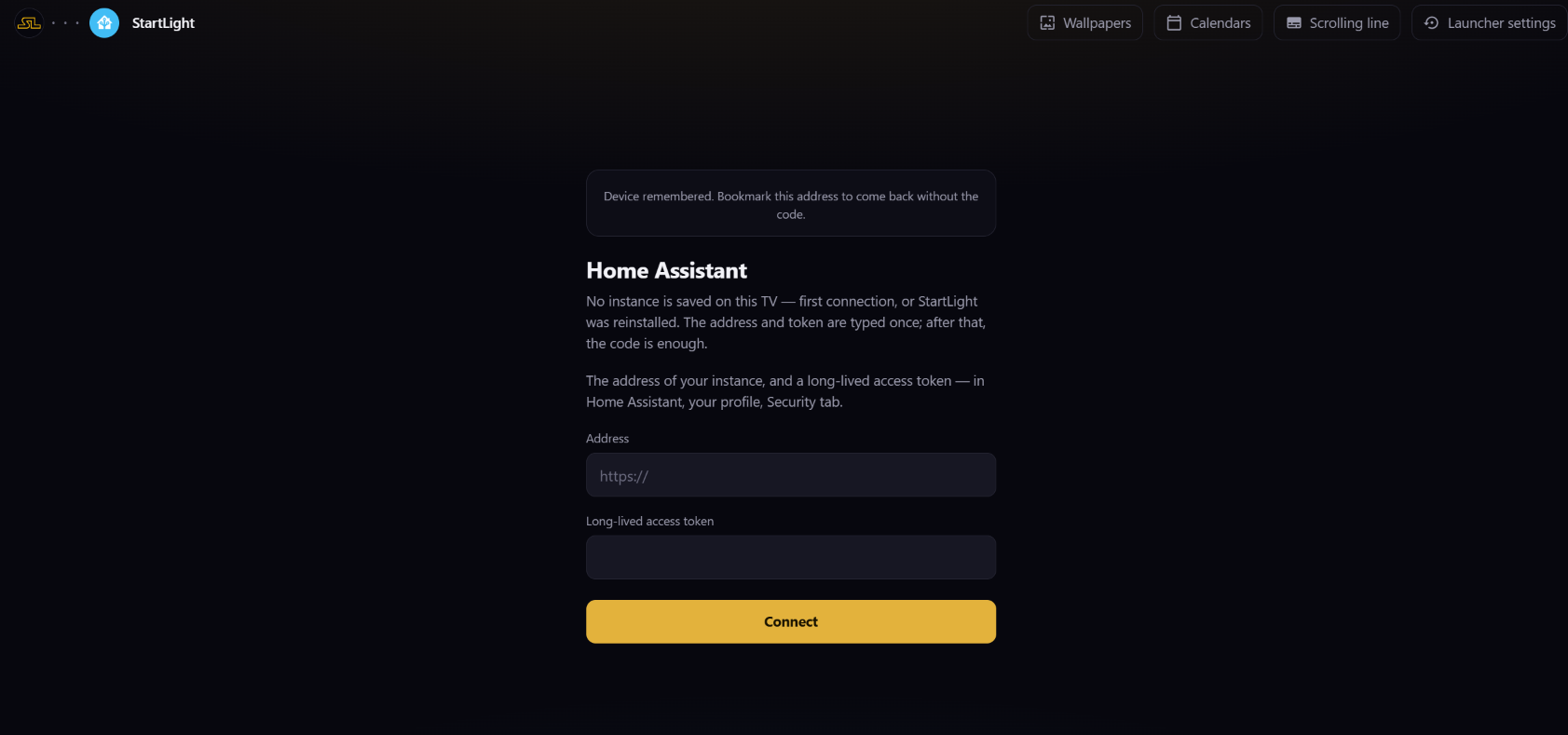
Adresse und Token
Die Adresse Ihrer Instanz und ein Langzeit-Zugriffstoken, erstellt in Home Assistant unter Ihrem Profil, Reiter Sicherheit. Nur einmal eingegeben; auf dem Fernseher wird das Token vom Android Keystore versiegelt.
- 05
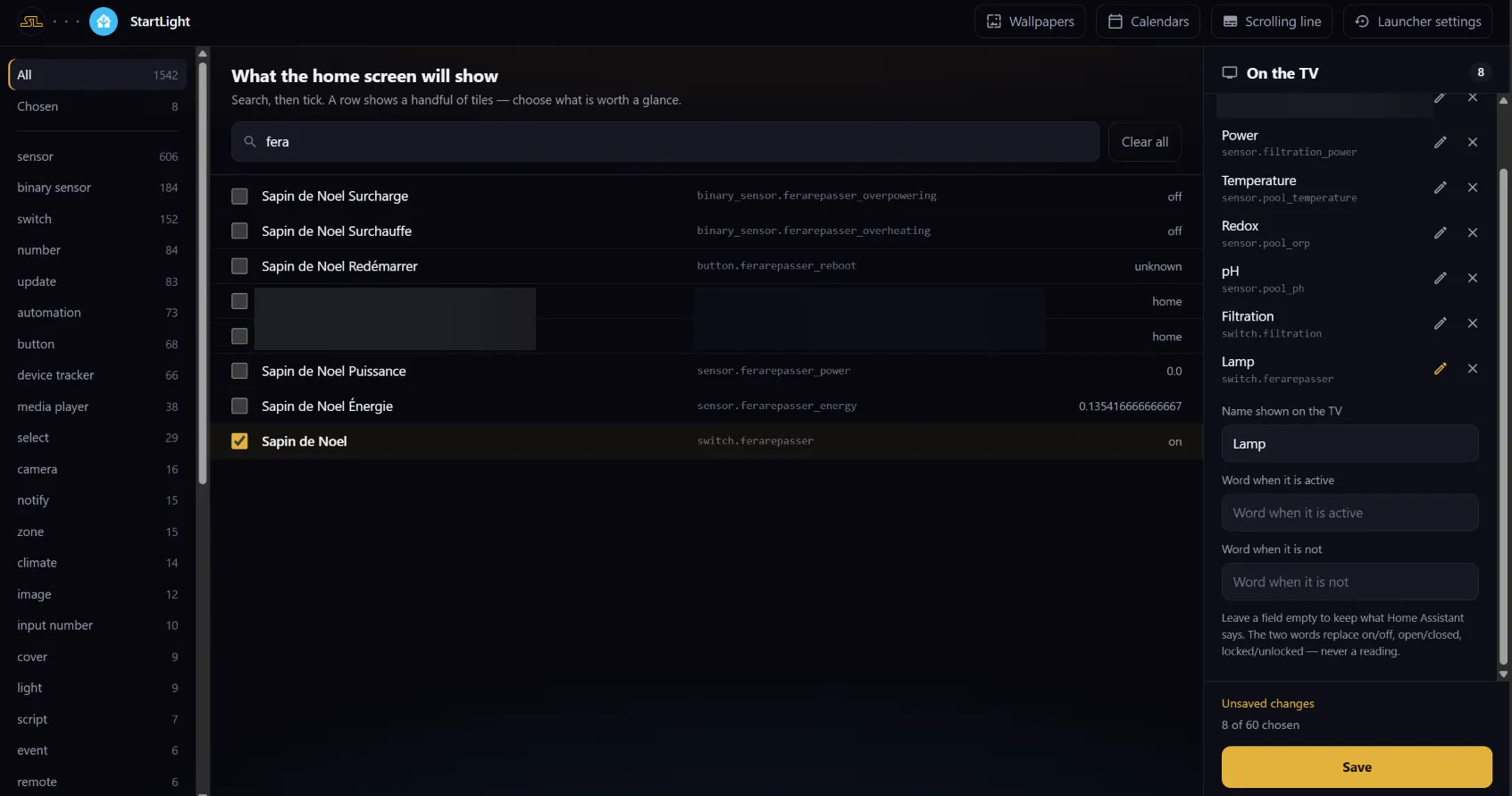
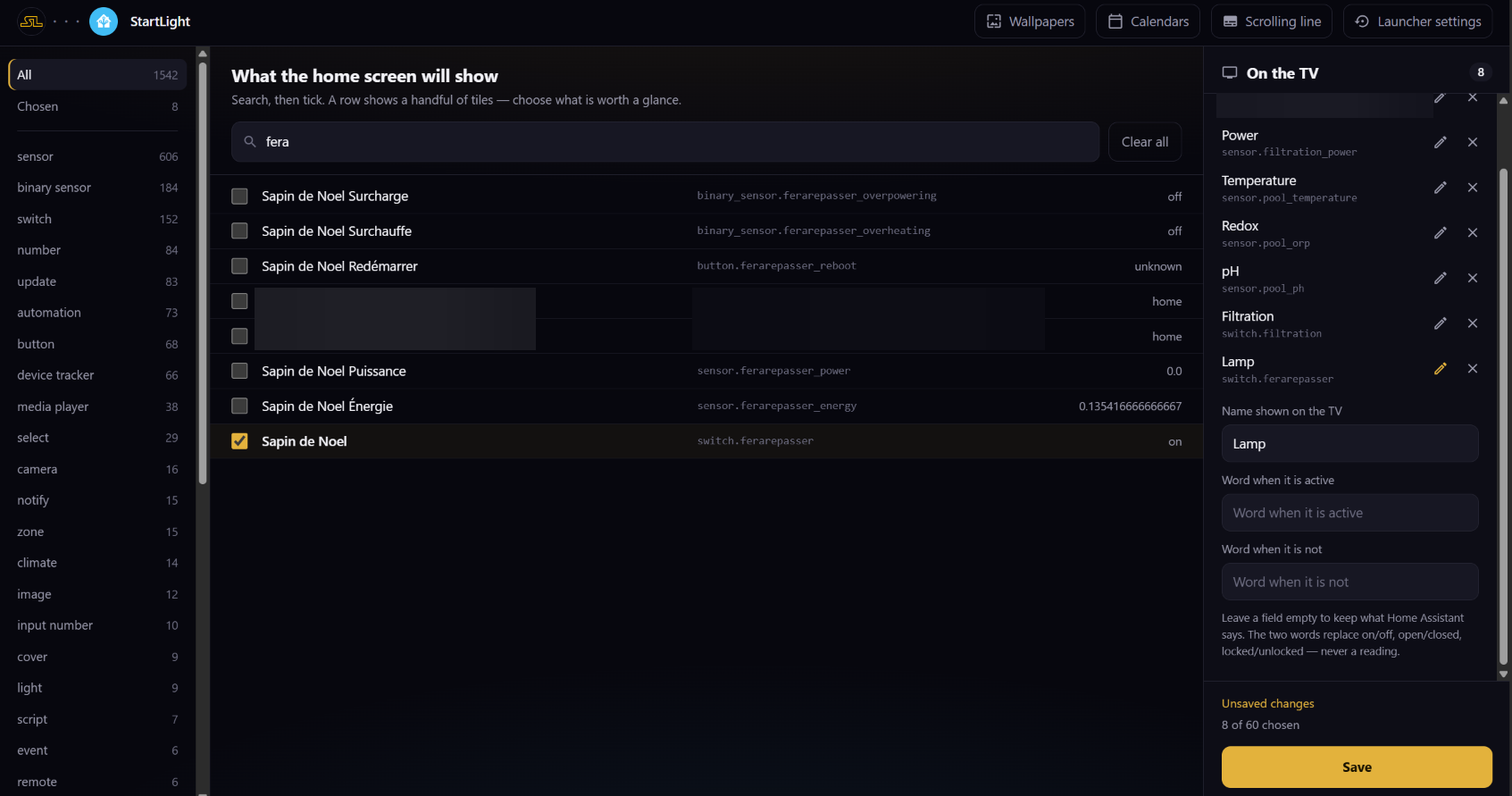
Auswählen, was angezeigt wird
Suchen Sie, haken Sie an und geben Sie jeder Entität den Namen und die zwei Wörter, die sie auf dem Fernseher zeigen soll: „Lampe“ statt des Namens einer Steckdose, „Offen“ statt „on“.
- 06
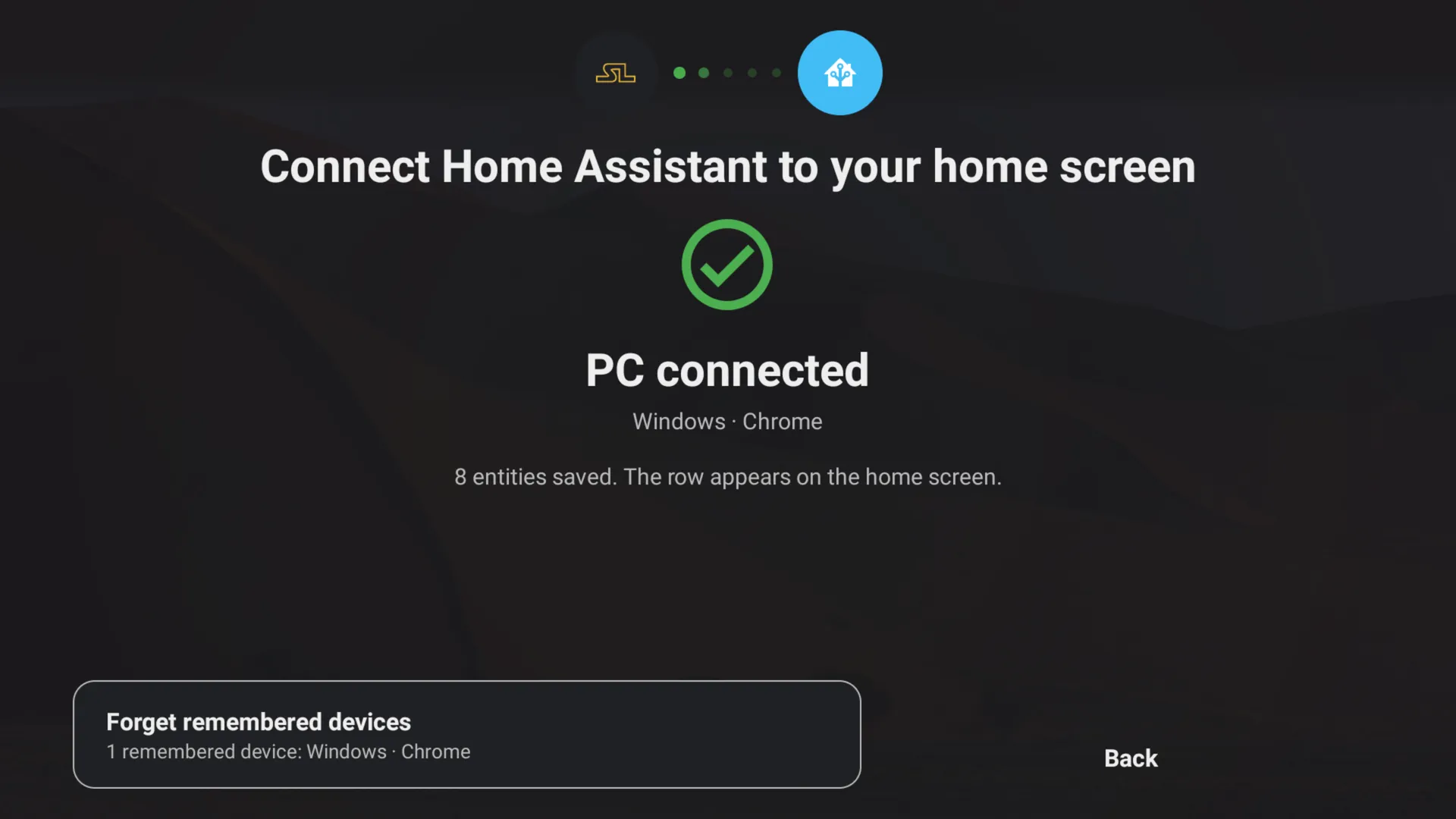
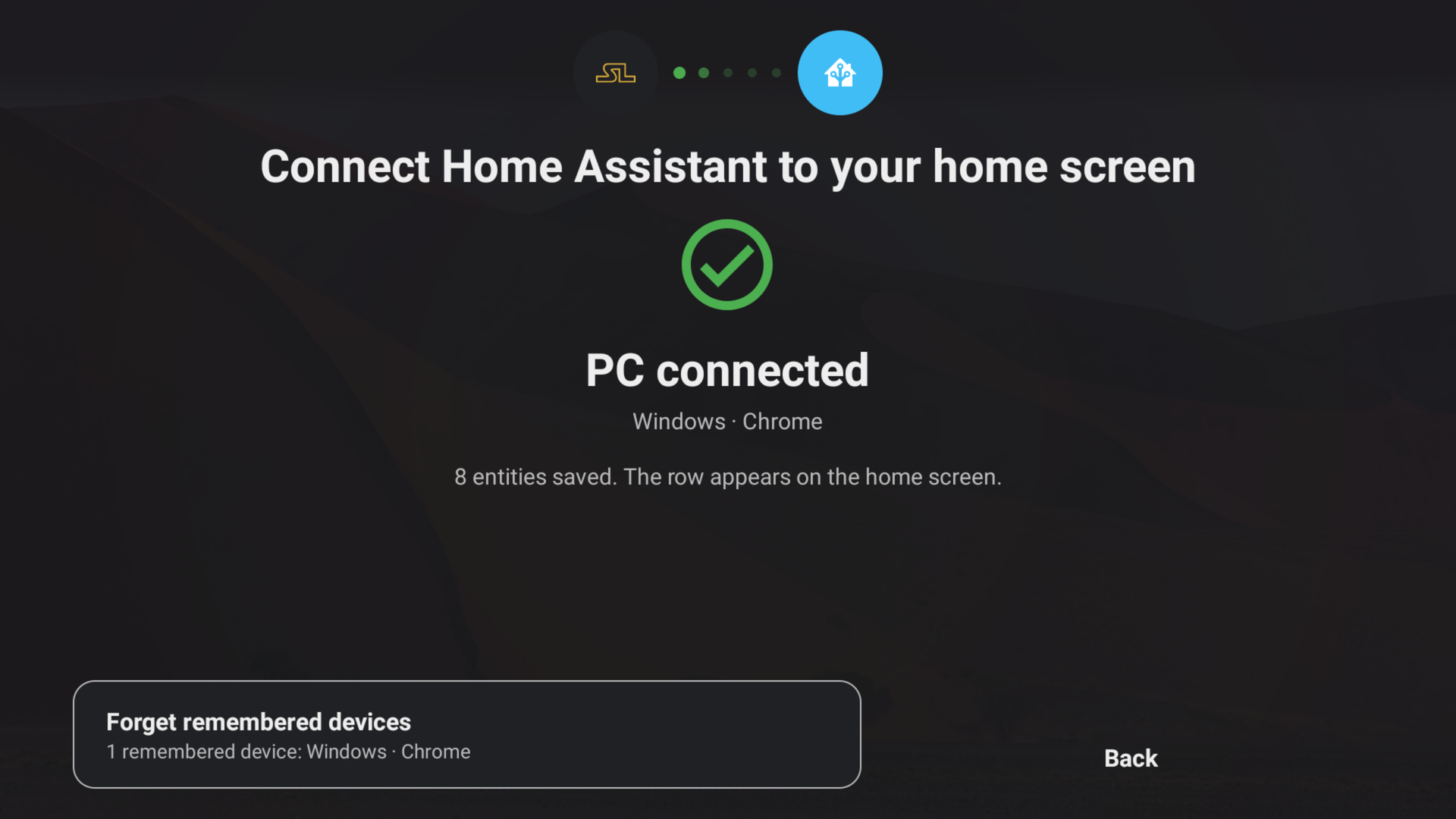
Gespeichert
Der Fernseher bestätigt, und die Reihe „Zuhause“ erscheint auf dem Startbildschirm.
Die Anzeige verfeinern
- 01
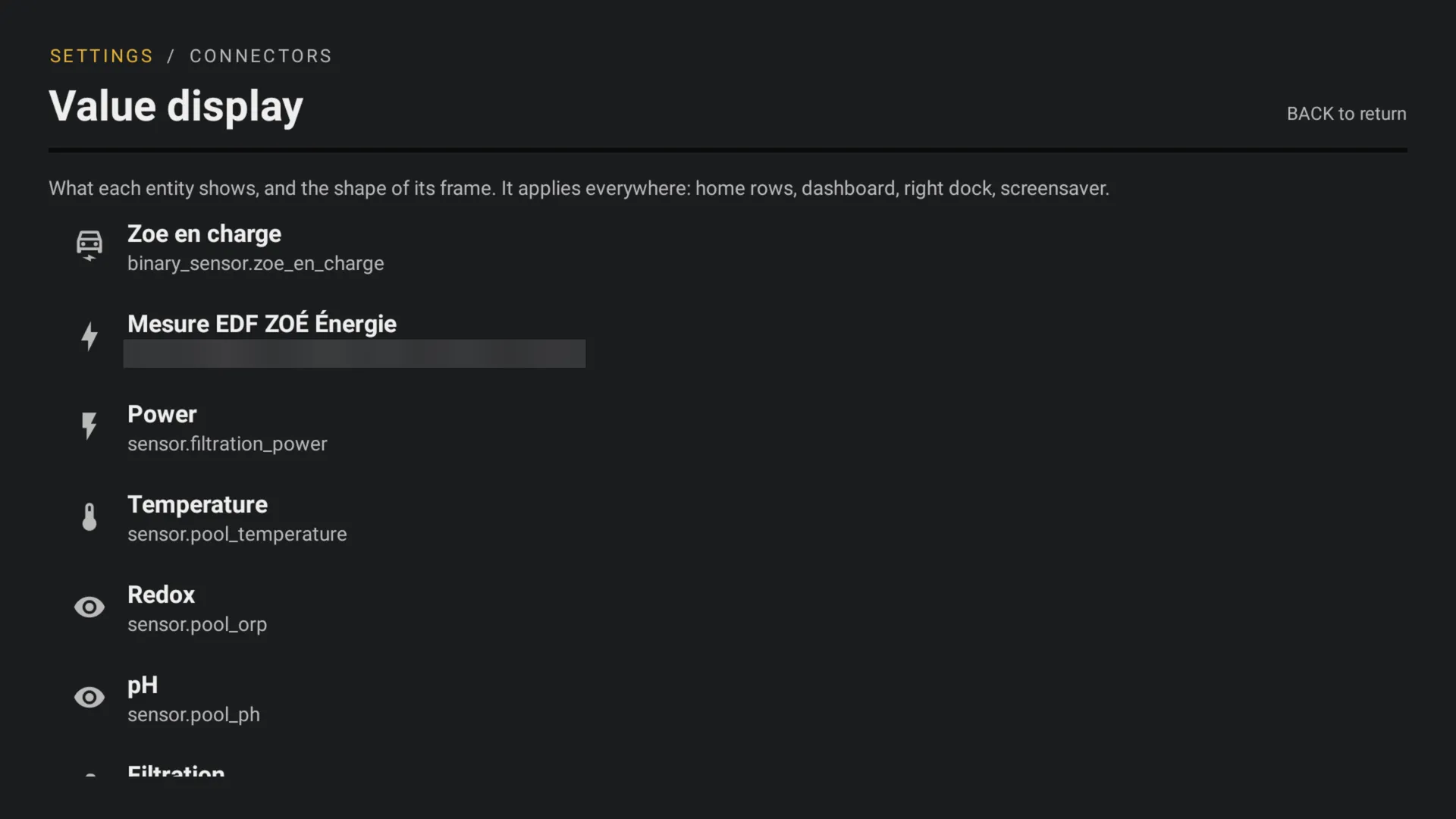
Anzeige der Werte
Einstellungen › Verbindungen › Anzeige der Werte: Für jede Entität Name, Wert und Symbol ein- oder ausblenden, den Rahmen wählen, sie umbenennen. Das gilt überall: Startreihen, Dashboard, rechte Leiste, Bildschirmschoner.
- 02
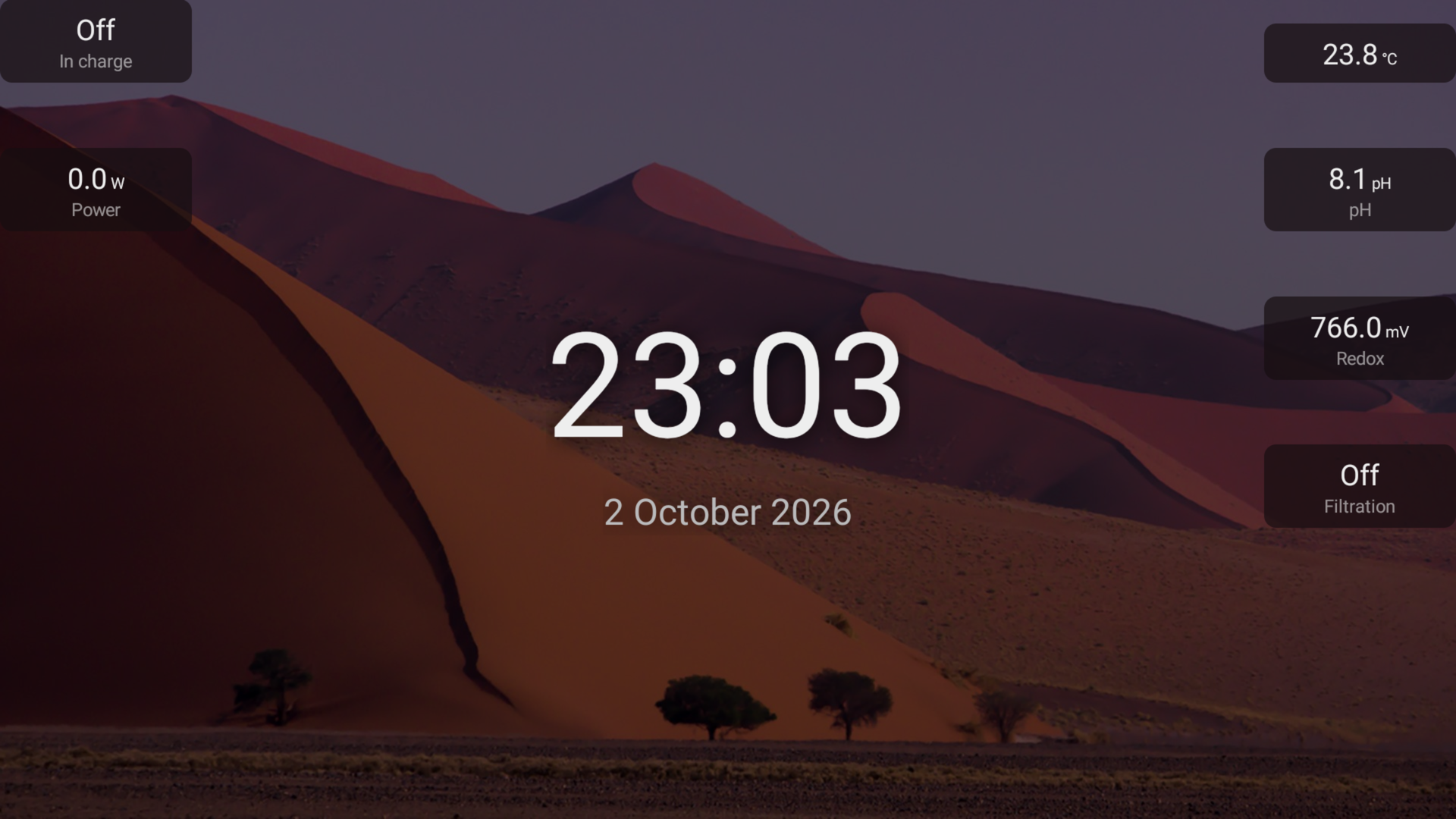
Im Bildschirmschoner
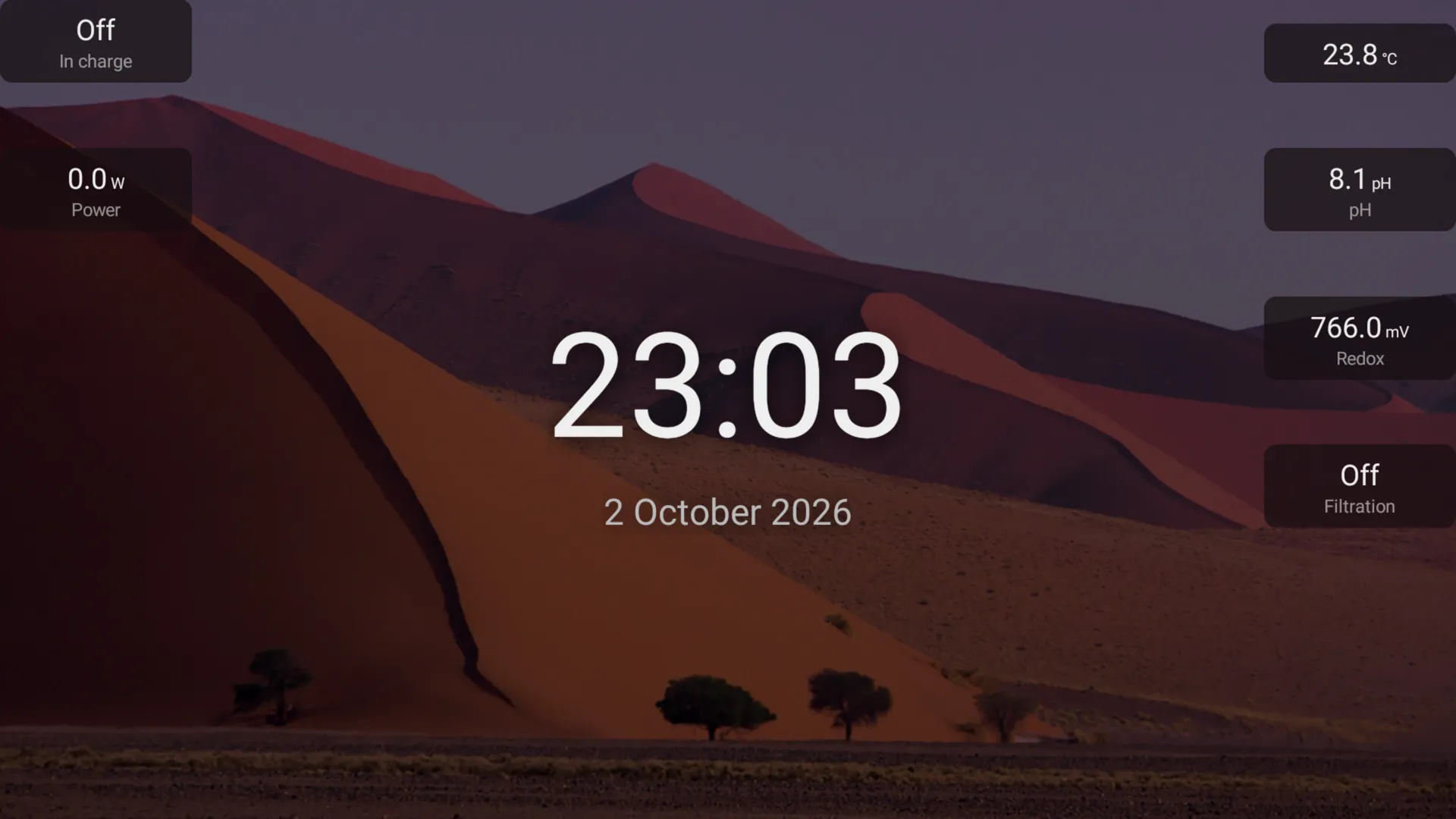
Einstellungen › Bildschirm › Bildschirmschoner › Anordnung: Platzieren Sie Ihre Werte rund um die Uhr. Sie erscheinen im Bildschirmschoner „Uhr und Werte“, in einem Rahmen, dessen Farbe aus dem Hintergrund stammt.
Eigene rechte Leisten
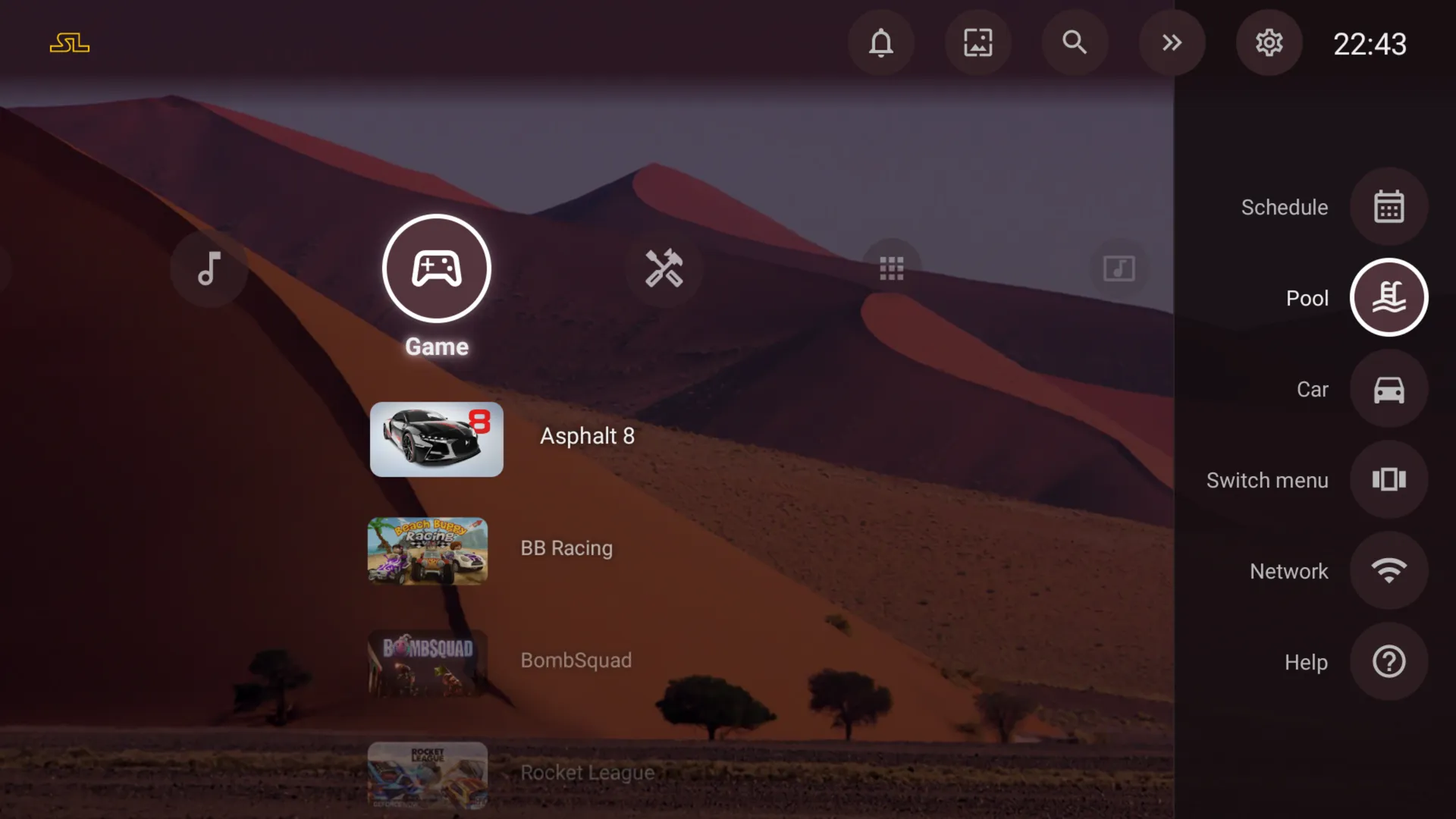
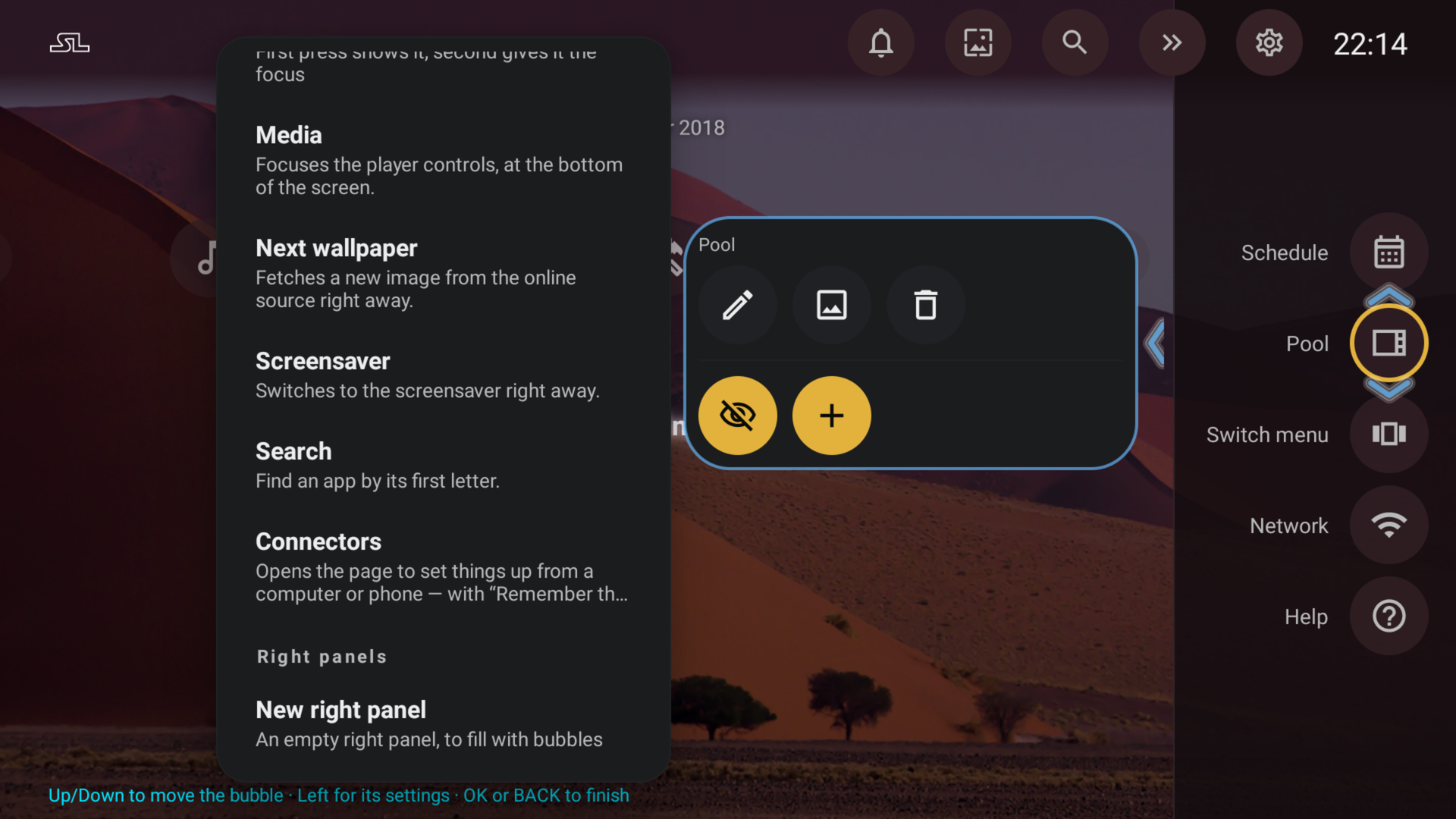
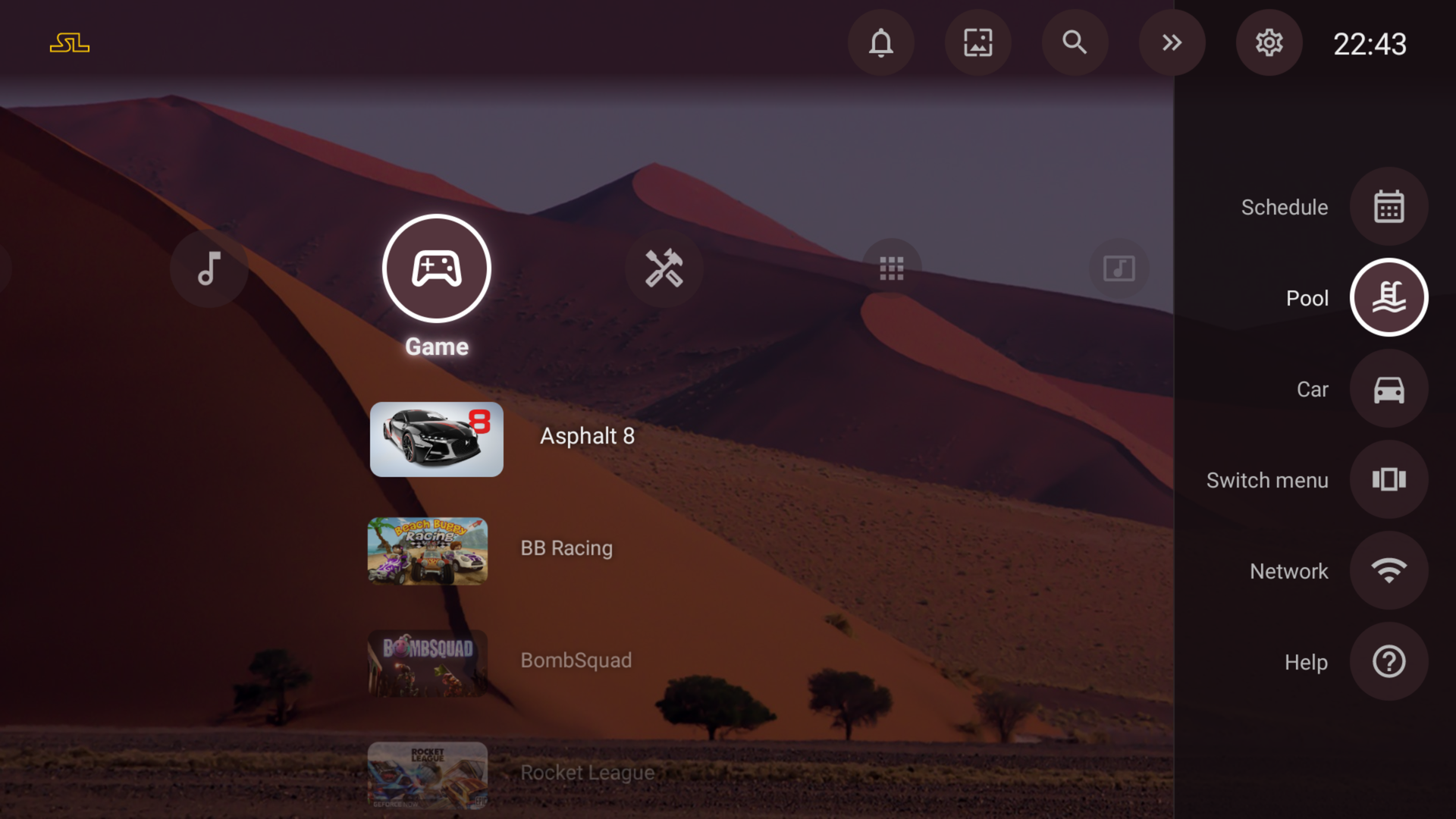
Die rechte Leiste enthält Blasen: eine Entität, eine App, eine Seite, eine Aktion. Legen Sie so viele Leisten an, wie Sie brauchen, etwa Pool oder Auto, jede mit einer eigenen Blase zum Öffnen.
- 01
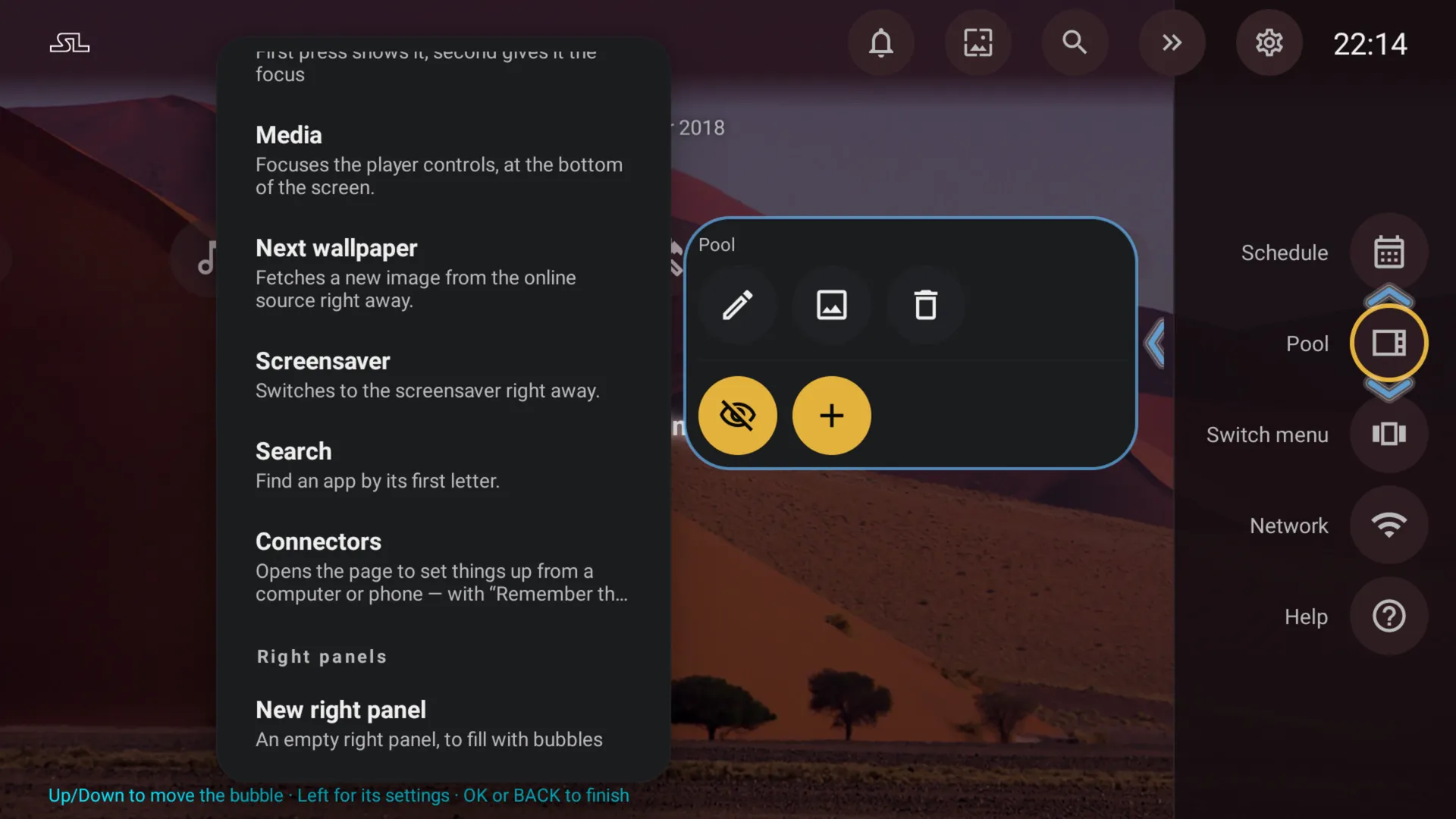
Eine rechte Leiste anlegen
Lange auf eine Blase drücken, dann +. „Neue rechte Leiste“ fügt eine leere Leiste hinzu, mit einer Blase, die sie öffnet.
- 02
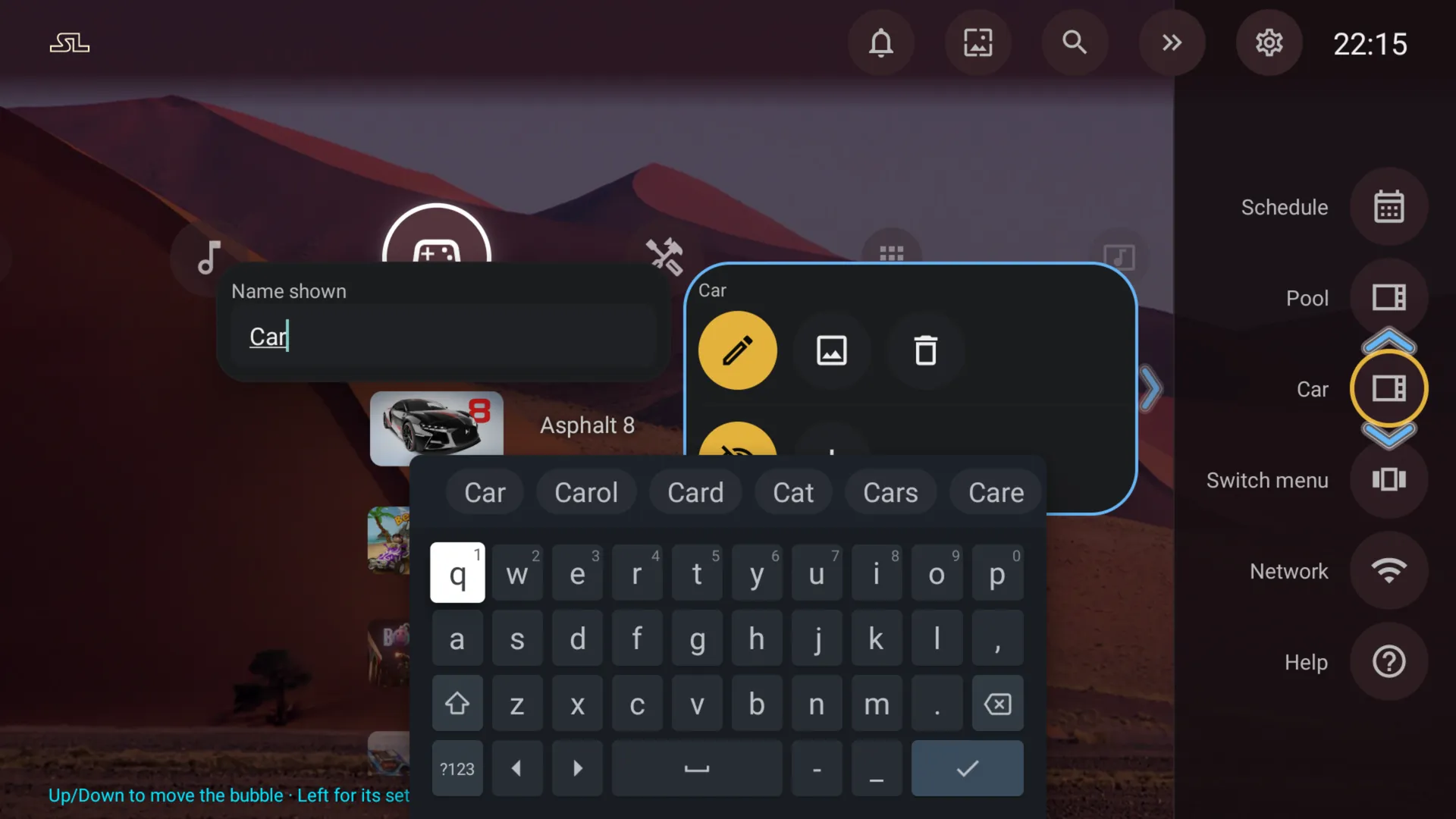
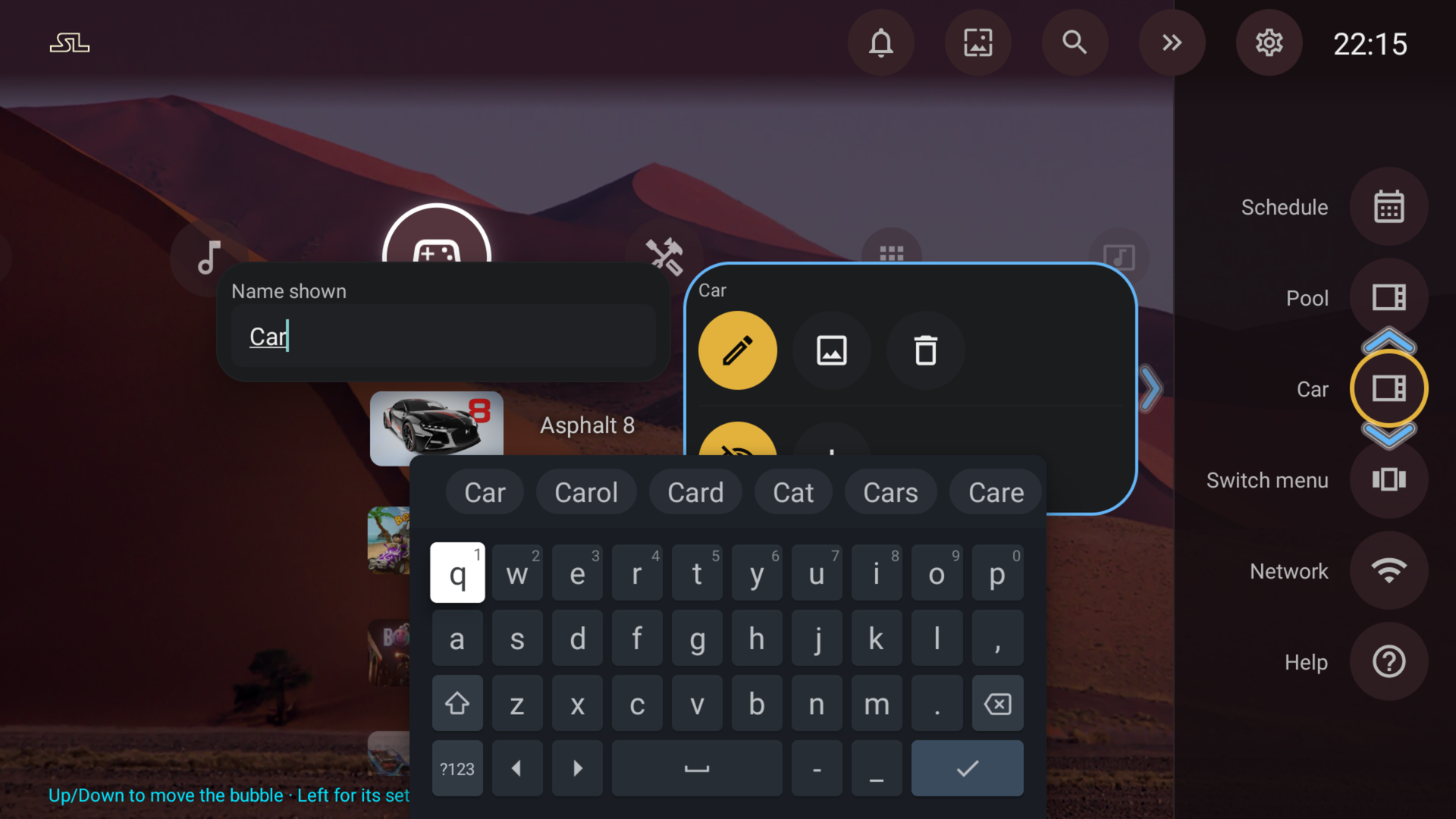
Benennen
Der Stift benennt sie um, mit der Fernbedienung.
- 03
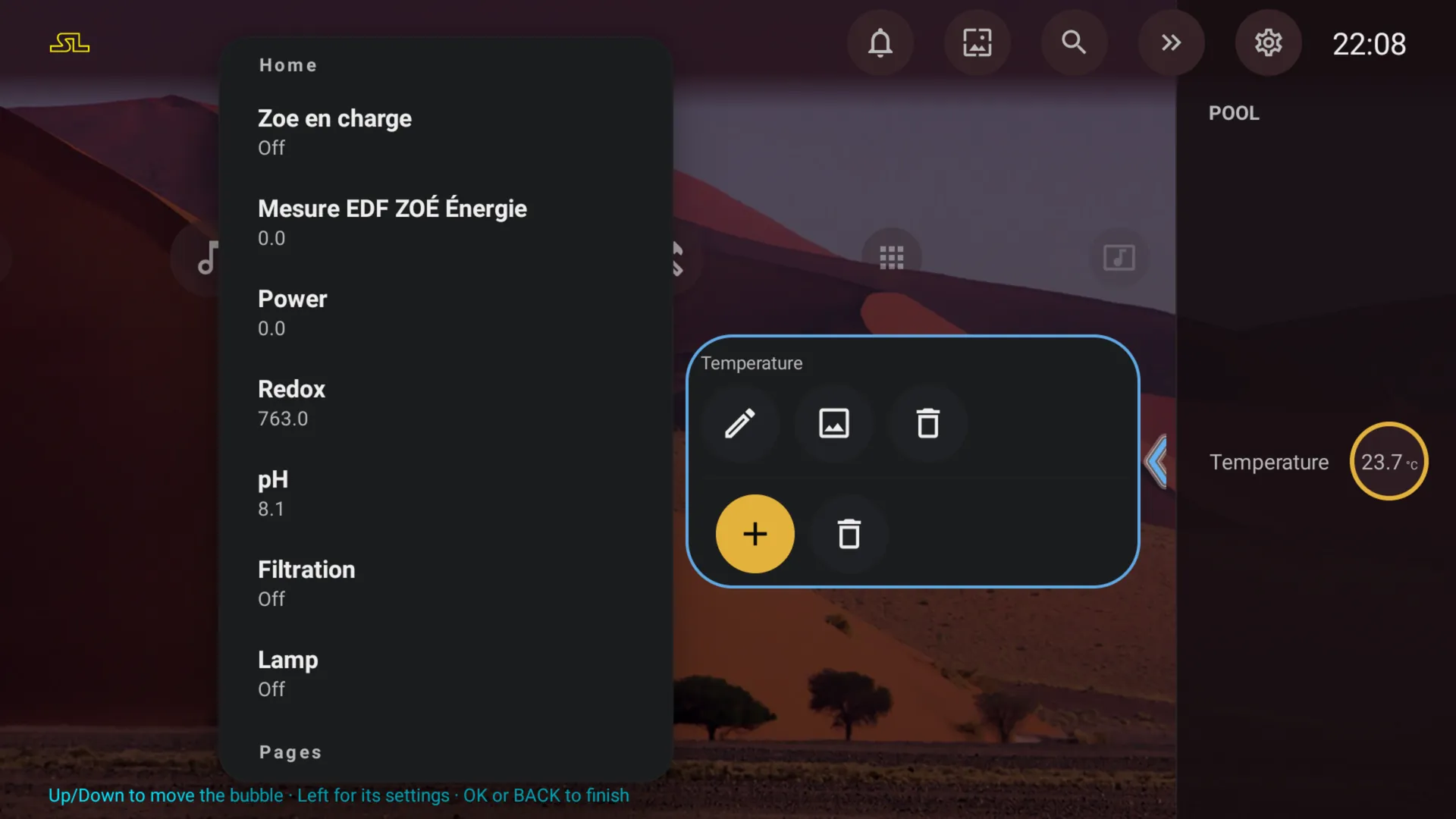
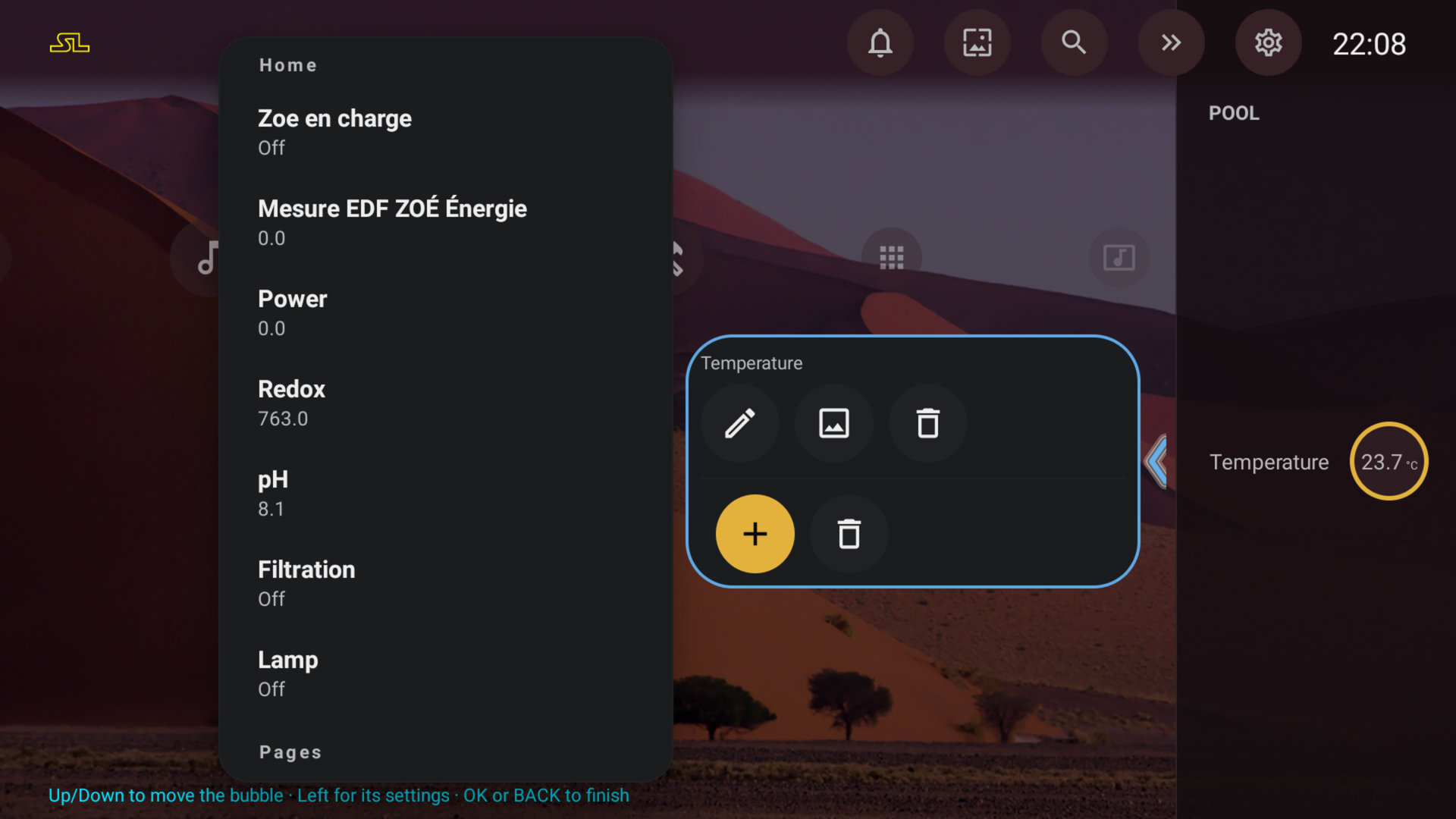
Befüllen
Das + listet Ihre Entitäten mit ihren Live-Werten auf. Wählen Sie eine aus, dann die nächste.
- 04
Ein Symbol zuweisen
Jedes Material-Design-Symbol, also dieselben, die Home Assistant verwendet: Geben Sie seinen Namen ein, etwa car oder pool, oder wählen Sie eines aus der Auswahl.
Gut zu wissen
- Bis zu 60 Entitäten und bis zu 8 zusätzliche rechte Leisten mit je 12 Blasen.
- StartLight spricht direkt mit Ihrer Instanz: kein Add-on zu installieren, nichts läuft über unsere Server.
- Eine http://-Adresse wird nur im lokalen Netzwerk akzeptiert; https:// funktioniert von überall.
- Die Werte aktualisieren sich live, solange sie auf dem Bildschirm sind.