Home Assistant no seu televisor
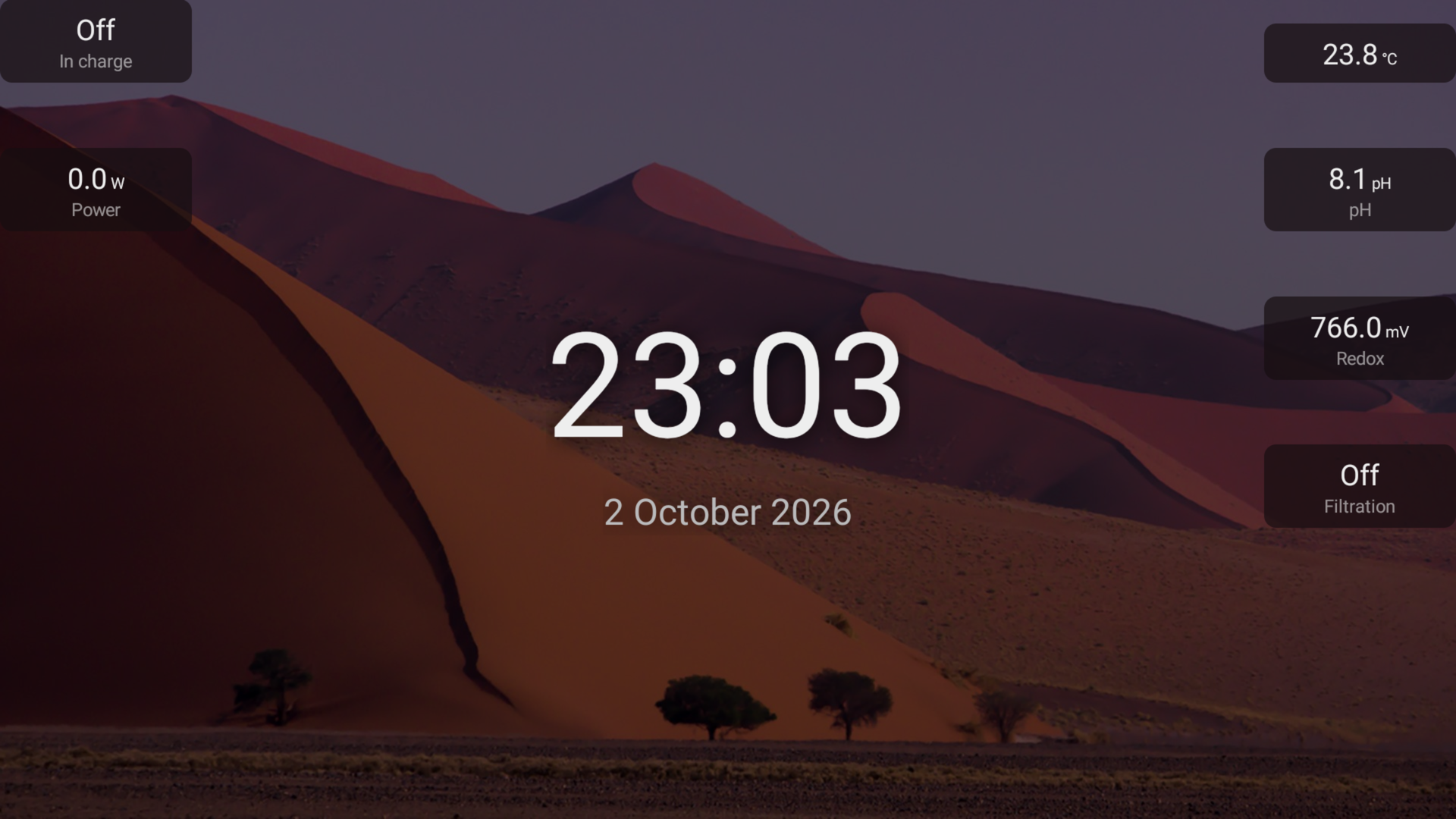
O StartLight liga-se ao seu próprio Home Assistant e mostra o essencial num relance: uma fila Casa no ecrã inicial, bolhas na faixa direita, valores na proteção de ecrã. Os valores atualizam-se em direto, e uma luz ou um interruptor alterna-se com OK.
A ligação e a fila Casa são gratuitas, com até três entidades. O Pro acrescenta até 60 entidades, painéis, bolhas, valores na proteção de ecrã e definições de apresentação por entidade. Gratuito e Pro
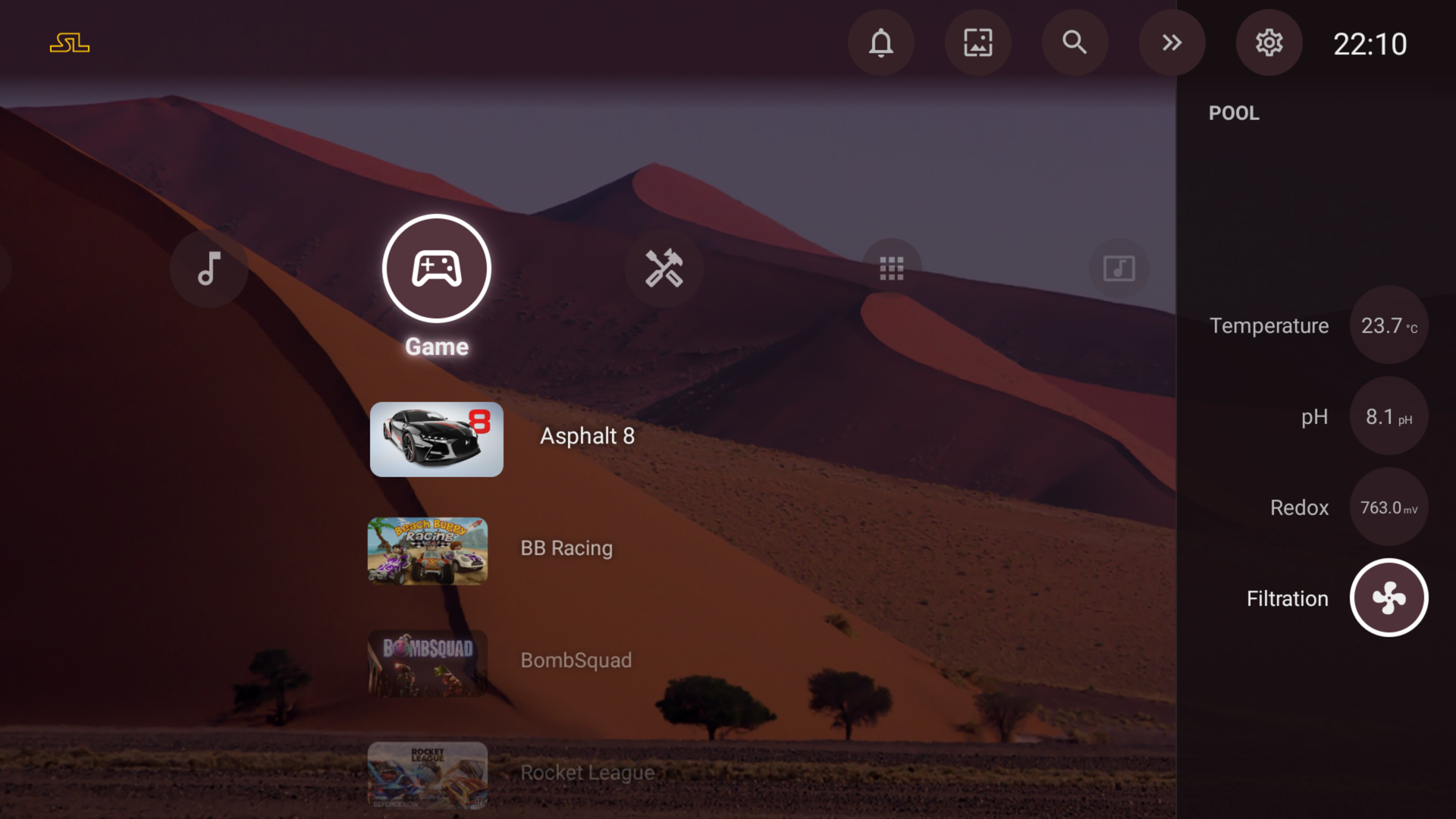
Ligar a sua instância
- 01
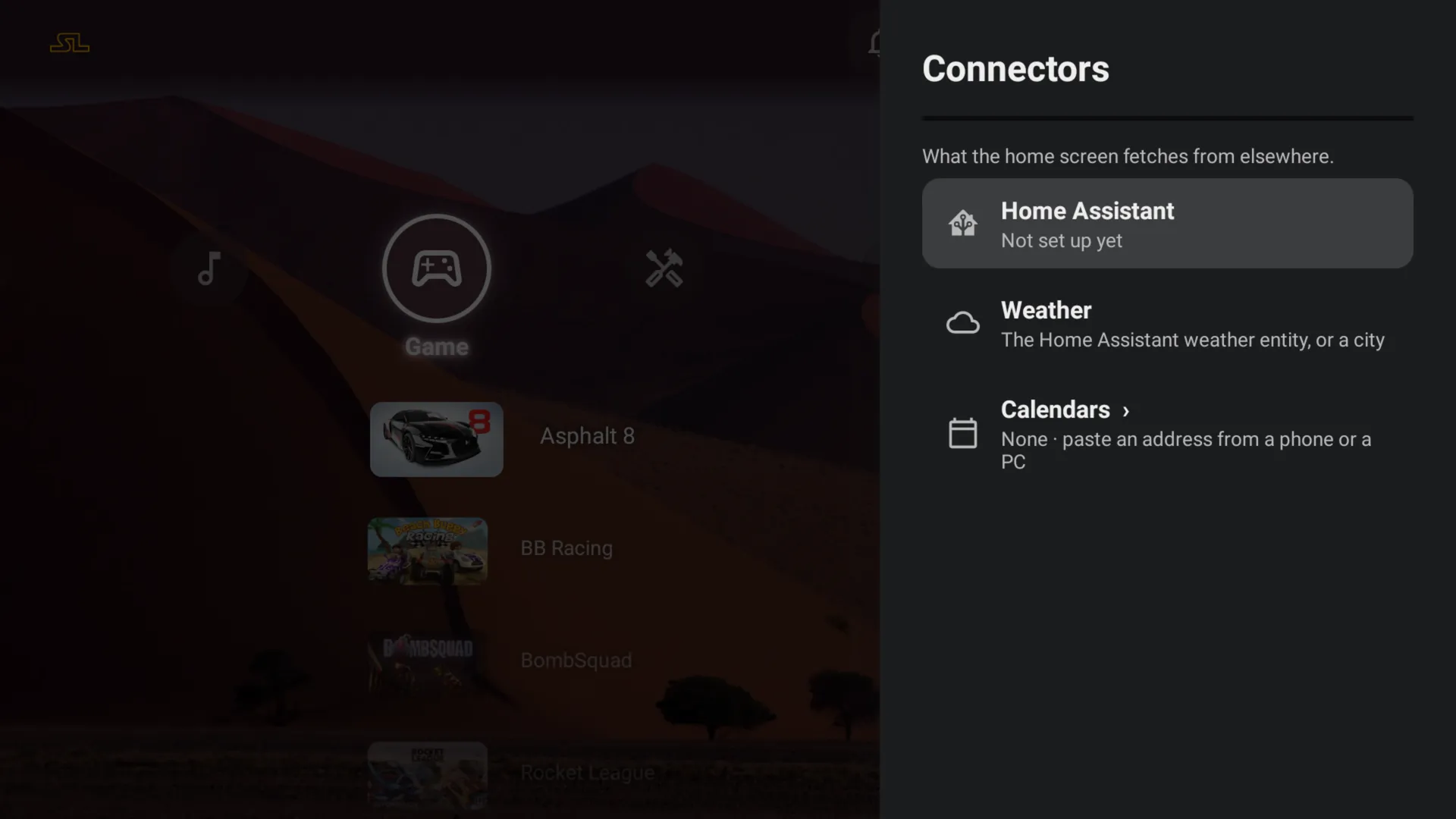
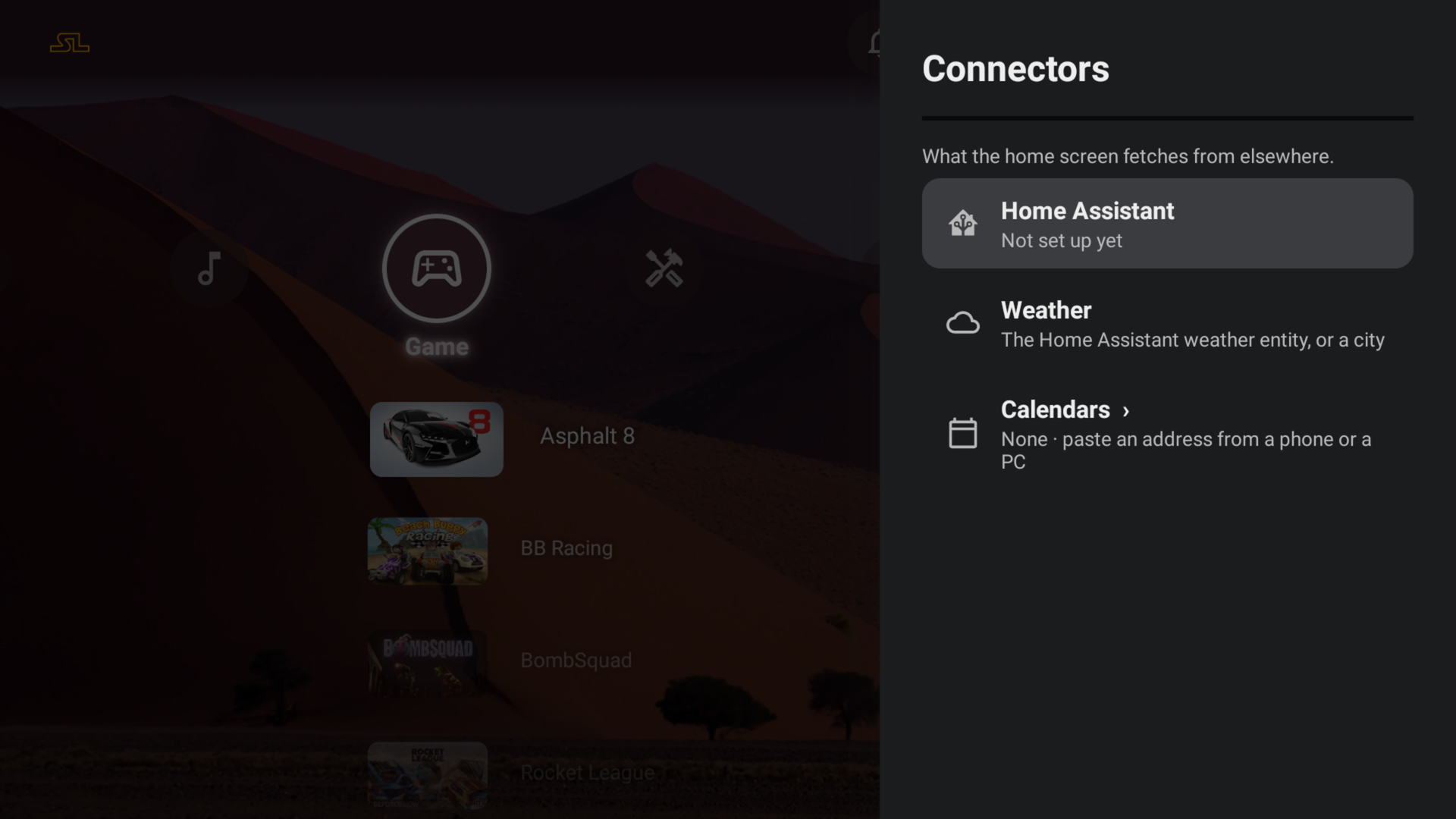
Abrir os Conectores
Definições › Conectores › Home Assistant.
- 02
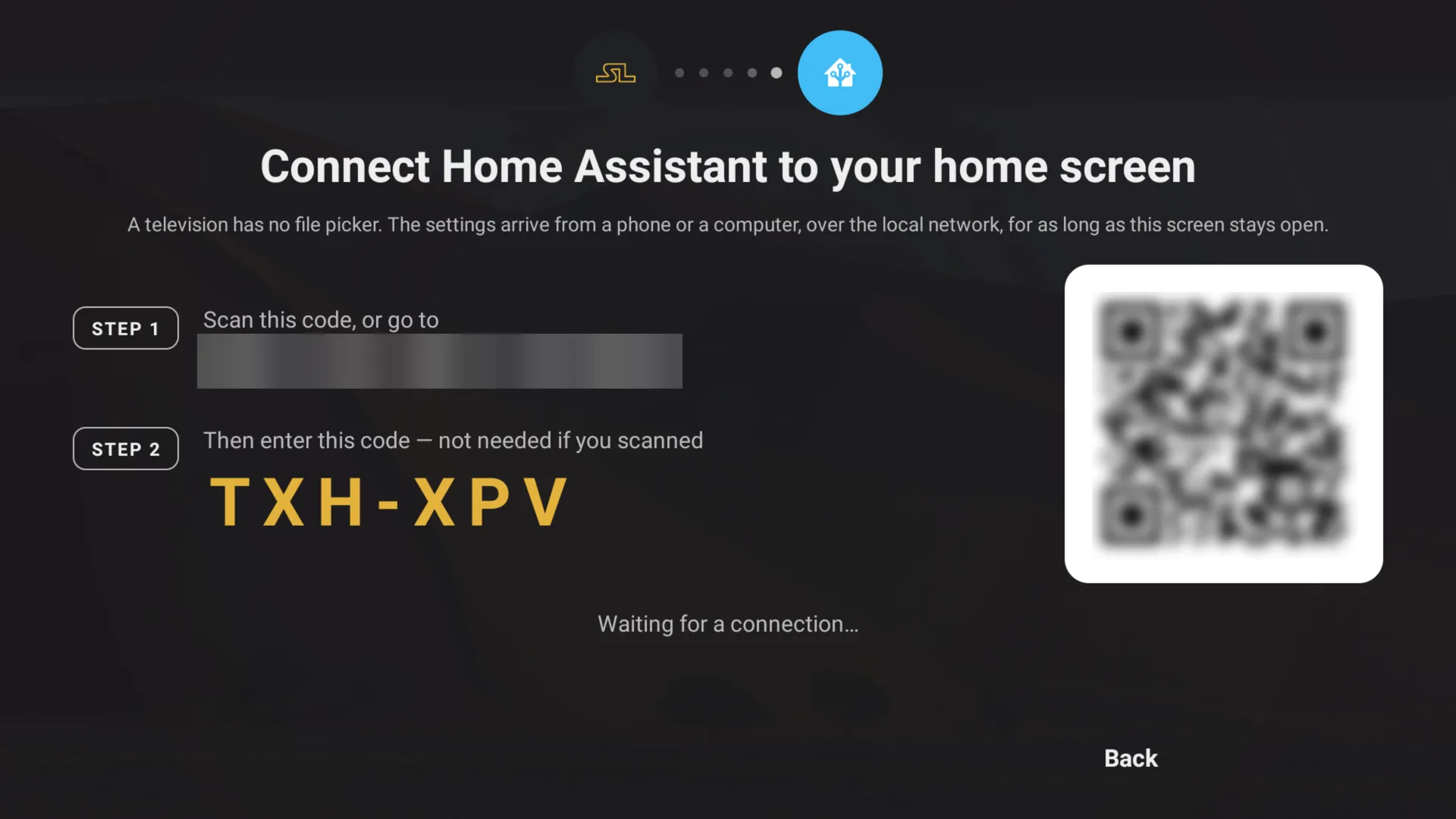
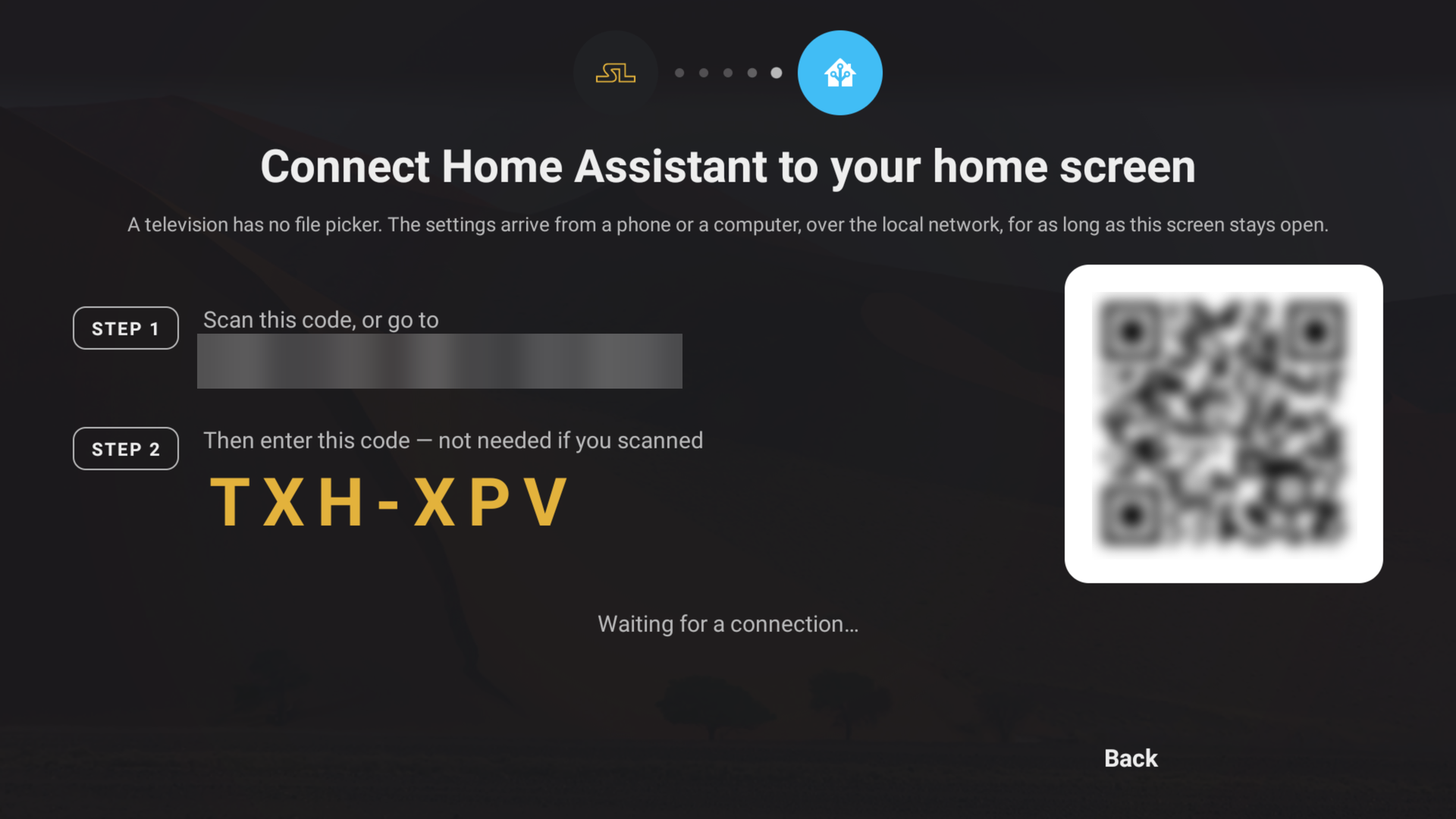
Digitalizar o código
O televisor mostra um código QR e um código de emparelhamento curto. Digitalize-o com o telemóvel, ou escreva o endereço num navegador do computador. Tudo fica na sua rede local.
- 03
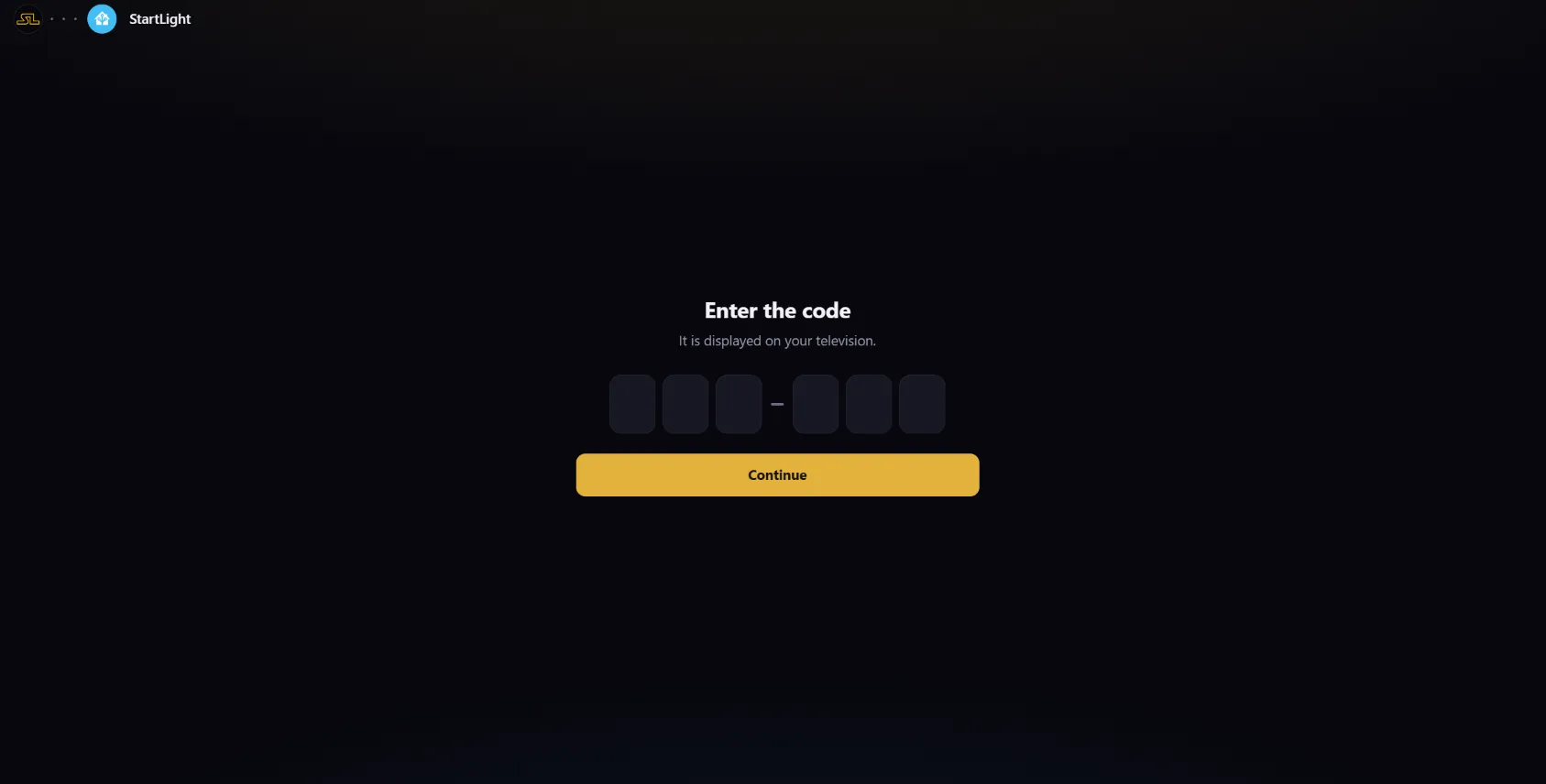
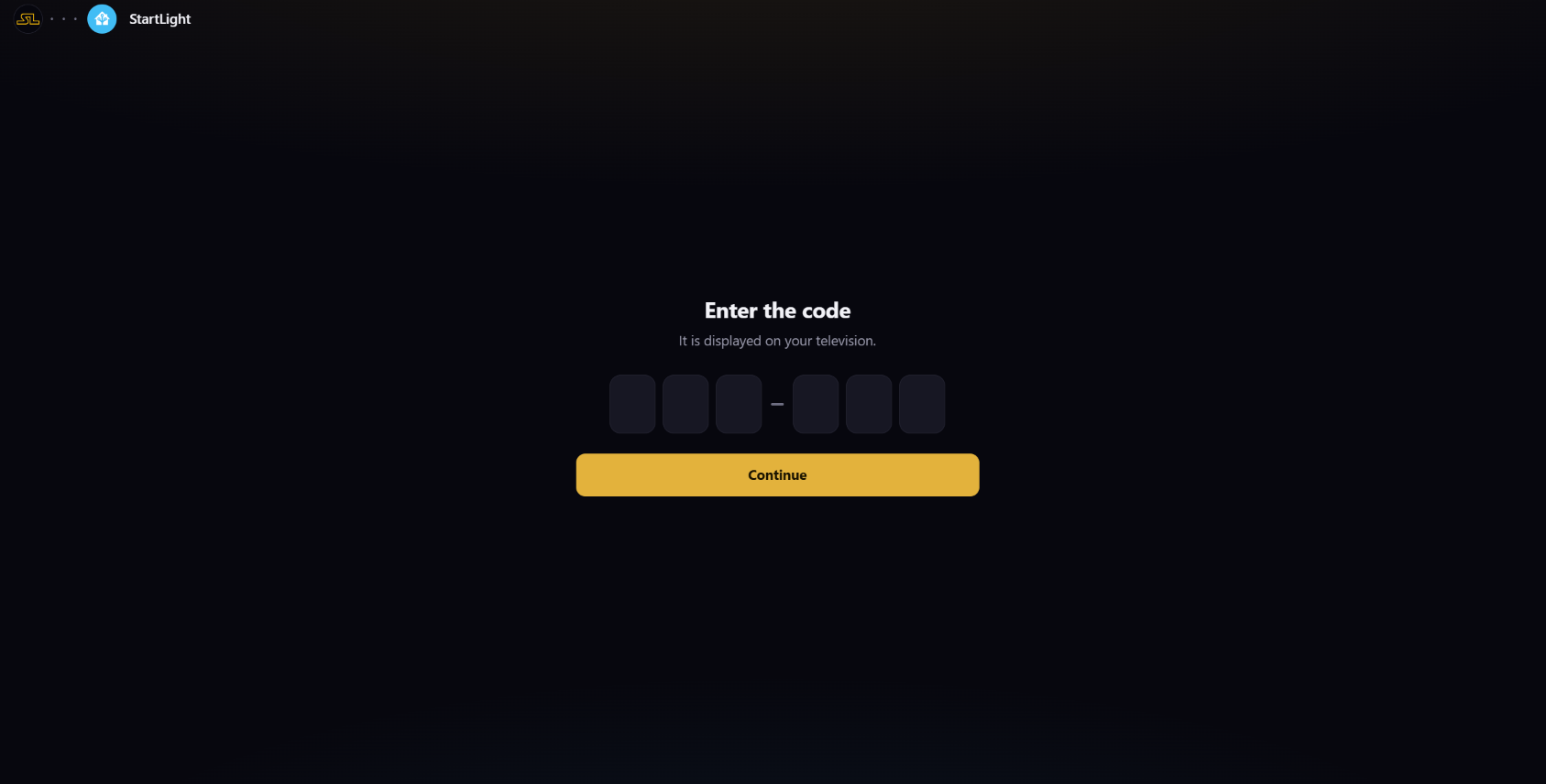
Introduzir o código
Não é preciso se o digitalizou. O dispositivo fica depois memorizado: guarde a página nos favoritos para voltar sem o código.
- 04
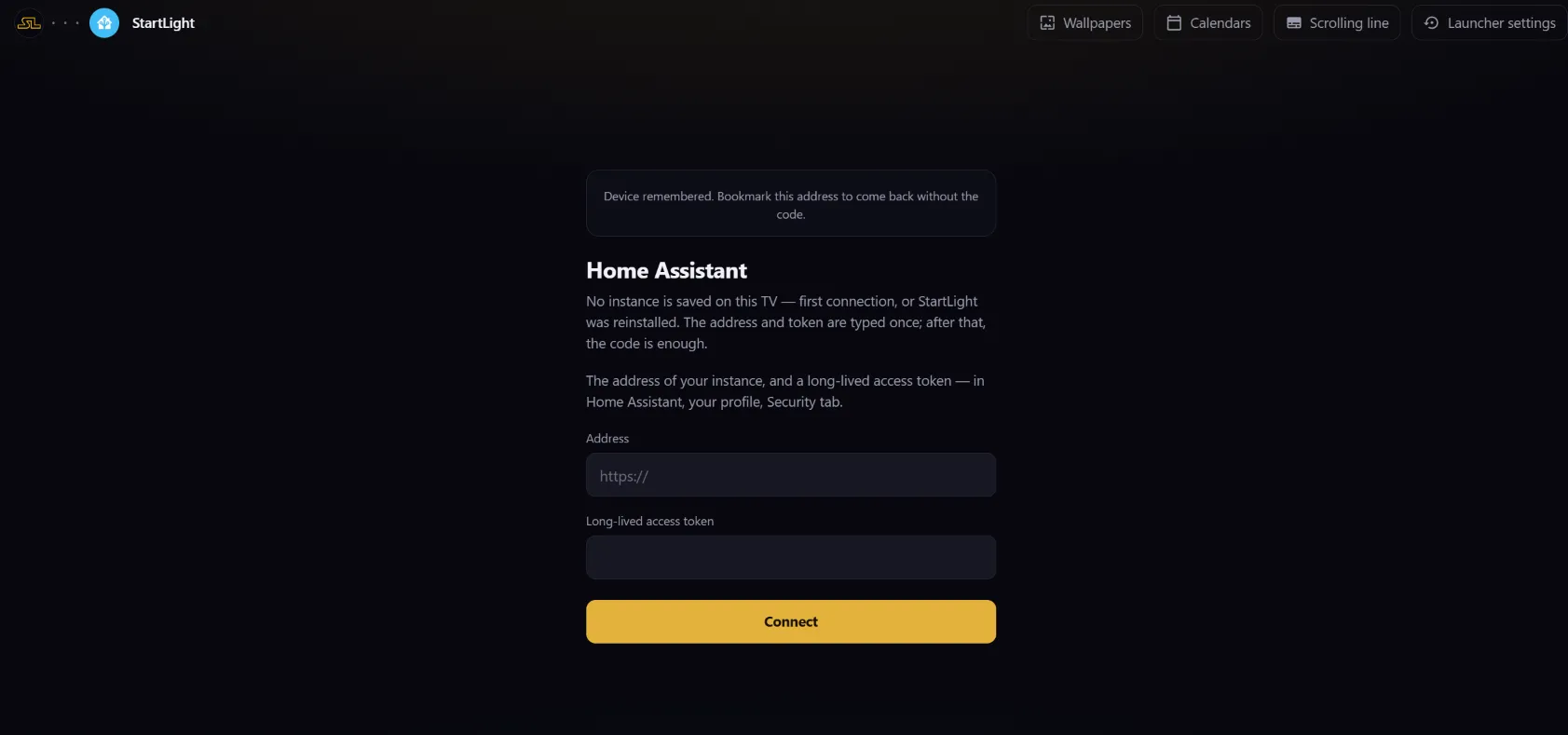
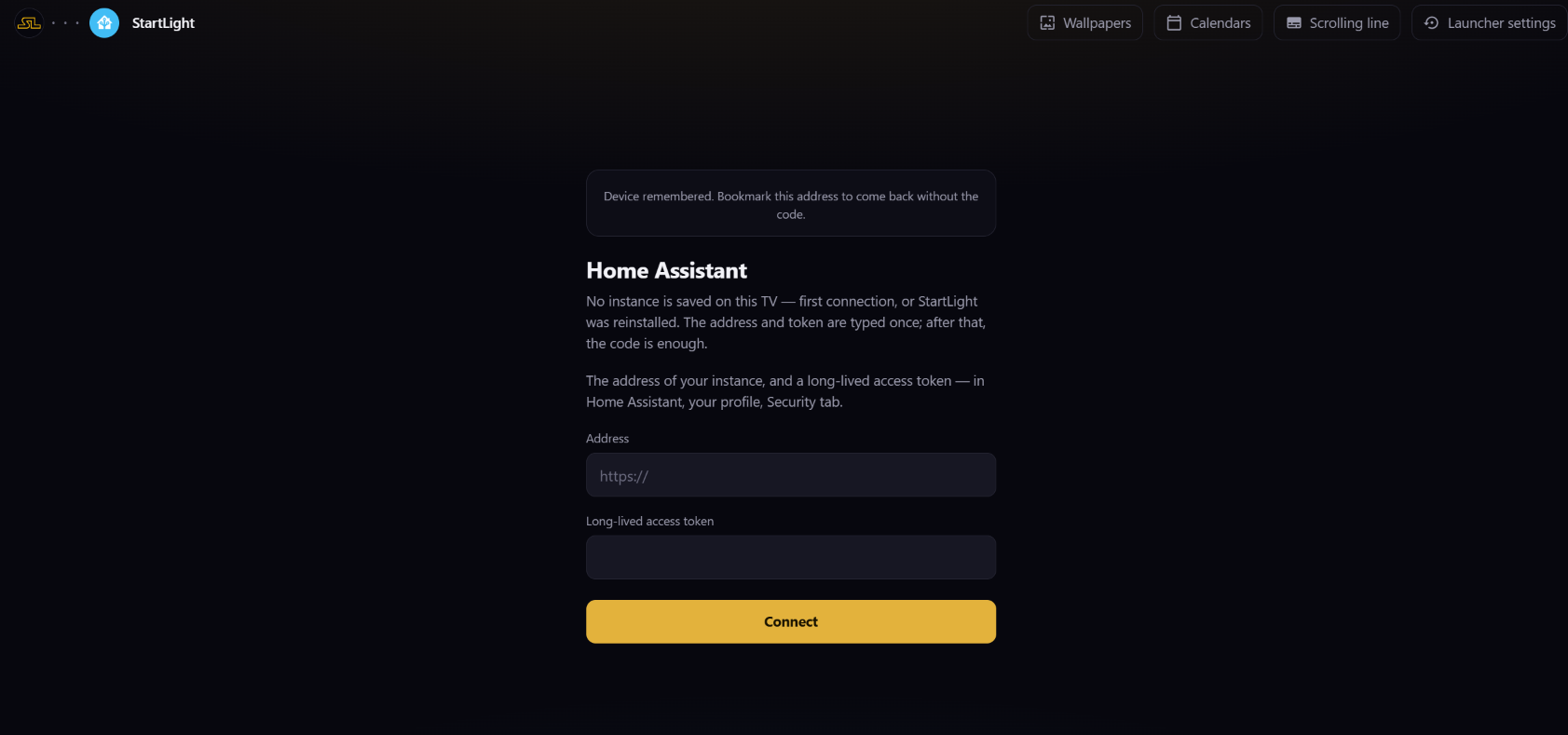
Endereço e token
O endereço da sua instância e um token de acesso de longa duração, criado no Home Assistant, no seu perfil, separador Segurança. Escrito uma só vez; no televisor, o token é selado pelo Android Keystore.
- 05
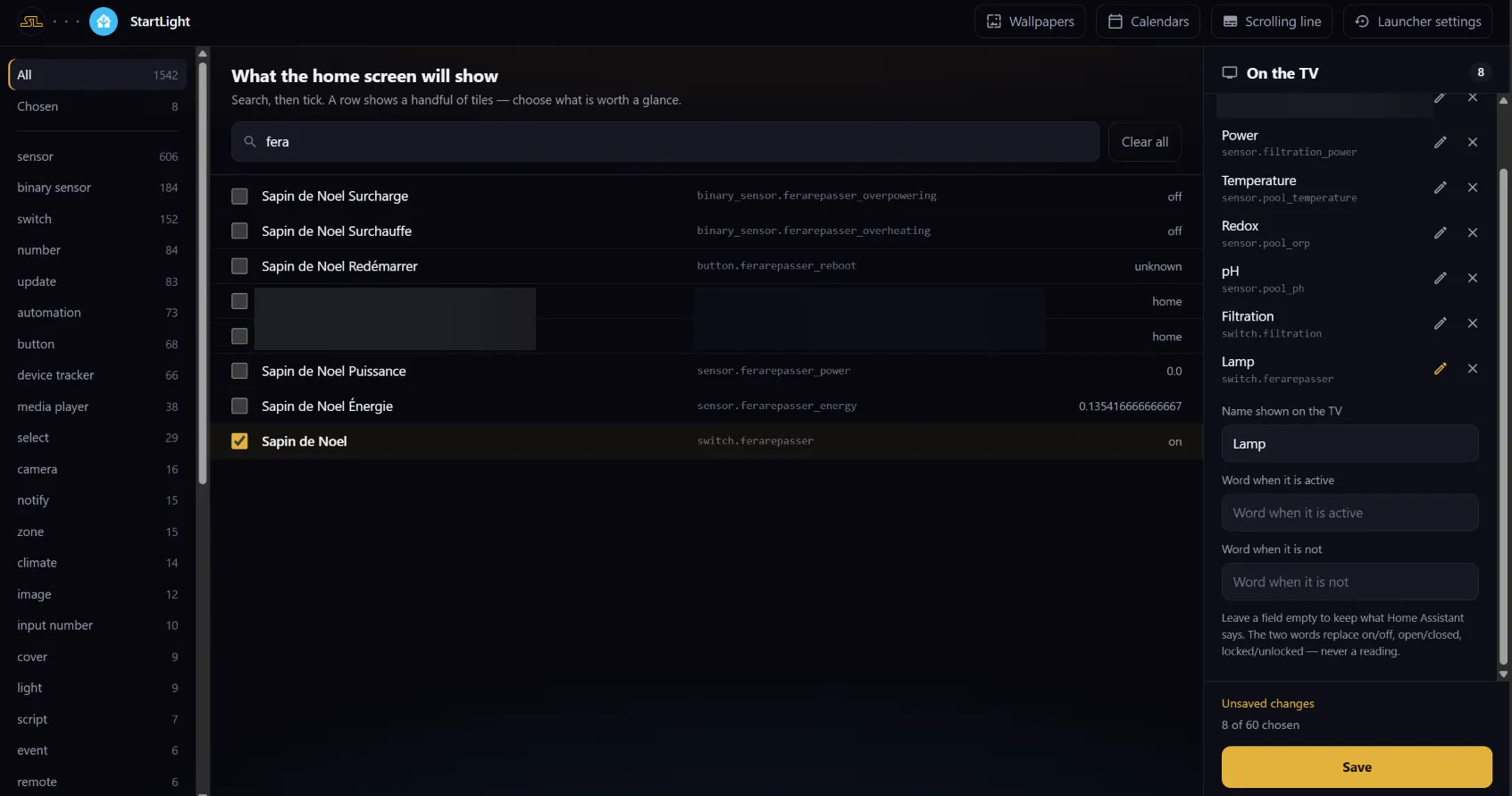
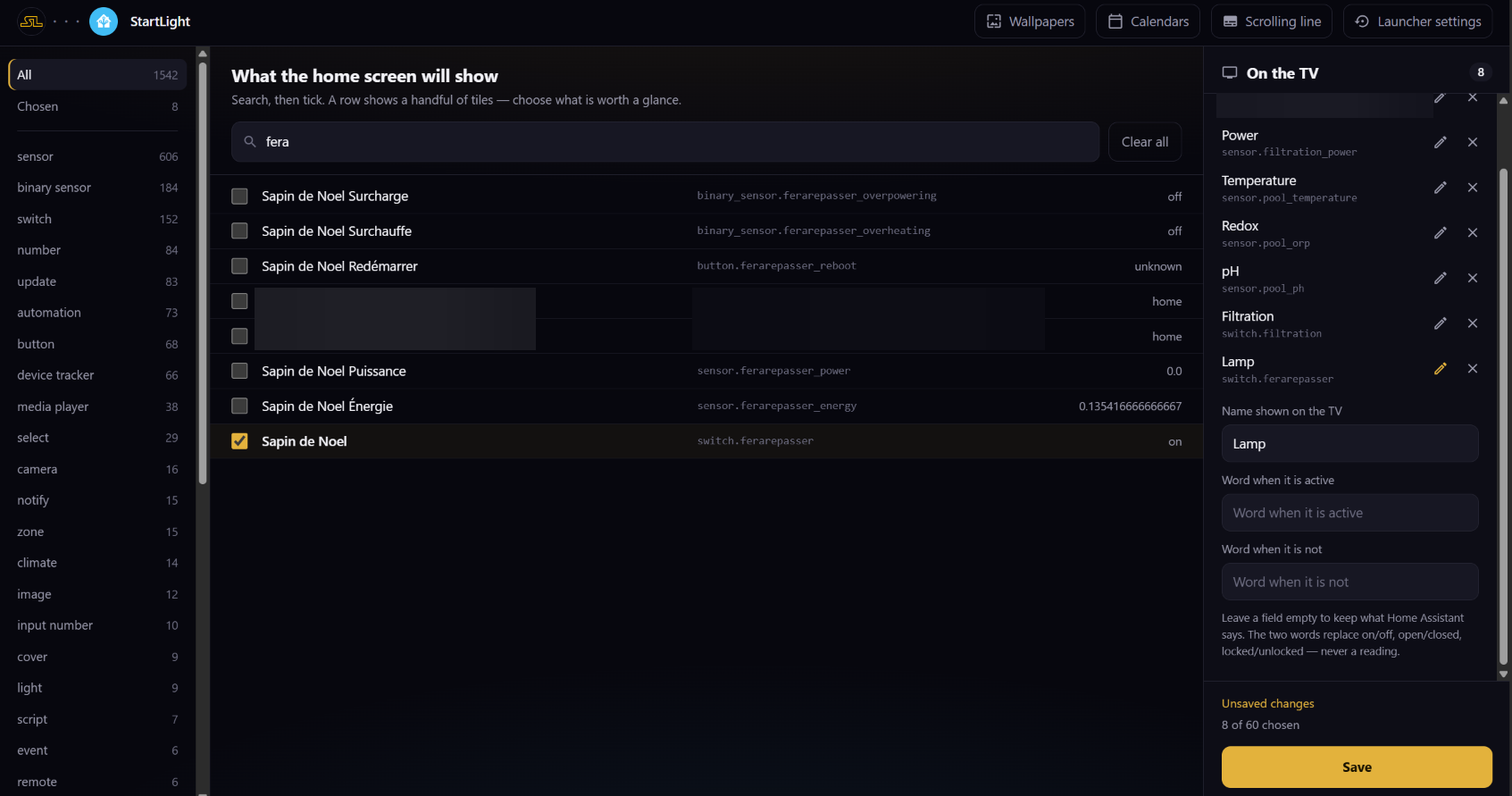
Escolher o que mostrar
Procure, marque e dê a cada entidade o nome e as duas palavras que deve mostrar no televisor: «Candeeiro» em vez do nome de uma tomada, «Aberto» em vez de «on».
- 06
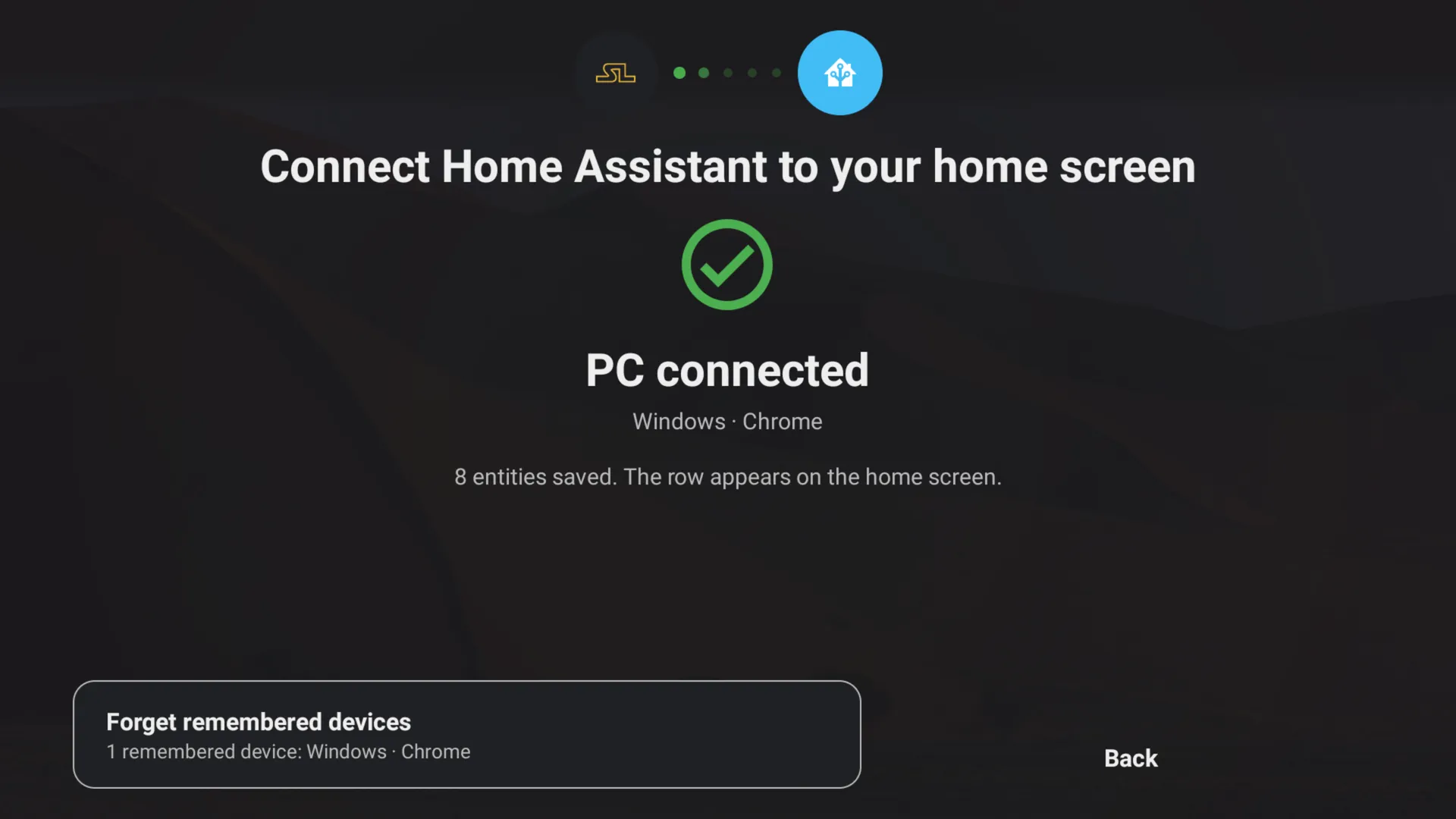
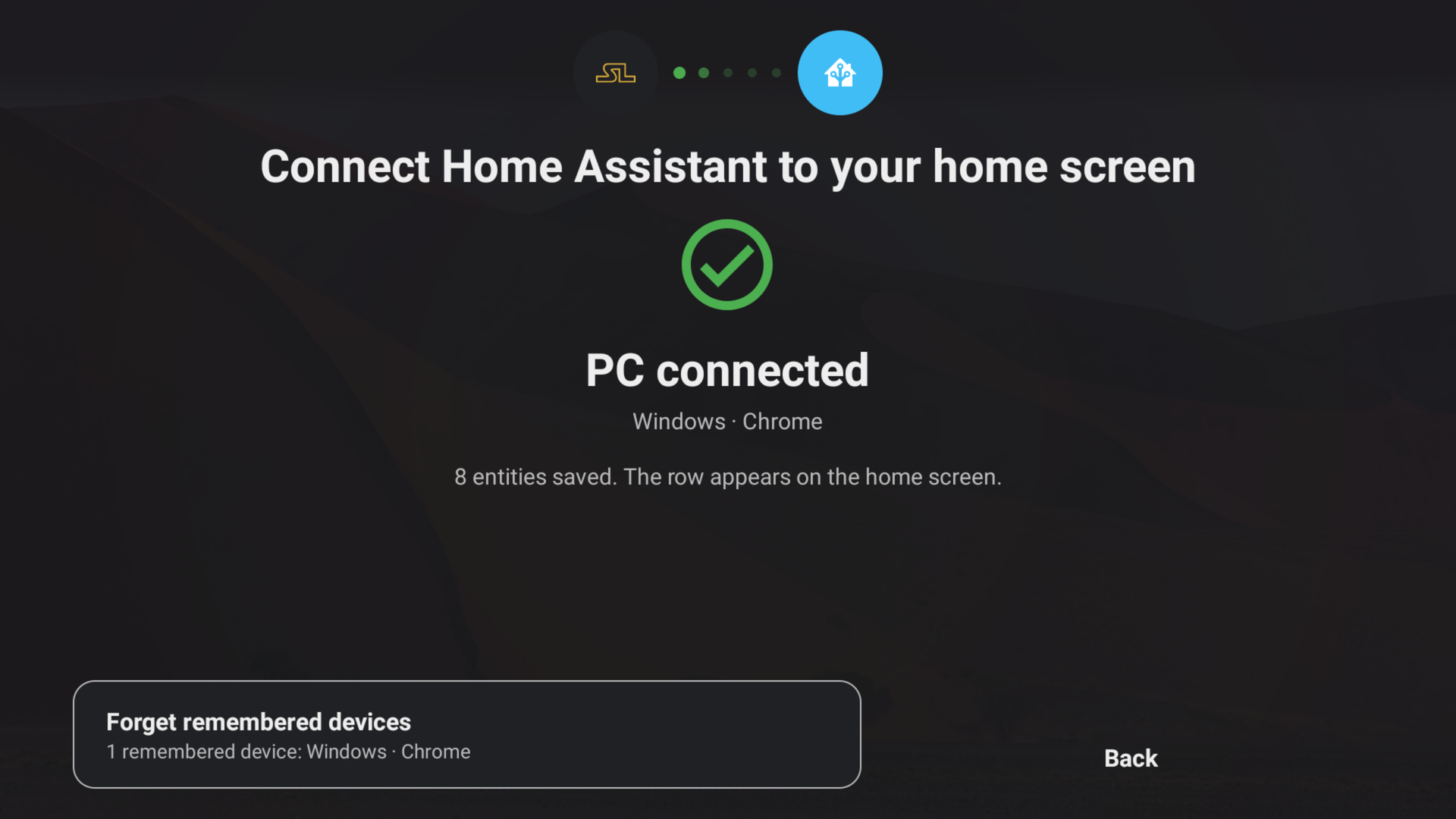
Guardado
O televisor confirma e a fila Casa aparece no ecrã inicial.
Afinar a apresentação
- 01
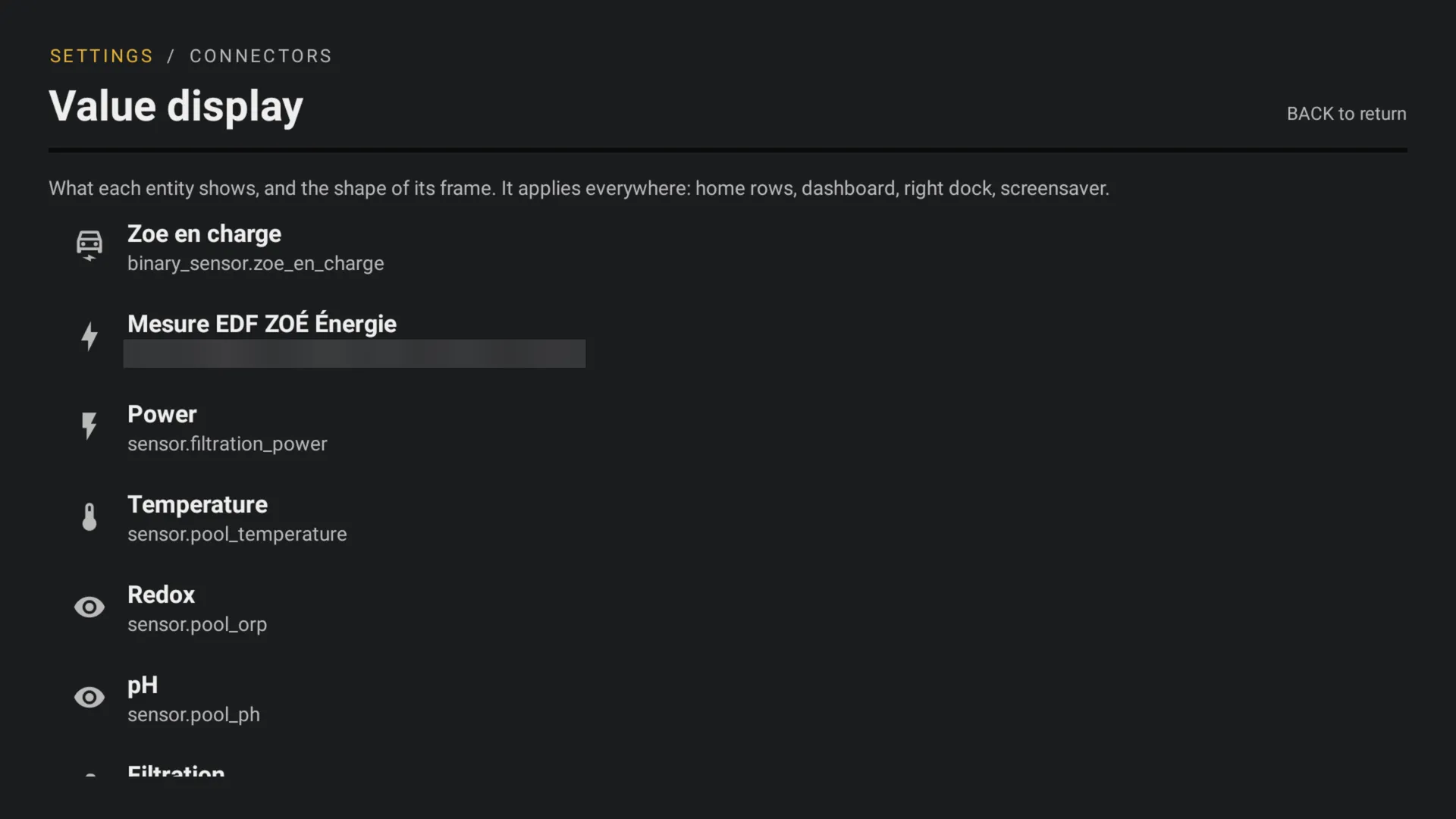
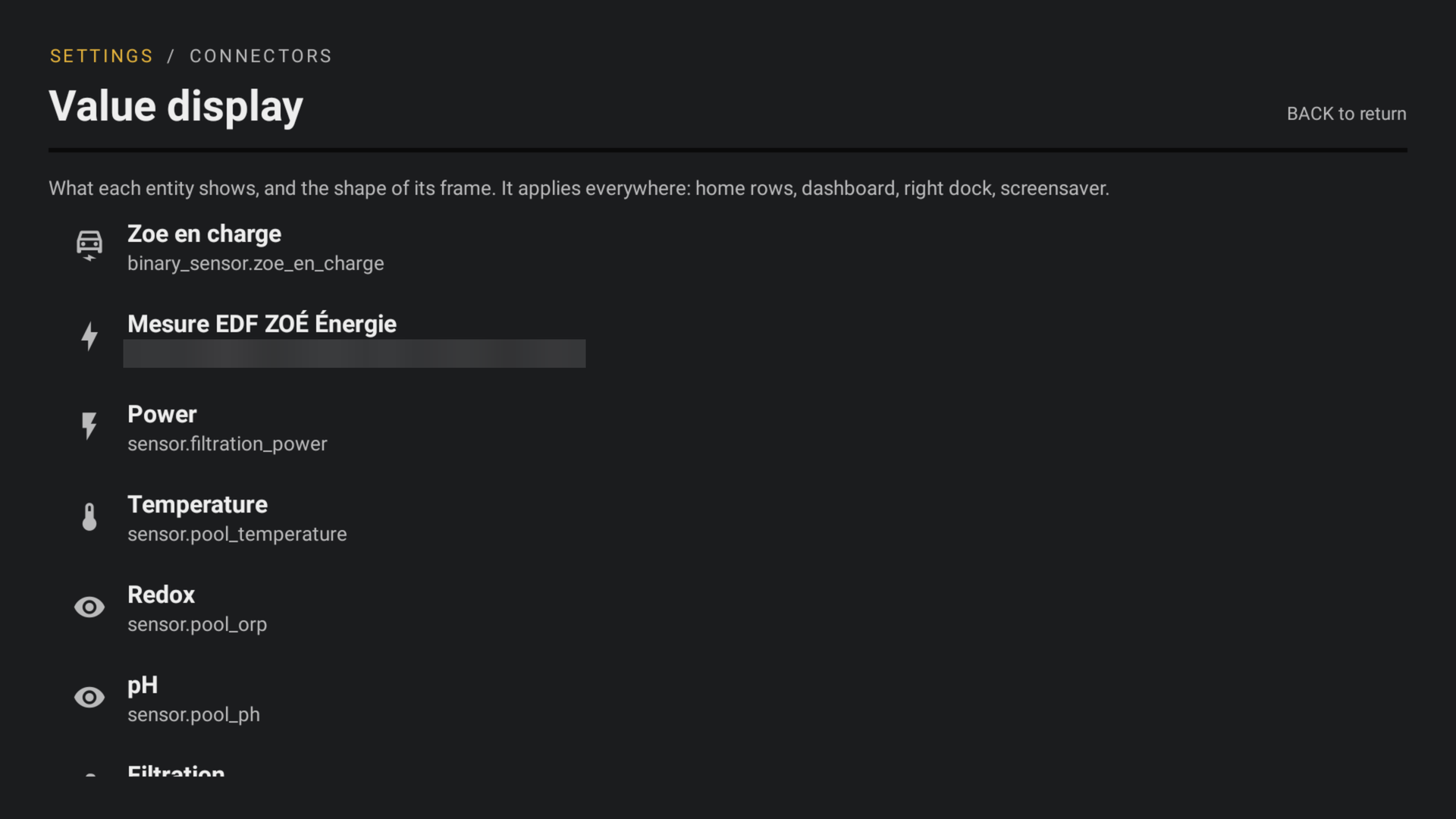
Apresentação dos valores
Definições › Conectores › Apresentação dos valores: para cada entidade, mostre ou oculte o nome, o valor e o ícone, escolha a moldura, mude-lhe o nome. Aplica-se em todo o lado: filas do ecrã inicial, painel, faixa direita, proteção de ecrã.
- 02
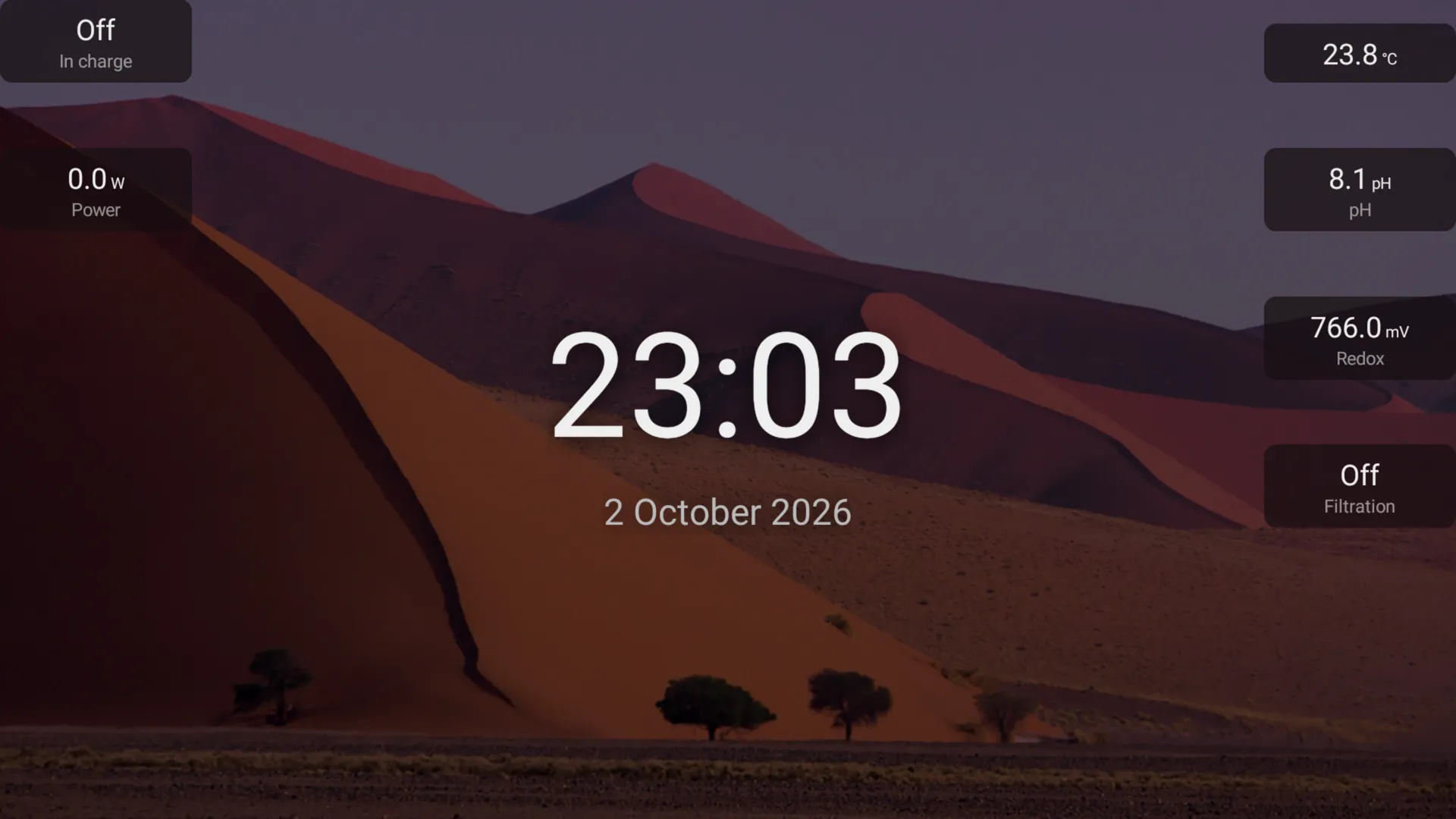
Na proteção de ecrã
Definições › Ecrã › Proteção de ecrã › Posição: coloque os seus valores à volta do relógio. Aparecem com a proteção de ecrã «O relógio e os valores», numa moldura com uma cor tirada do fundo do ecrã.
Faixas direitas à sua medida
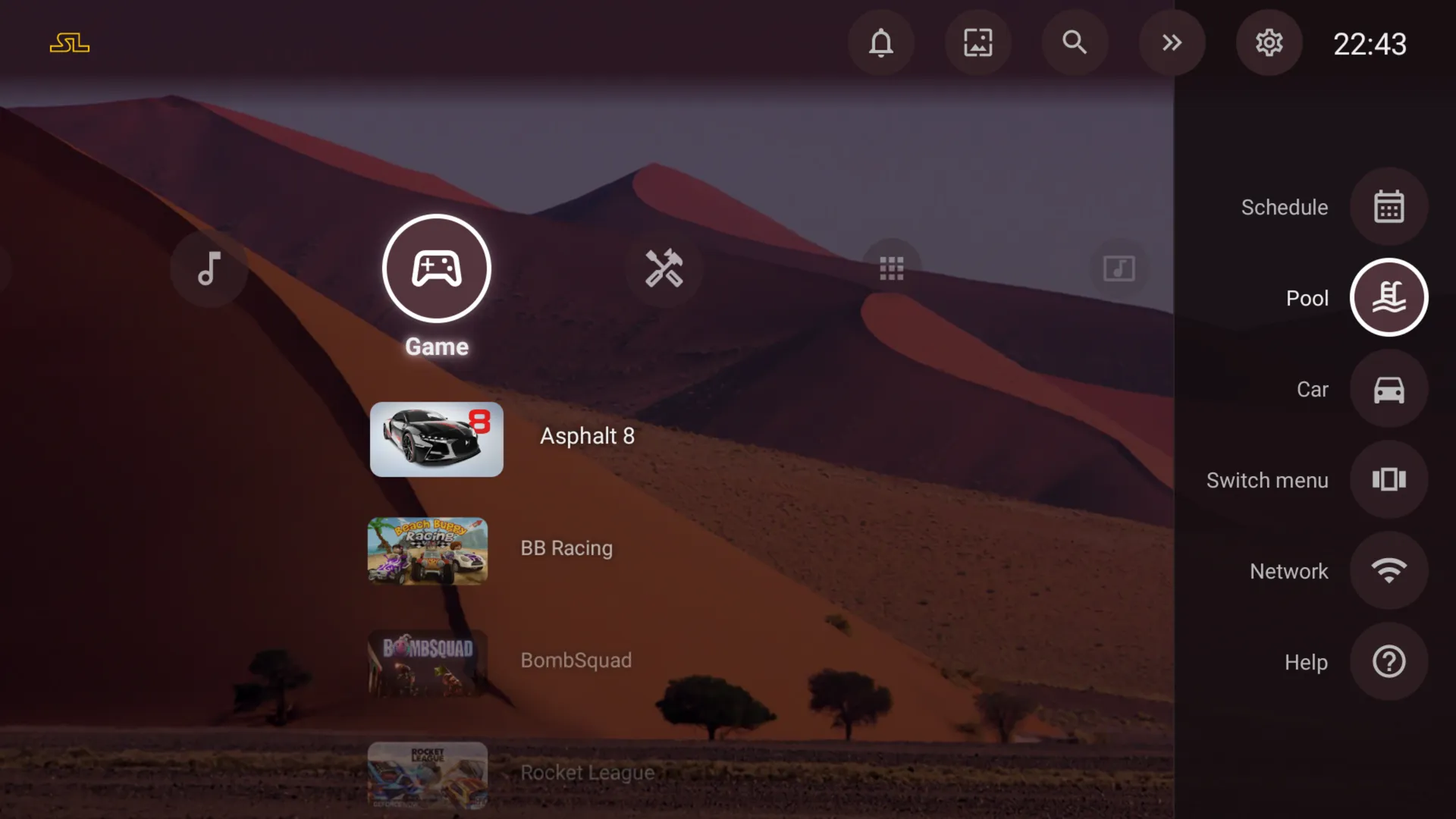
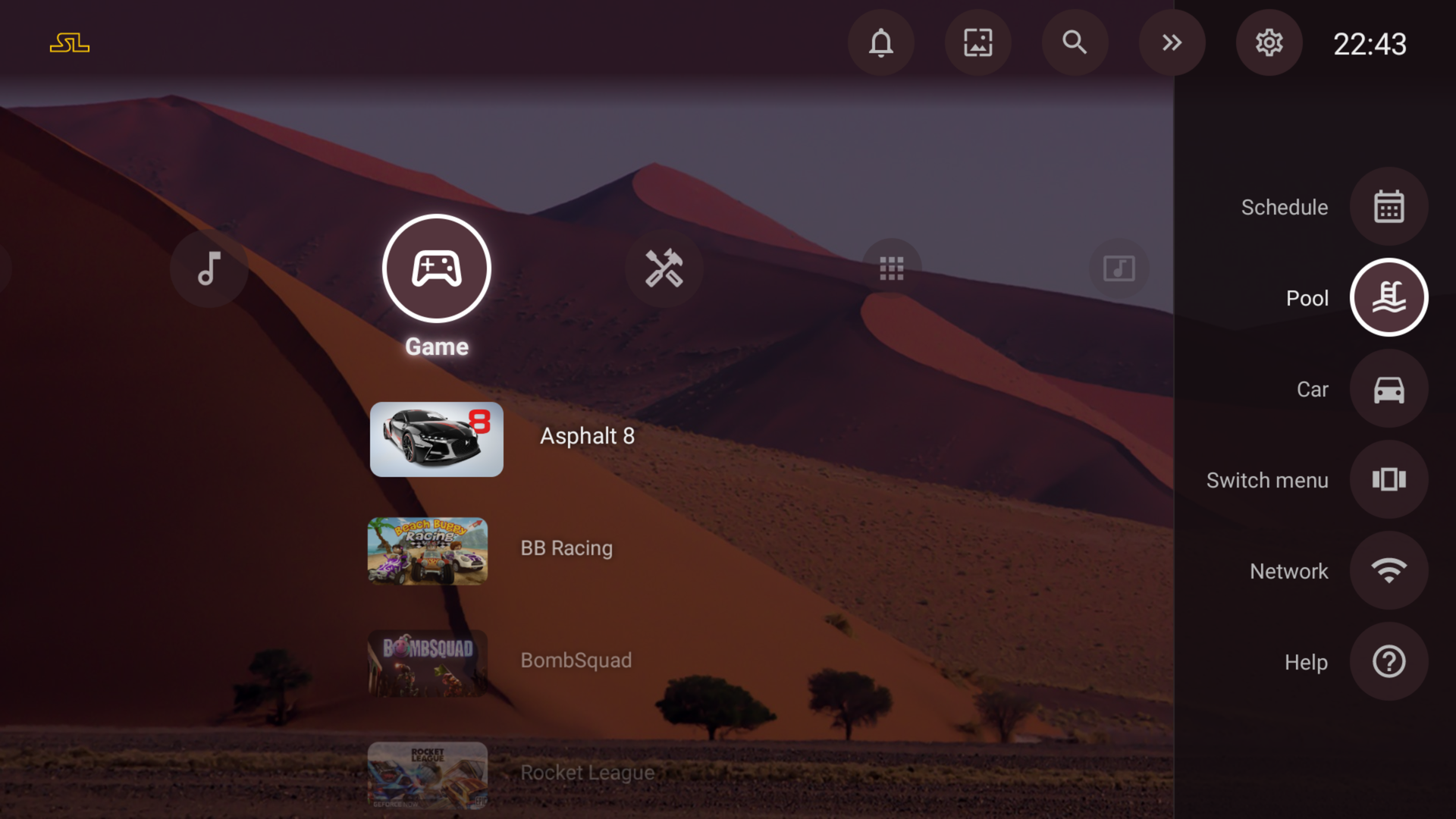
A faixa direita contém bolhas: uma entidade, uma aplicação, uma página, uma ação. Crie quantas faixas precisar, Piscina ou Carro, cada uma aberta pela sua própria bolha.
- 01
Criar uma faixa
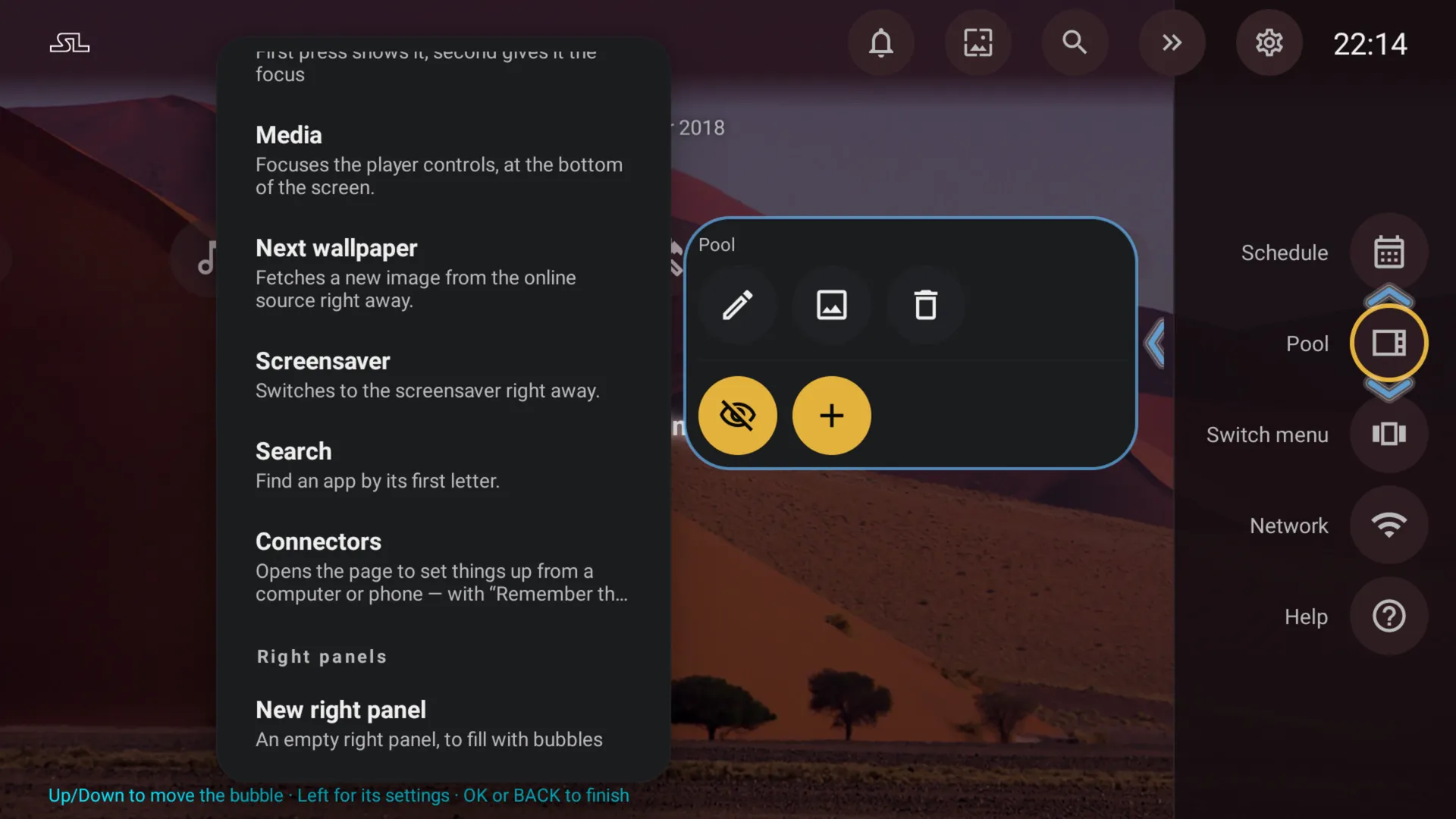
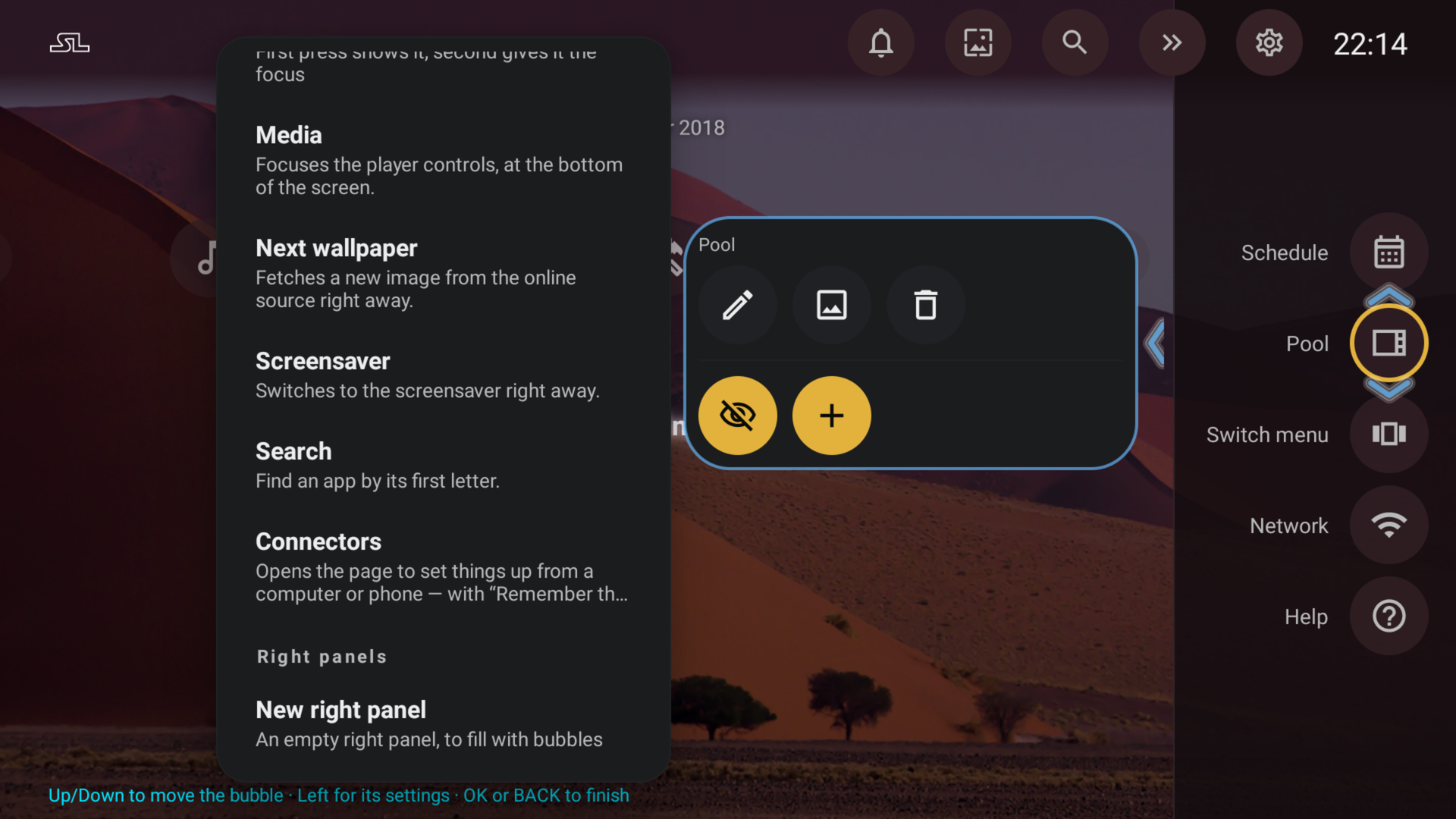
Pressão longa numa bolha e depois +. «Nova faixa direita» acrescenta uma faixa vazia, com uma bolha que a abre.
- 02
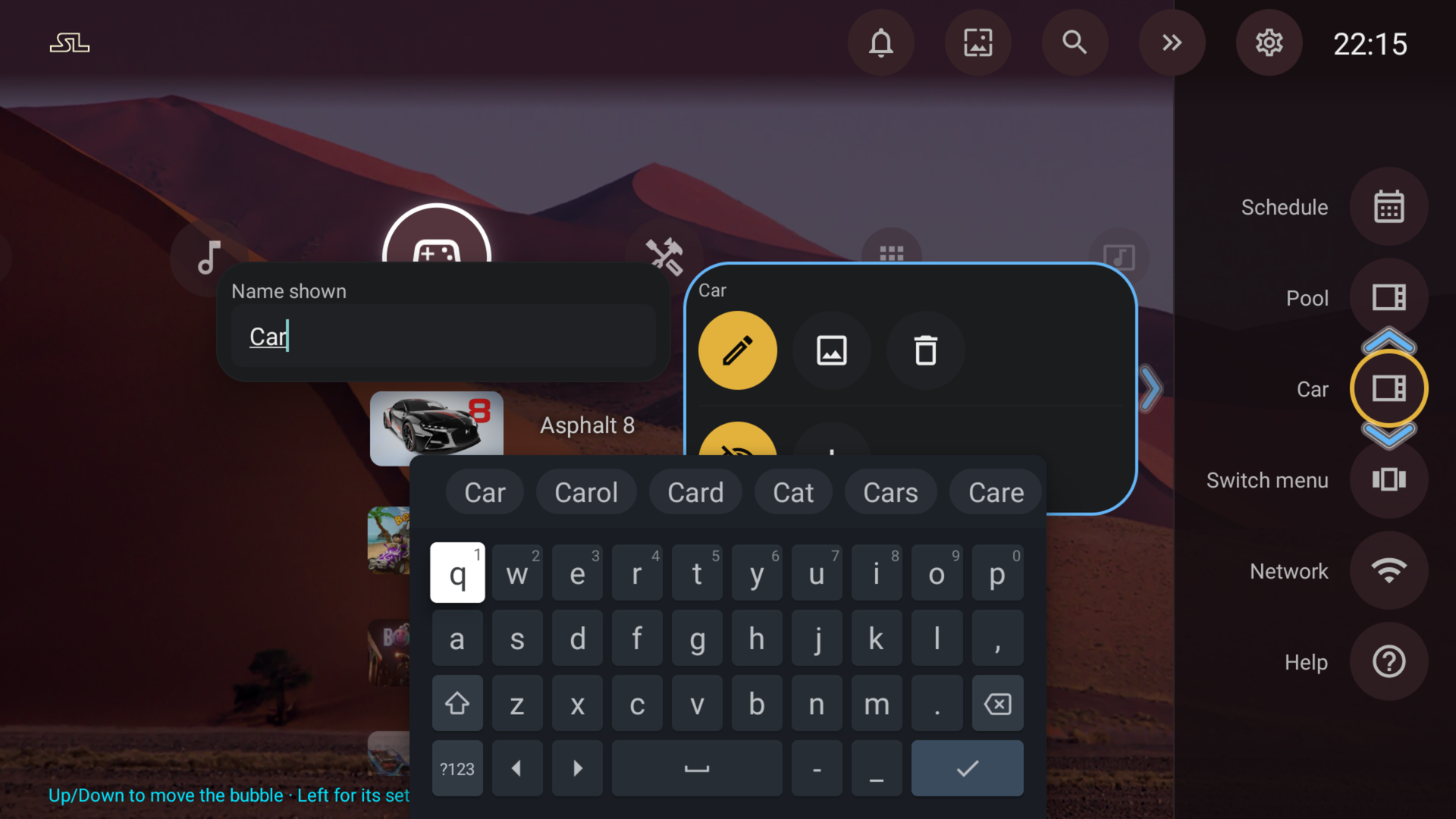
Dar-lhe um nome
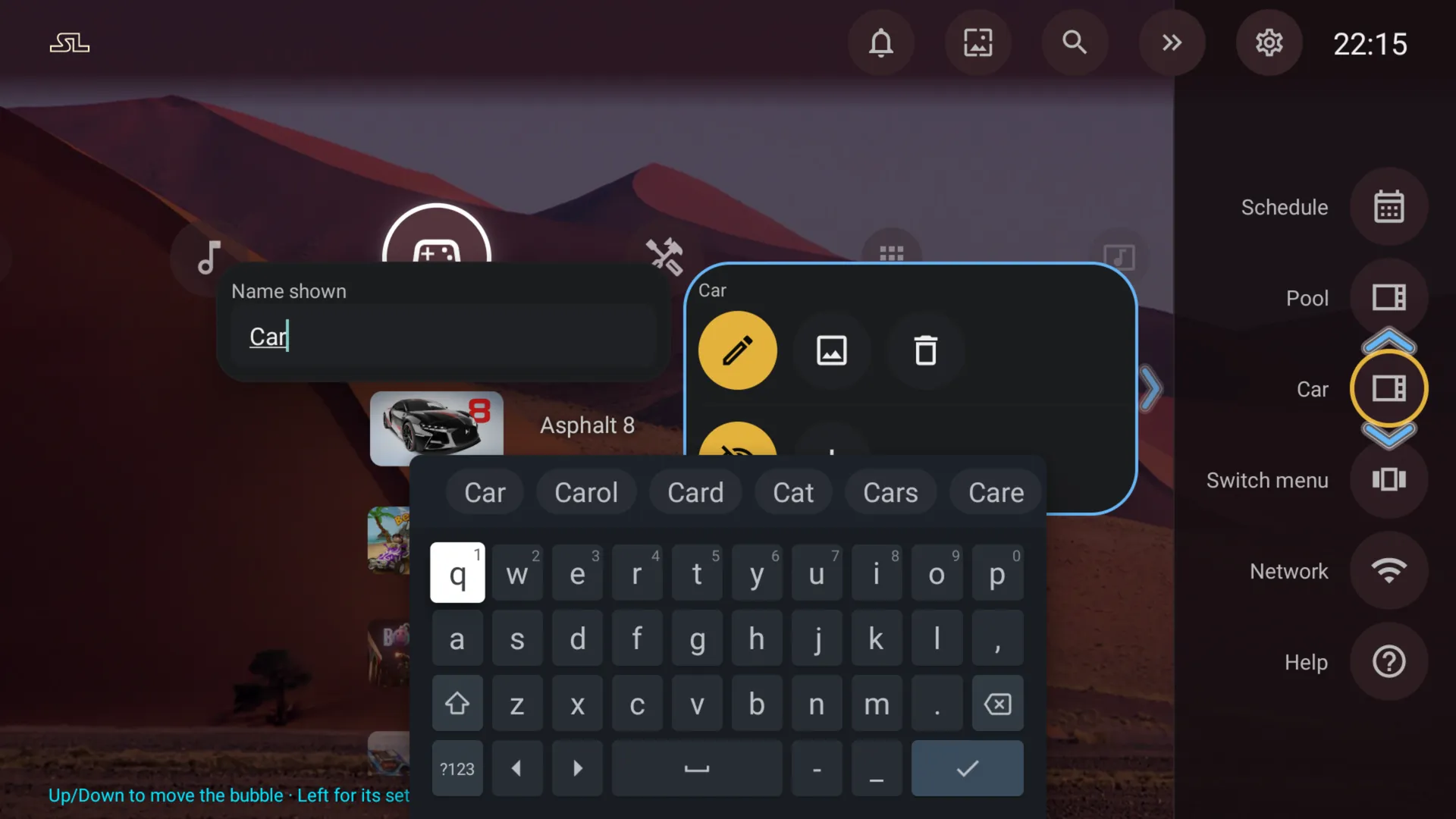
O lápis muda-lhe o nome, com o comando.
- 03
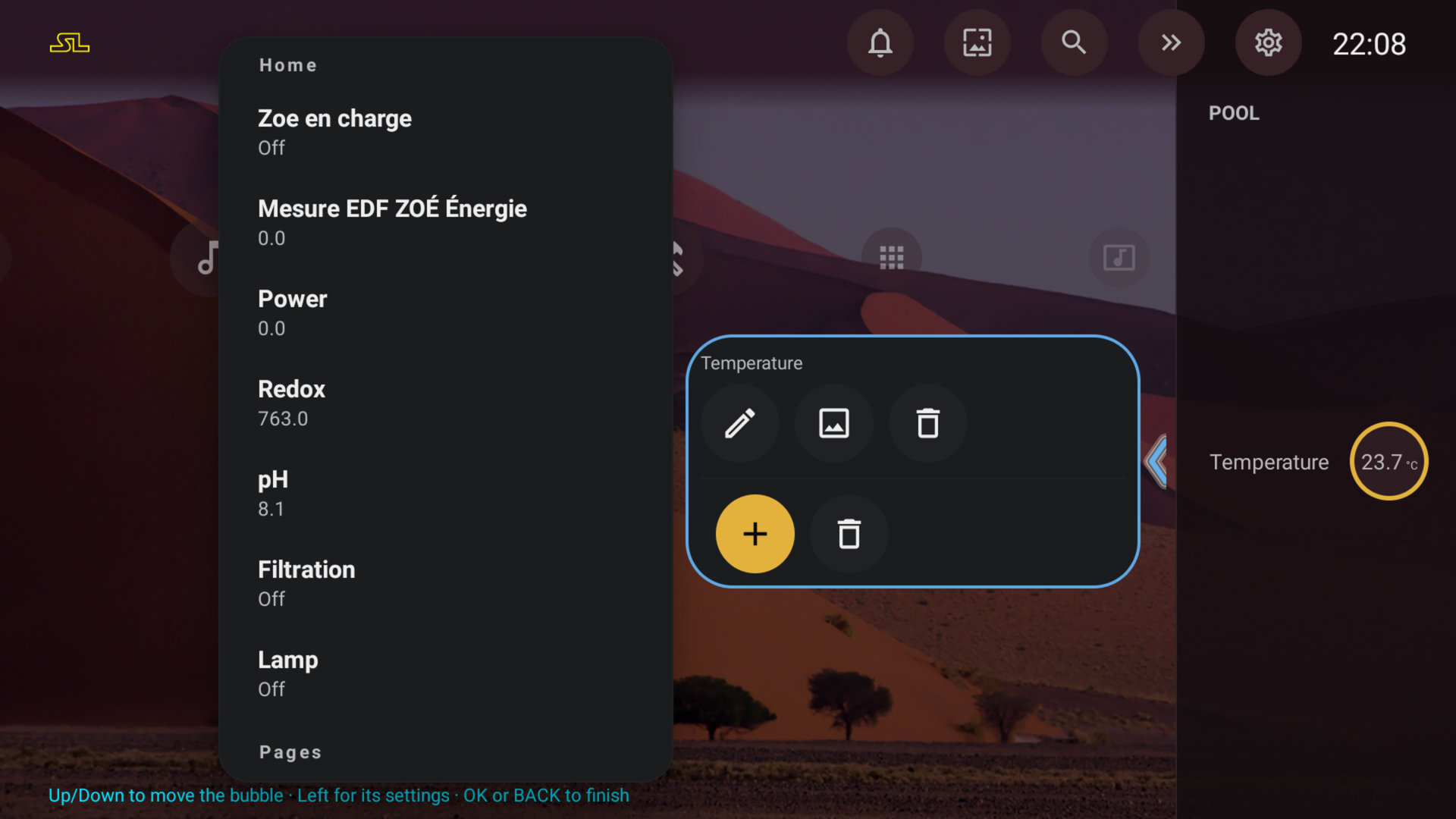
Preenchê-la
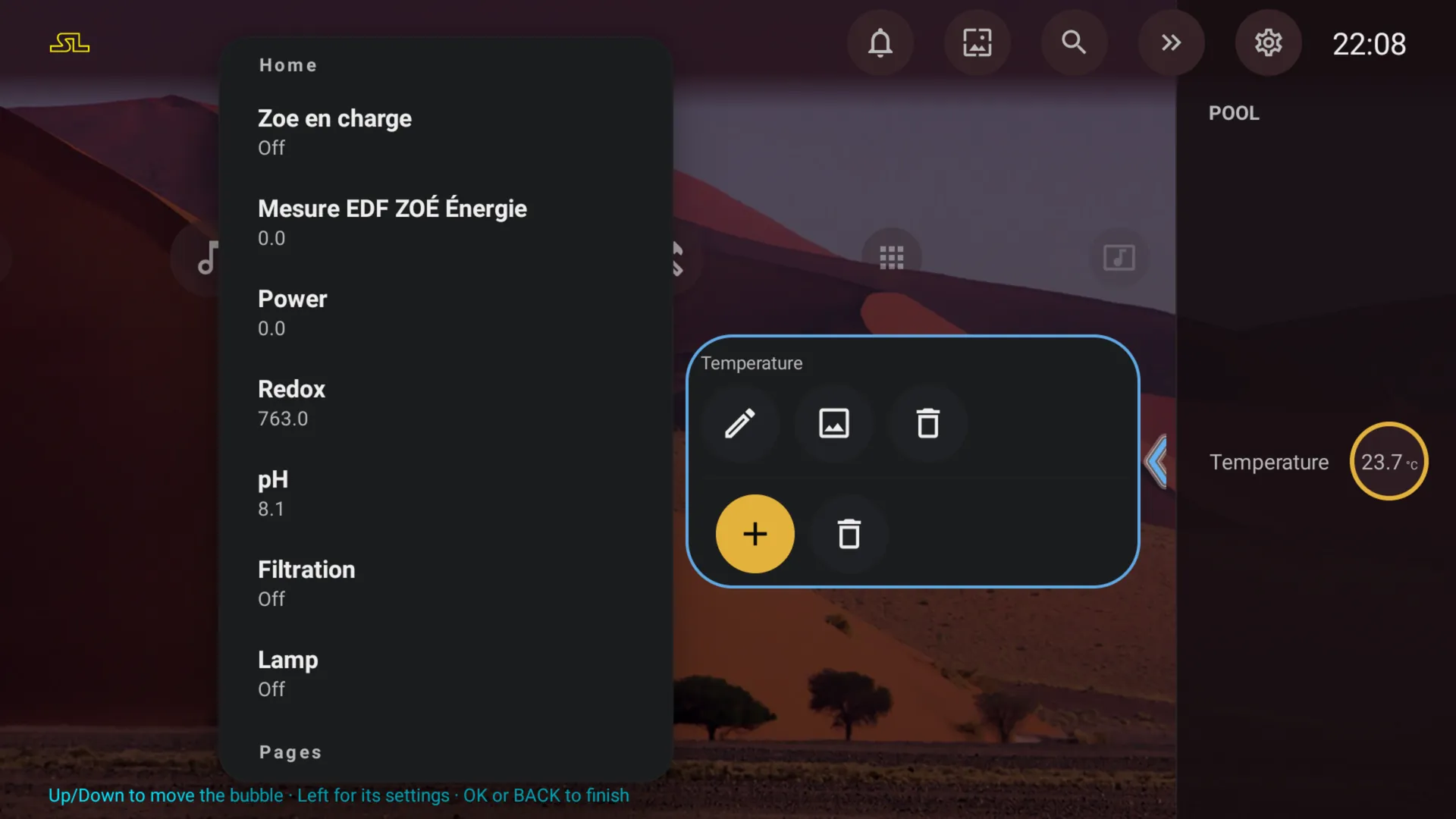
O + lista as suas entidades com os valores em direto. Escolha uma, depois a seguinte.
- 04
Dar-lhe um ícone
Qualquer ícone Material Design, o conjunto que o Home Assistant usa: escreva o nome, como car ou pool, ou escolha um da seleção.
Bom saber
- Até 60 entidades, e até 8 faixas extra de 12 bolhas cada.
- O StartLight fala diretamente com a sua instância: nenhum complemento a instalar, nada passa pelos nossos servidores.
- Um endereço http:// só é aceite na sua rede local; https:// funciona a partir de qualquer lado.
- Os valores atualizam-se em direto enquanto estão no ecrã.