As suas agendas no televisor
O StartLight lê agendas iCal — Google Calendar, iCloud ou qualquer endereço .ics — e mostra os próximos 30 dias num painel à direita, a um só toque. Cada agenda pode também mostrar o próximo evento na proteção de ecrã.
As agendas fazem parte do StartLight Pro. Gratuito e Pro
- 01
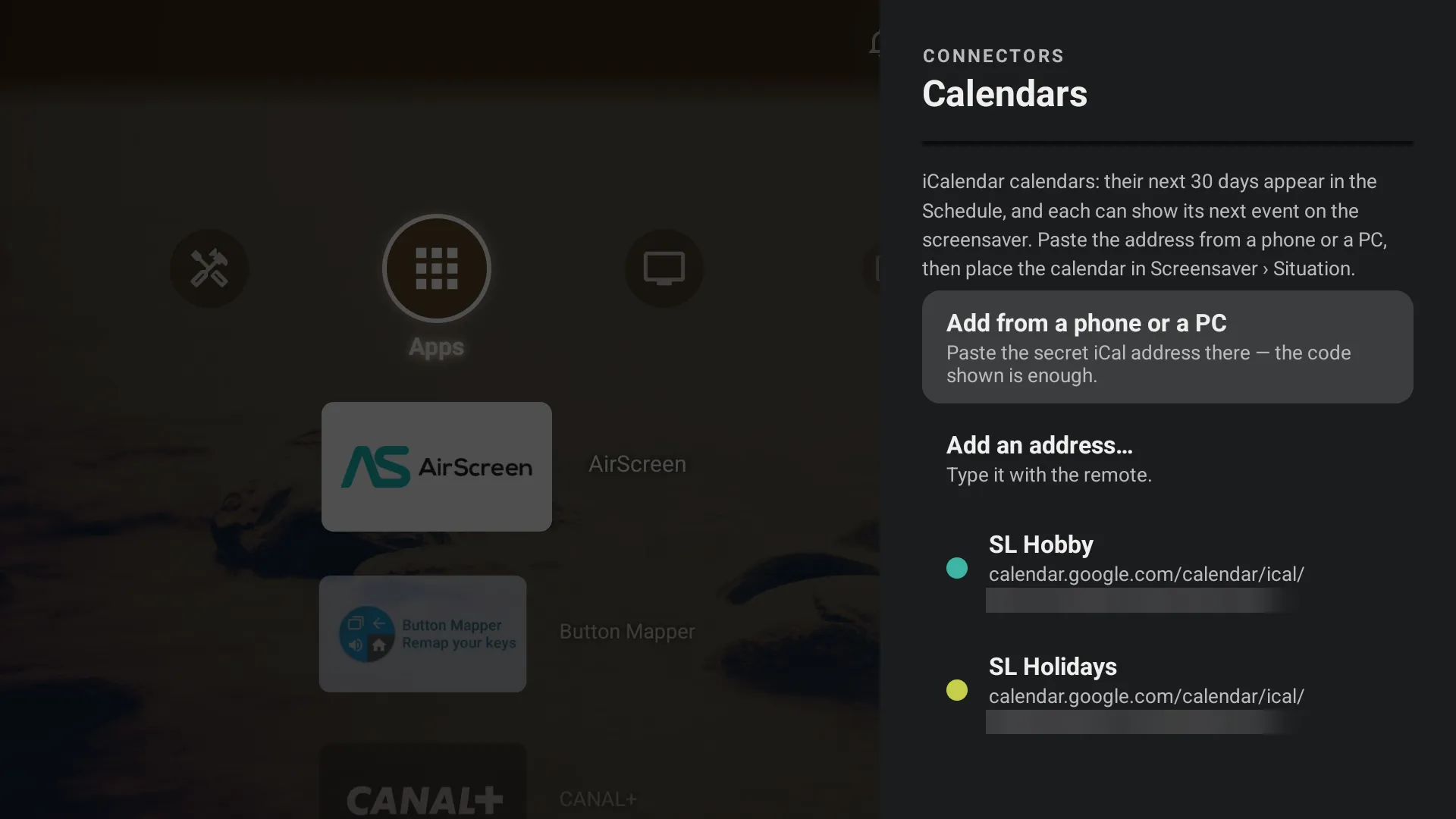
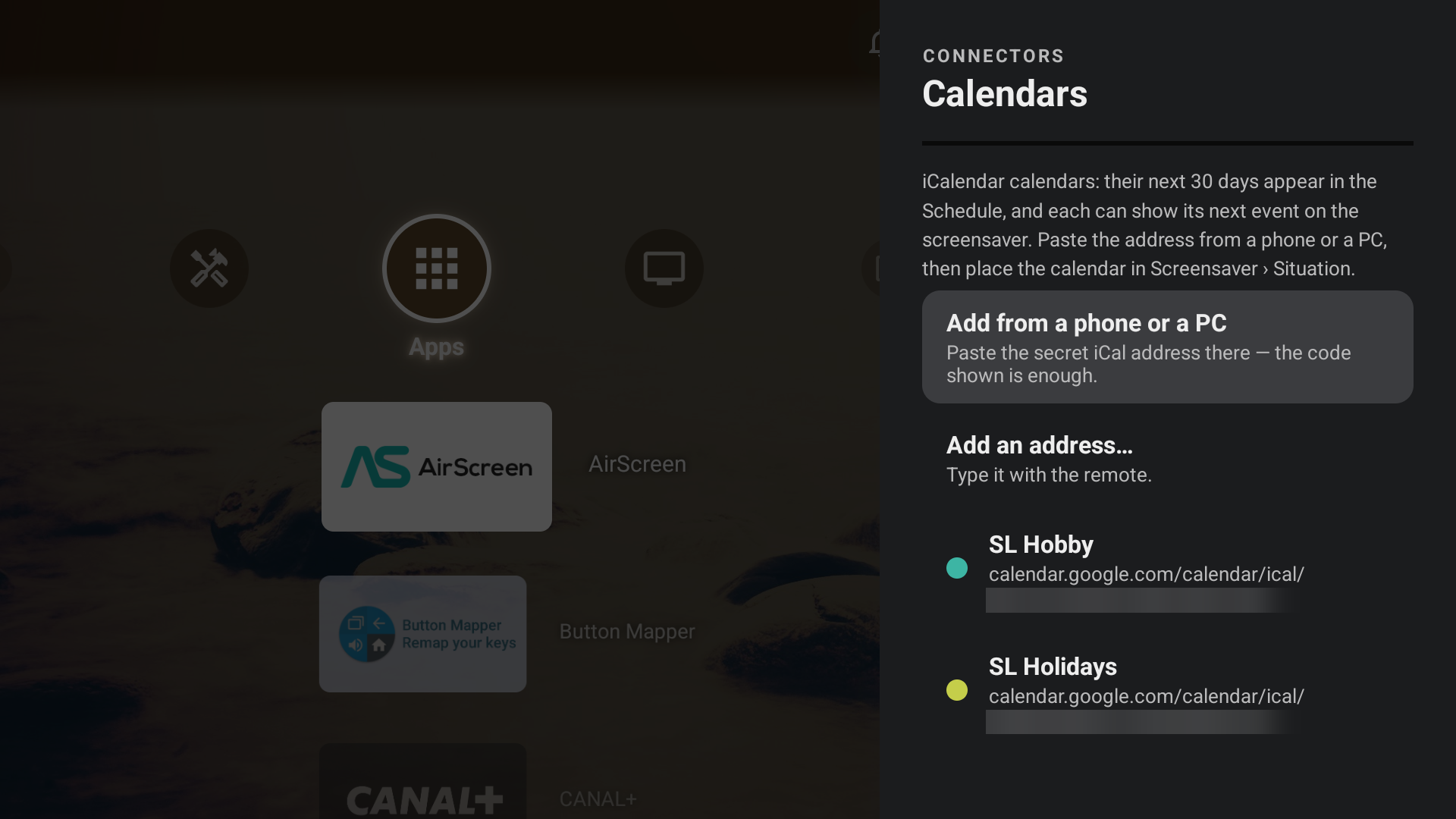
Abrir as definições das agendas
Definições › Conectores › Agendas. Escolha «Adicionar a partir de um telemóvel ou PC»: colar um endereço é mais rápido do que escrevê-lo com o comando, que também funciona.
- 02
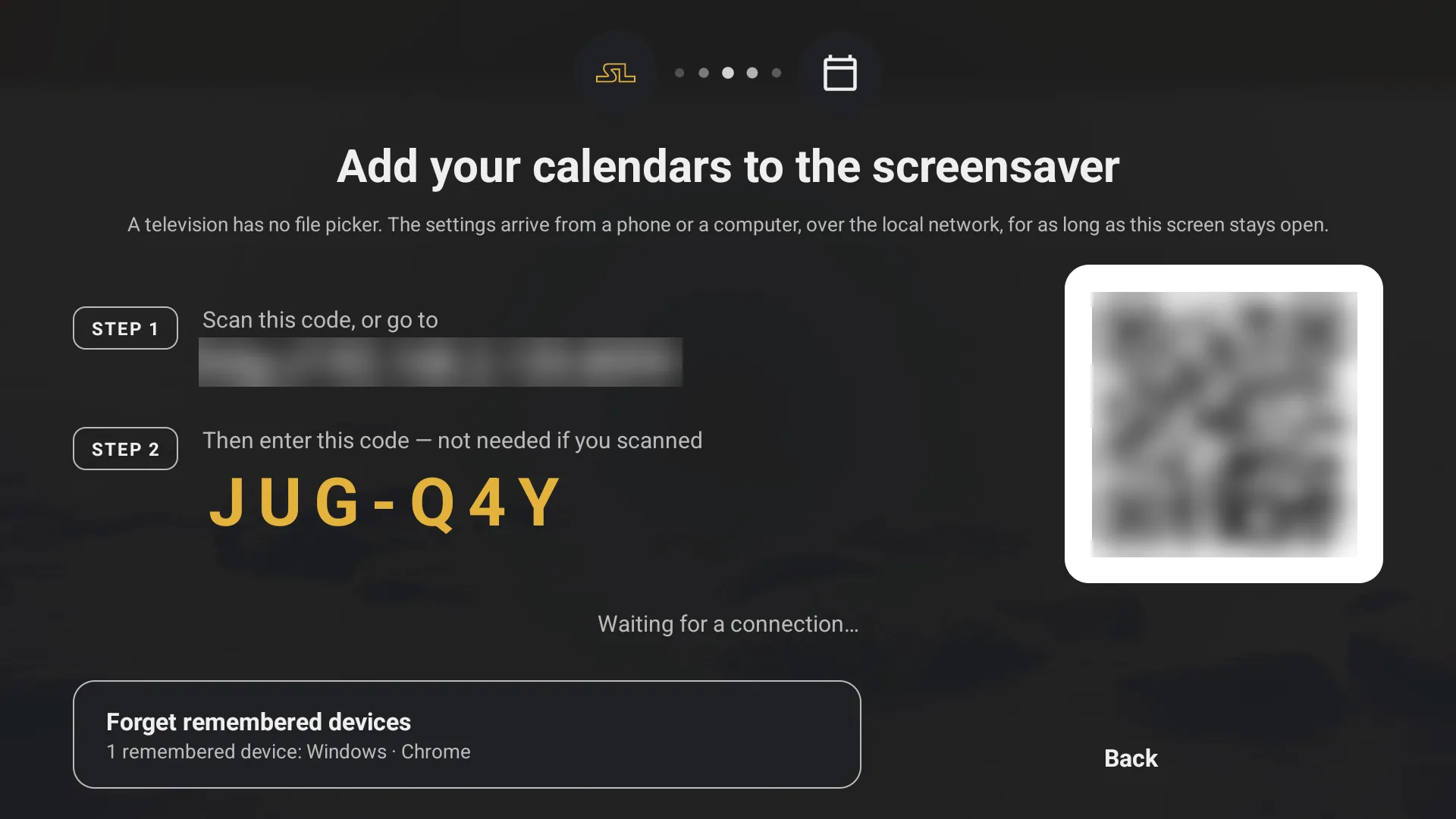
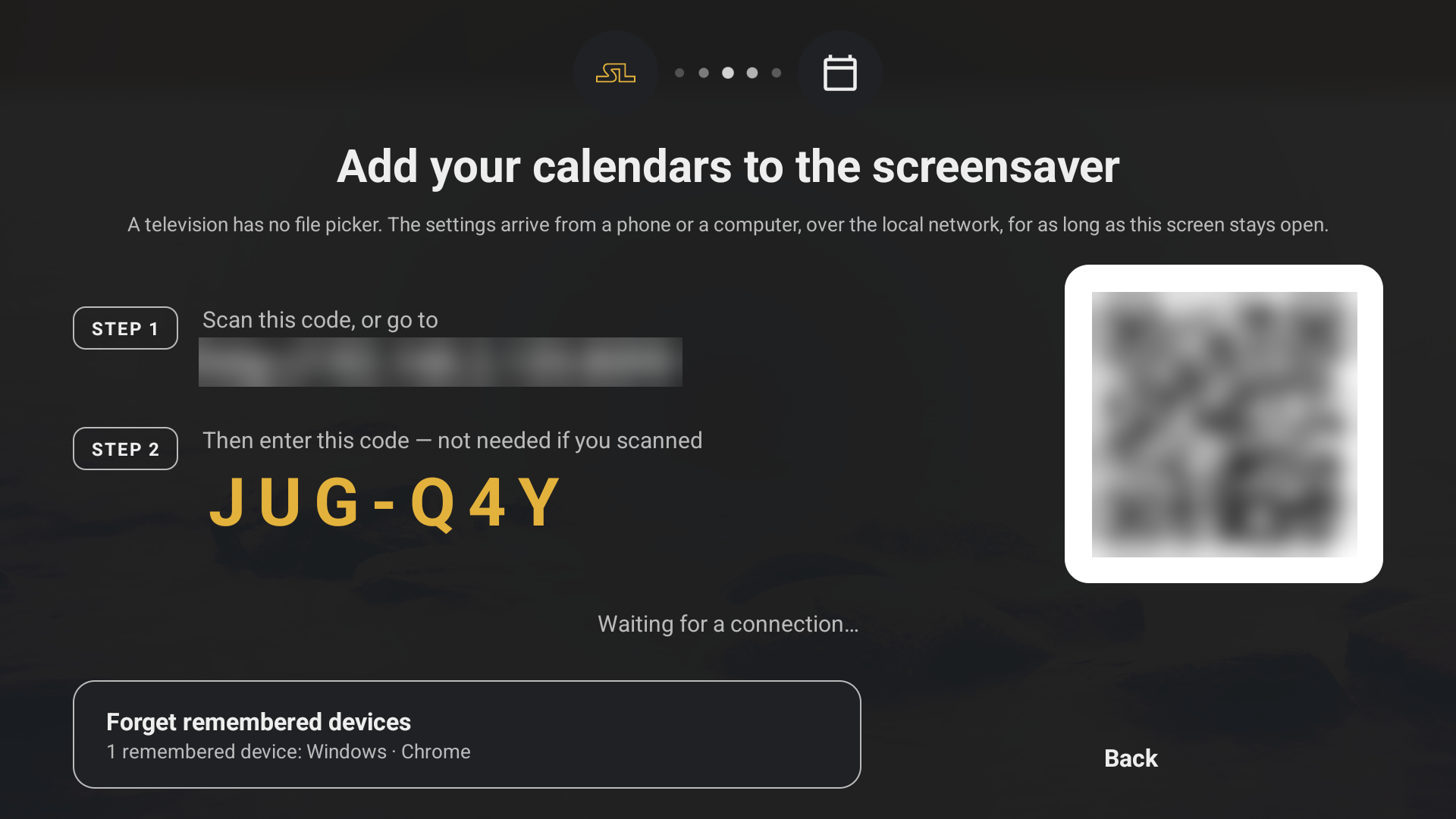
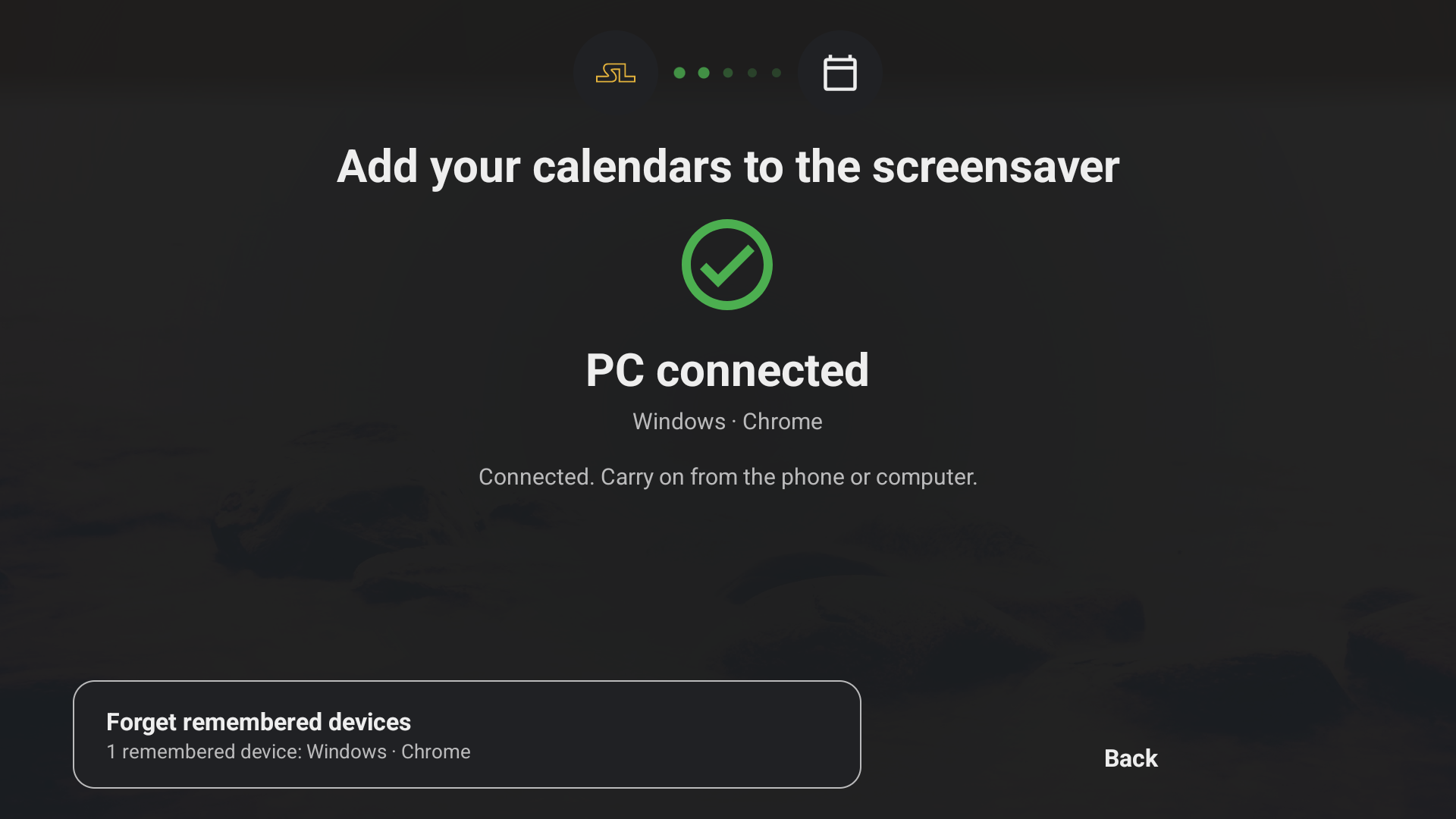
Digitalizar o código
O televisor mostra um código QR e um código de emparelhamento curto. Digitalize-o com o telemóvel, ou escreva o endereço num navegador do computador. Tudo fica na sua rede local.
- 03
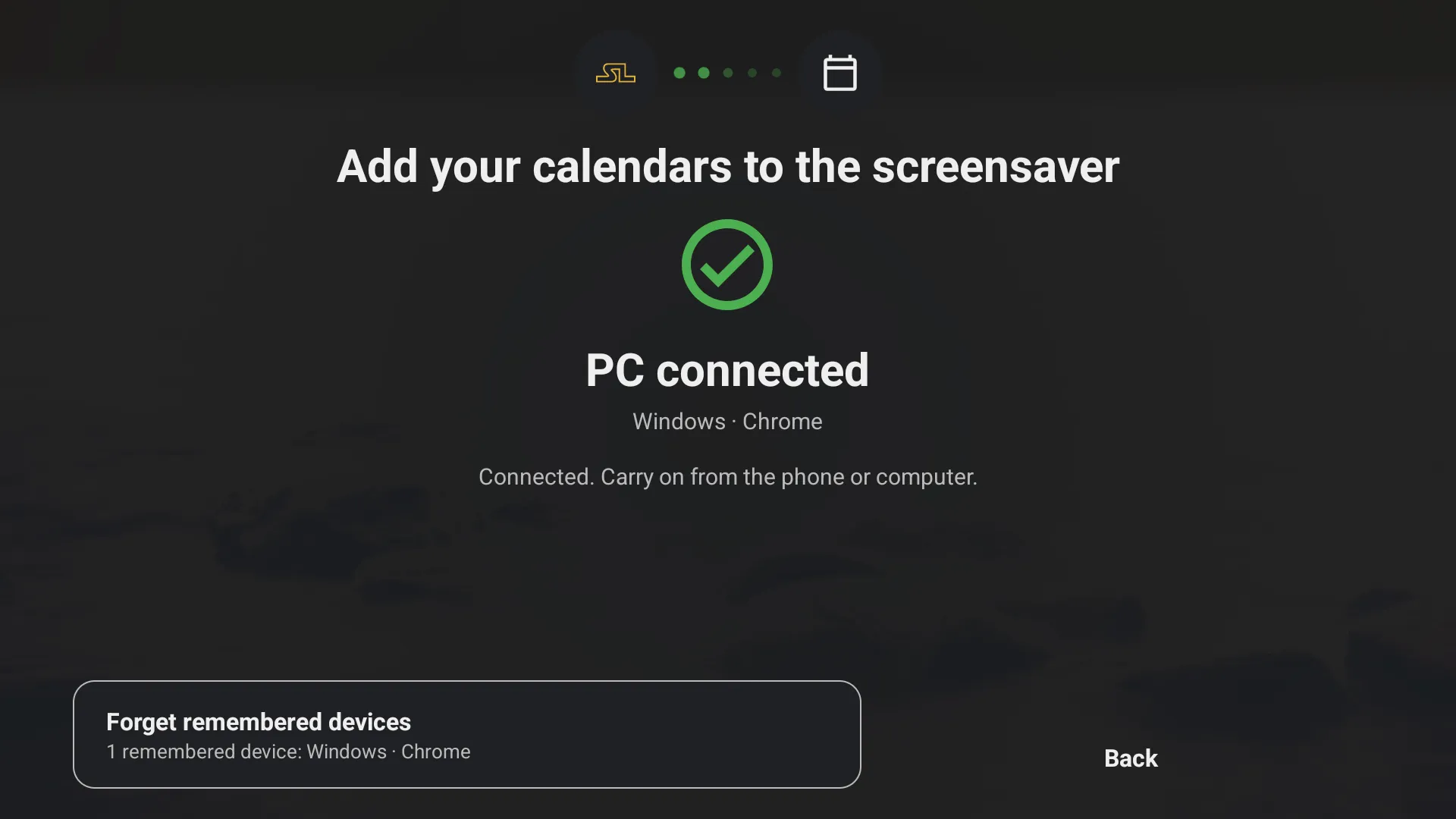
Colar o endereço
Depois de ligado, cole o endereço iCal da agenda no telemóvel ou no computador. O televisor lê-o antes de o adicionar e indica-lhe o próximo evento.
- 04
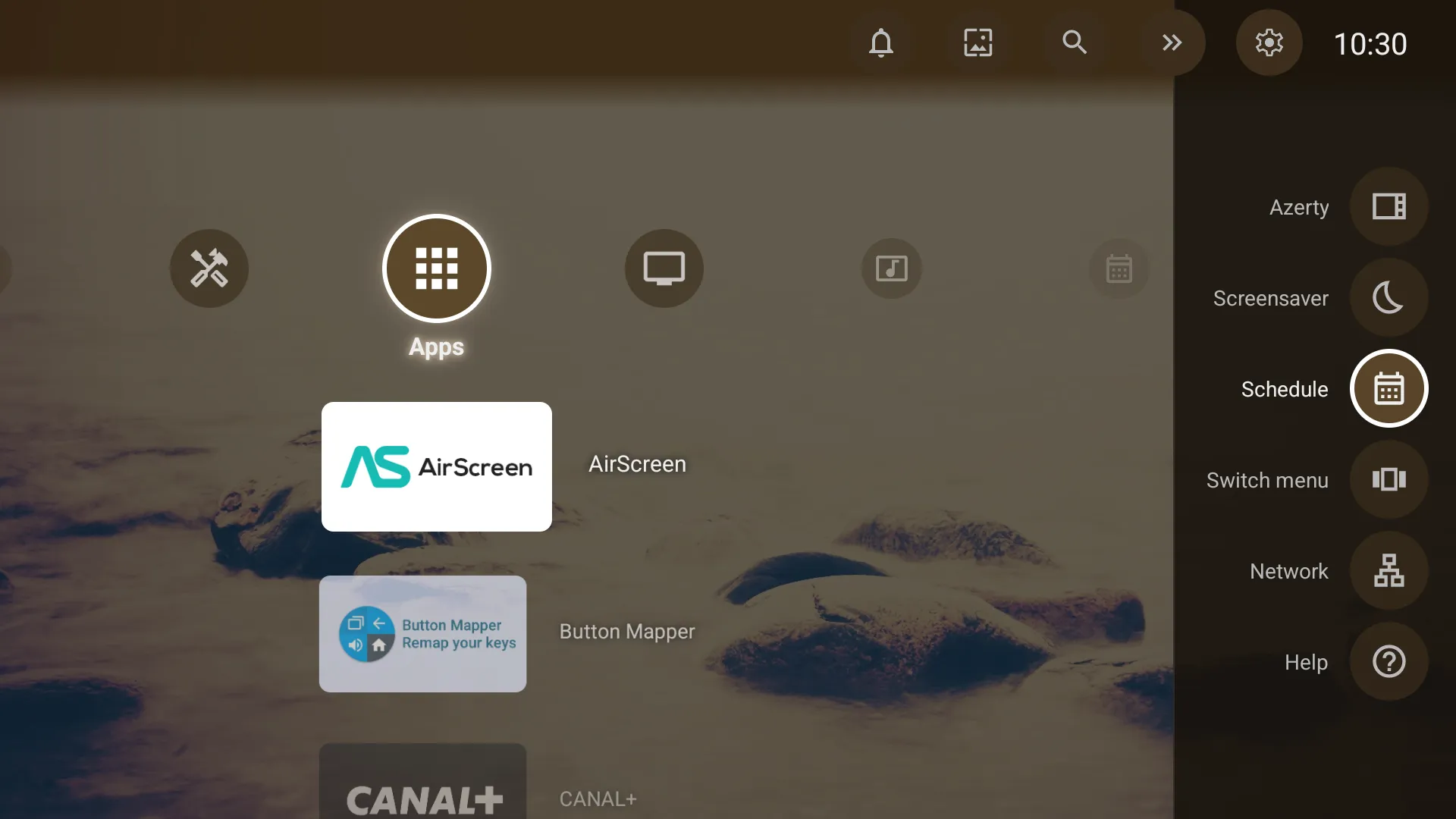
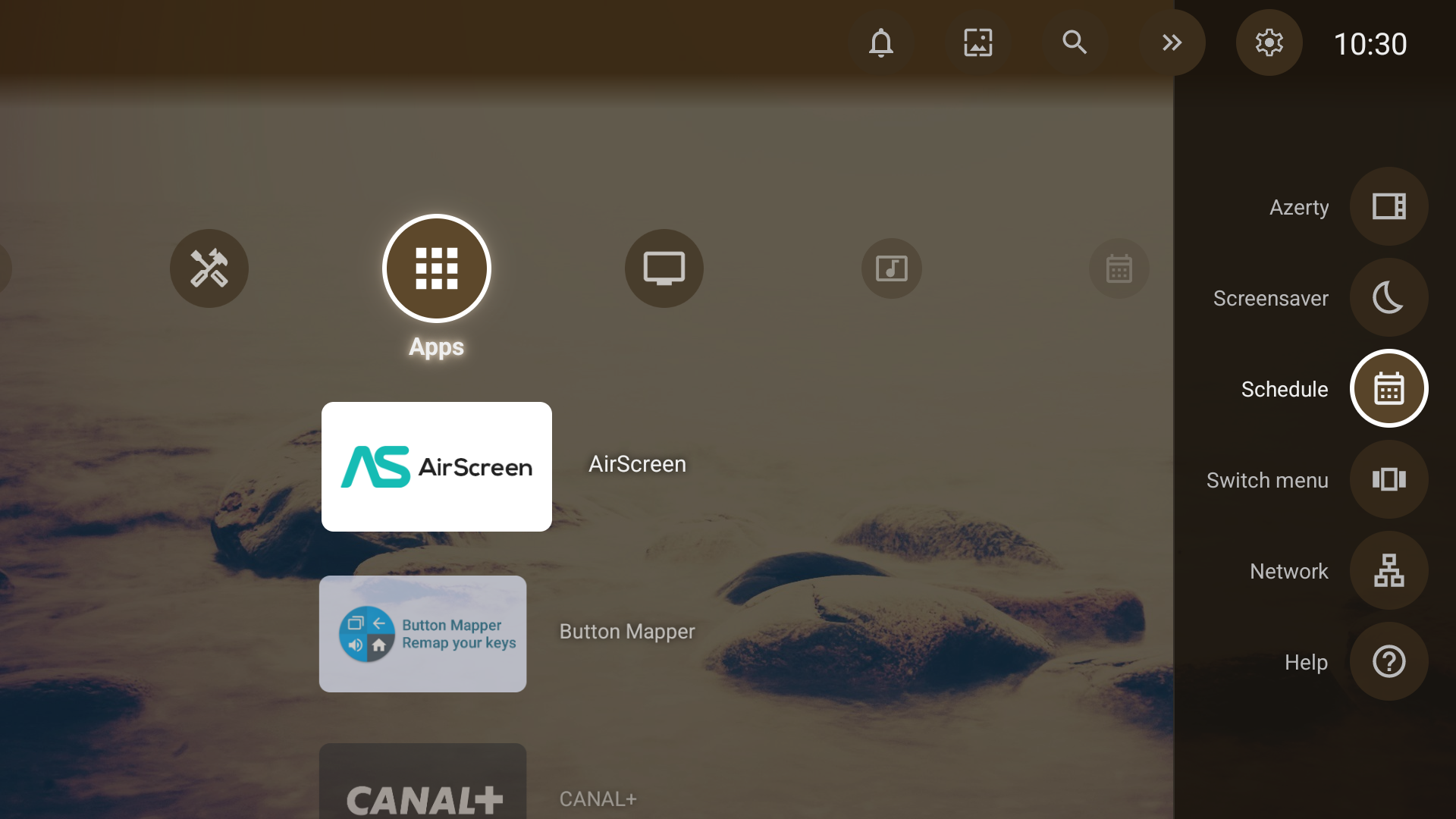
Abrir a Programação
O botão Programação fica na faixa direita, e a sua primeira agenda acrescenta outro no fim do menu. Mova-o ou retire-o: não volta sozinho.
- 05
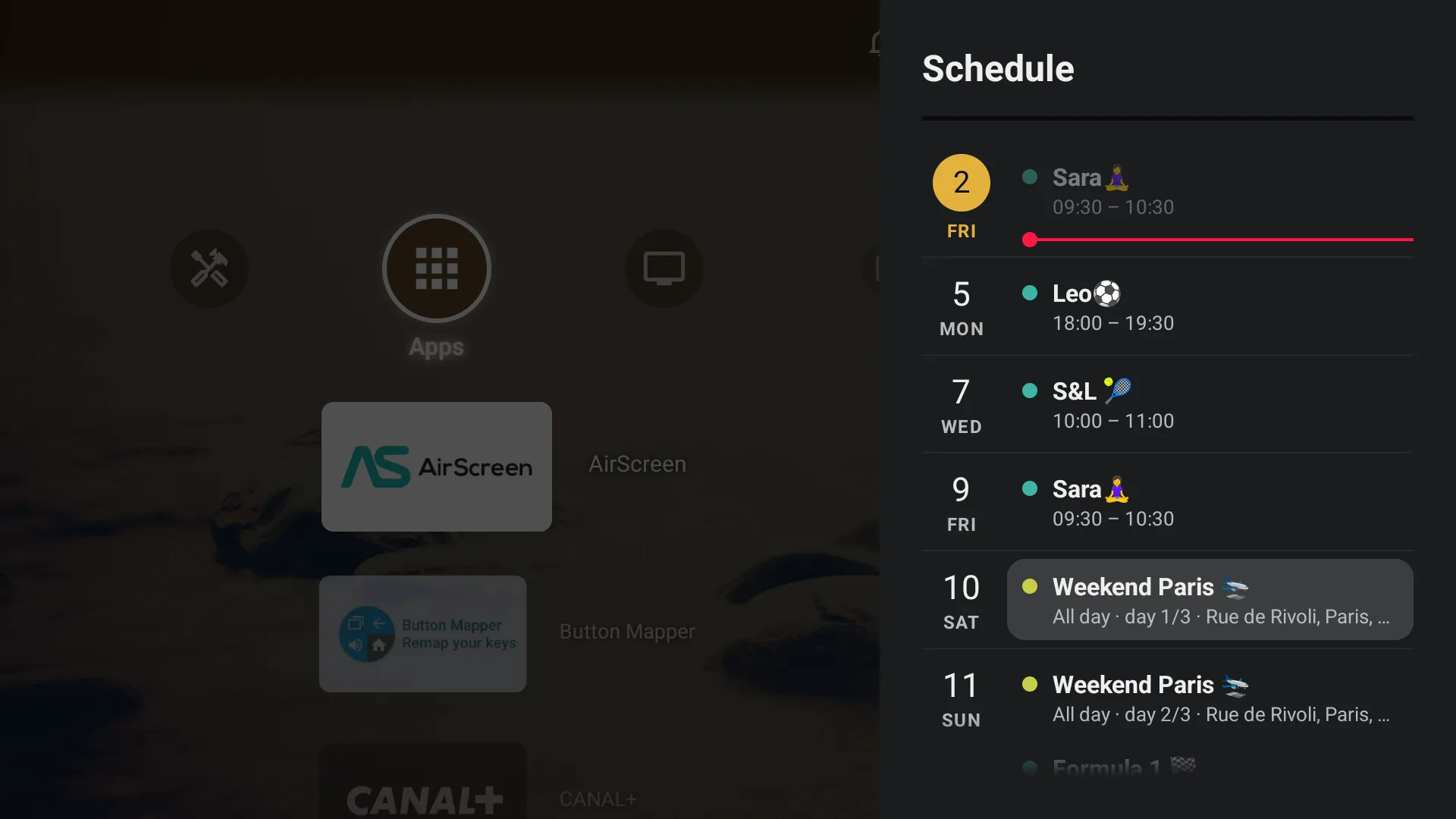
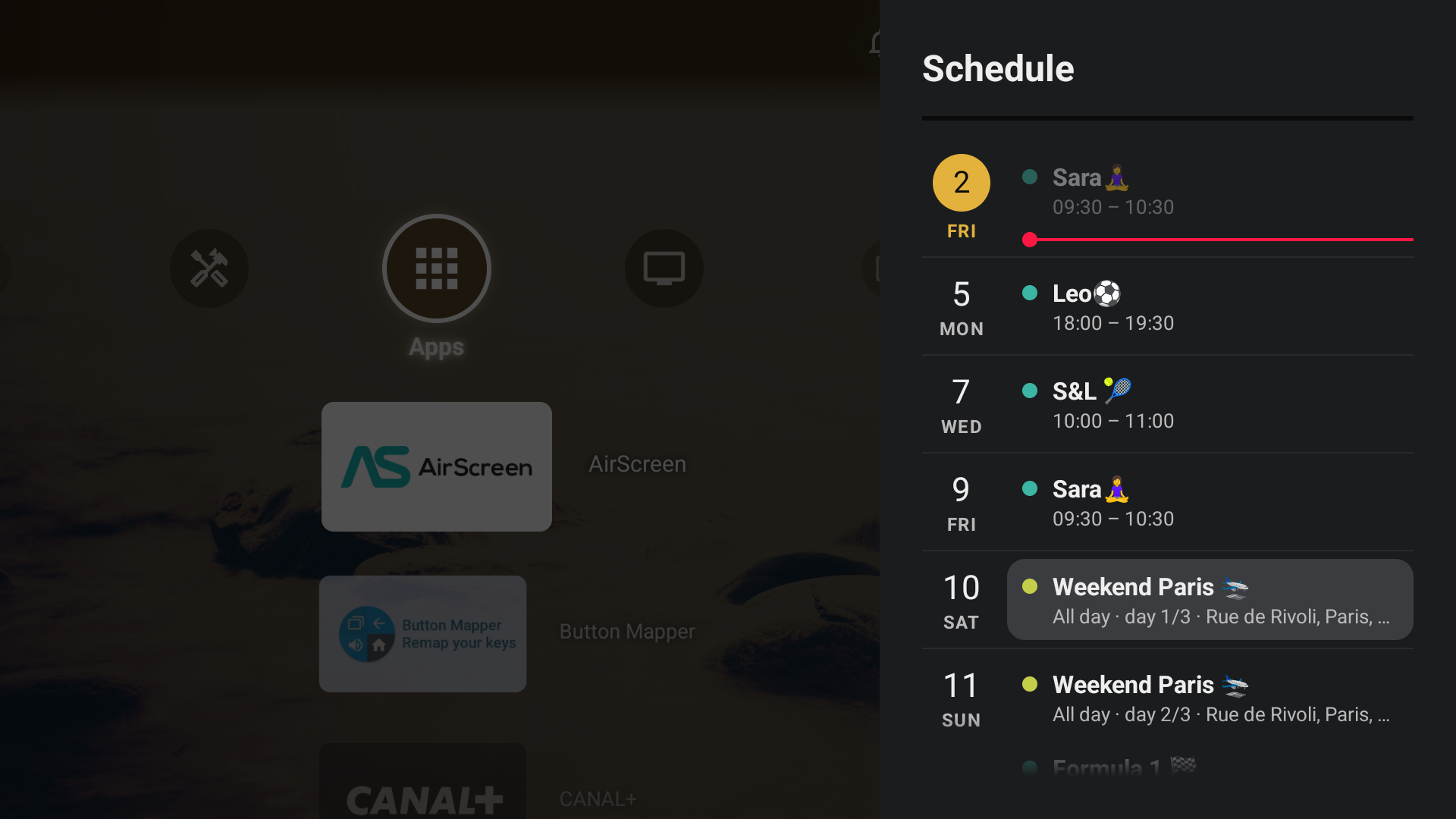
Os próximos 30 dias
Hoje a âmbar, uma linha vermelha para a hora atual, uma cor por agenda. Os eventos de dia inteiro e de vários dias aparecem em cada um dos seus dias.
- 06
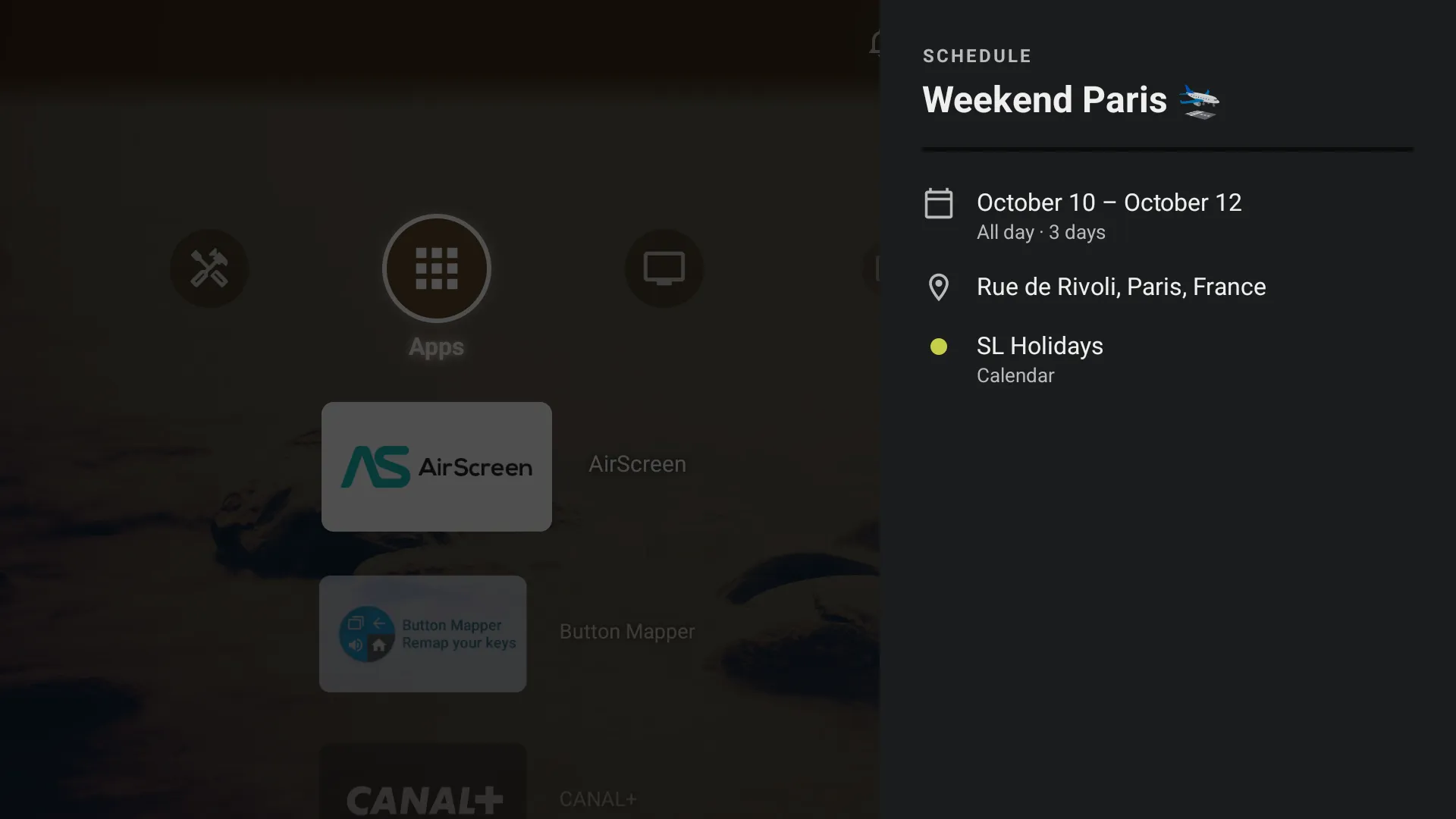
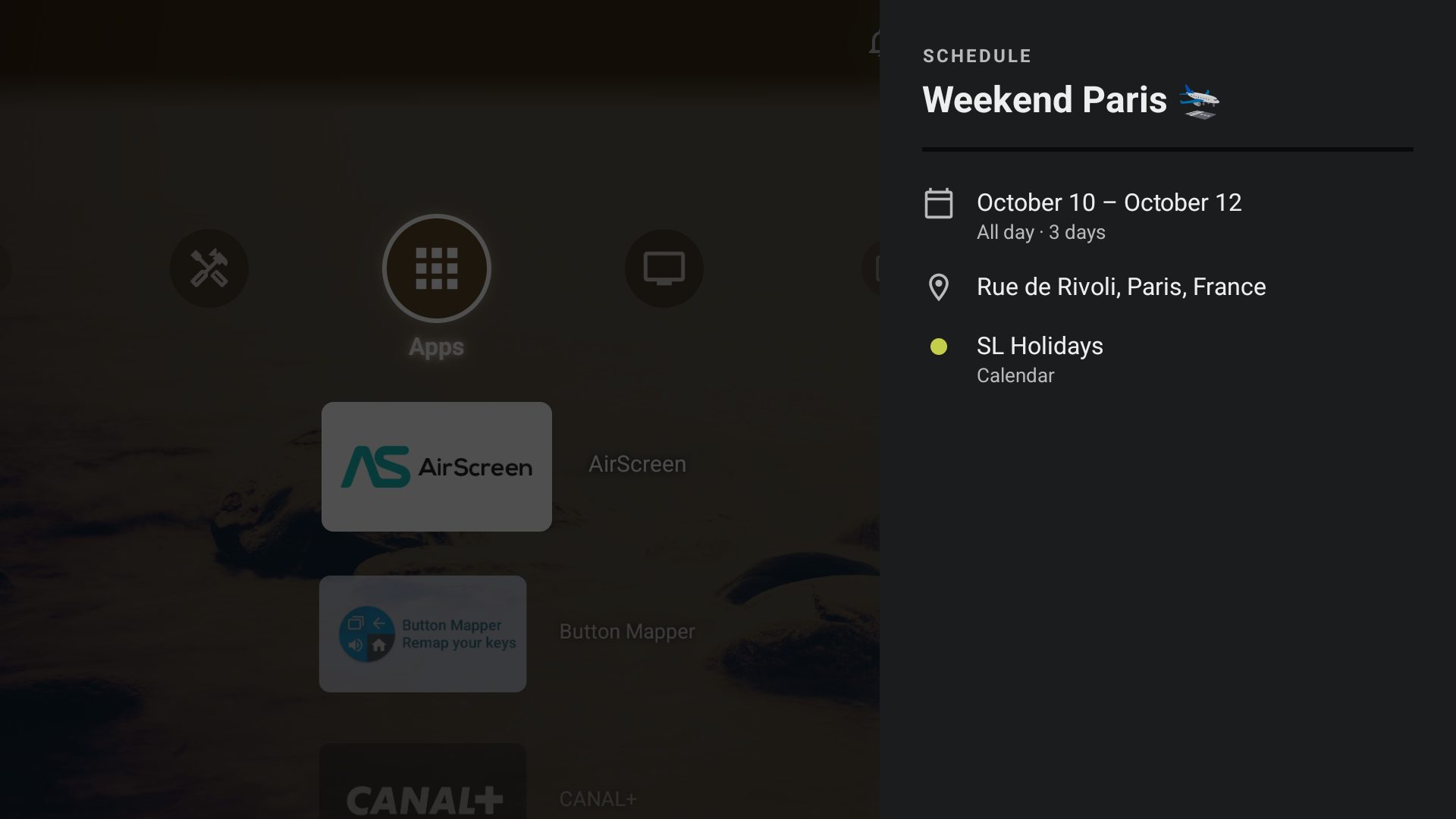
Todos os pormenores
Selecione um evento para ver as datas, o local e a agenda de onde vem.
Onde encontrar o endereço
Google Calendar
Num computador: Definições, depois a agenda, depois «Endereço secreto no formato iCal». Não a ligação de partilha. A sua agenda continua privada: este endereço basta, guarde-o para si.
iCloud
Partilhe a agenda publicamente e copie a ligação webcal://.
Outro
Qualquer endereço iCal (.ics) em https://, ou em http:// na sua rede local.
Bom saber
- Até 10 agendas, cada uma com a sua cor.
- O endereço passa do telemóvel para o televisor pela sua rede local. Depois, o televisor lê a agenda por si: nada passa pelos nossos servidores.
- Uma agenda inacessível fica na Programação, com a hora da última leitura.
- Para mostrar o próximo evento de uma agenda na proteção de ecrã: Definições › Ecrã › Proteção de ecrã › Posição.