Home Assistant en su televisor
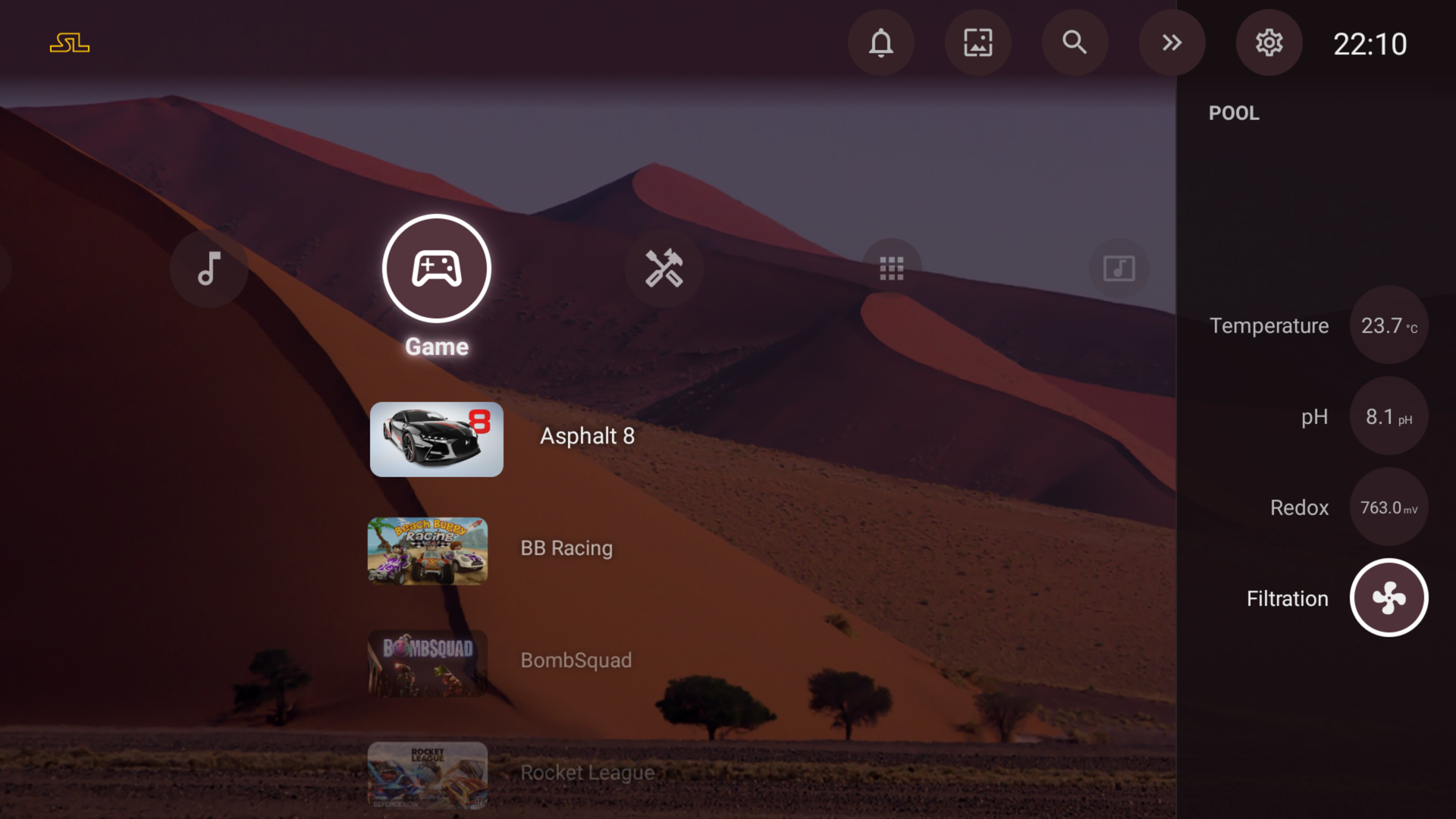
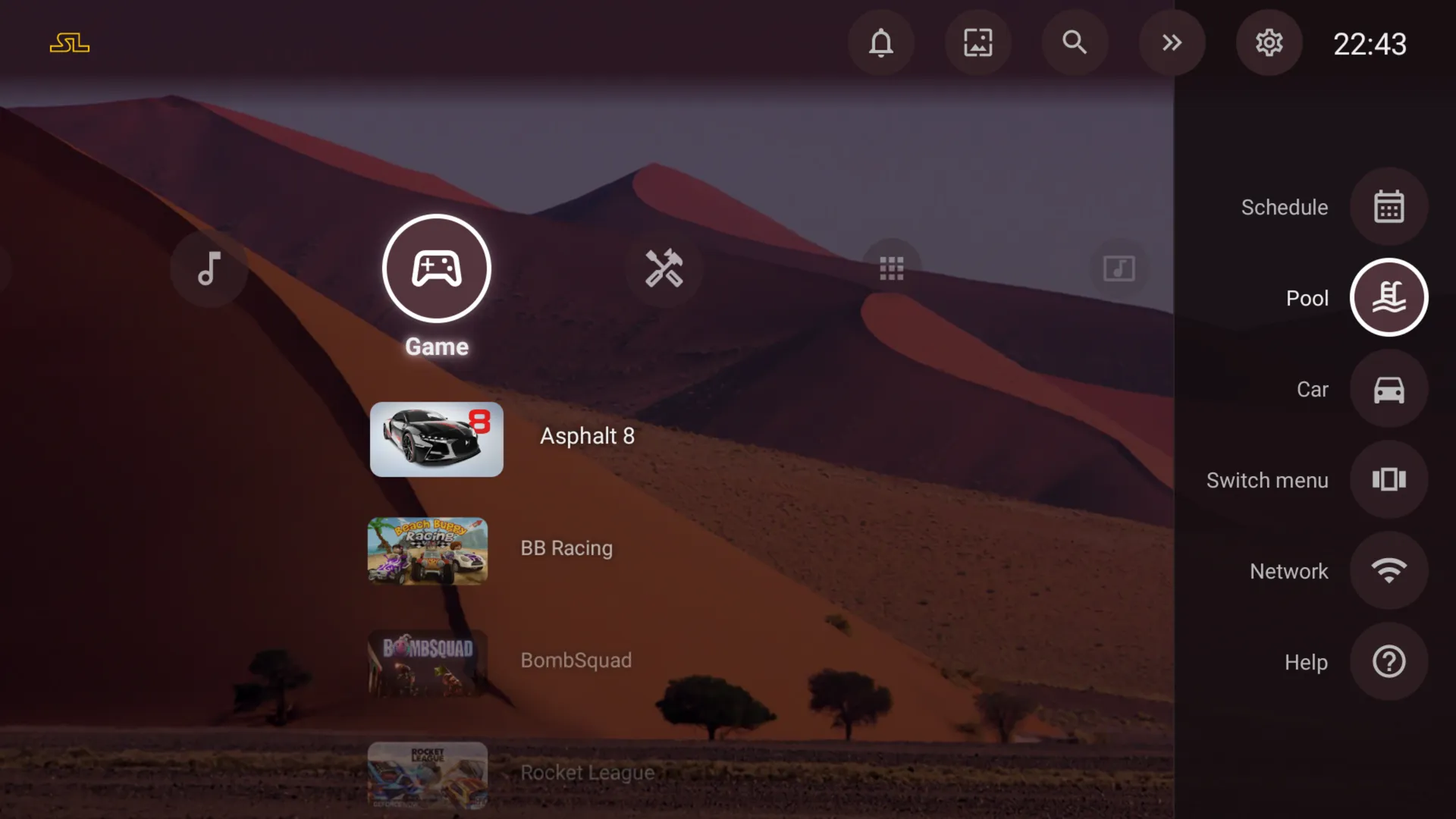
StartLight se conecta a su propio Home Assistant y muestra lo esencial de un vistazo: una fila Casa en la pantalla de inicio, burbujas en la banda derecha, valores en el salvapantallas. Los valores se actualizan en directo, y una luz o un interruptor se encienden o se apagan con OK.
La conexión y la fila Casa son gratuitas, con hasta tres entidades. Pro añade hasta 60 entidades, los paneles, las burbujas, los valores en el salvapantallas y los ajustes de presentación por entidad. Gratis y Pro
Conectar su instancia
- 01
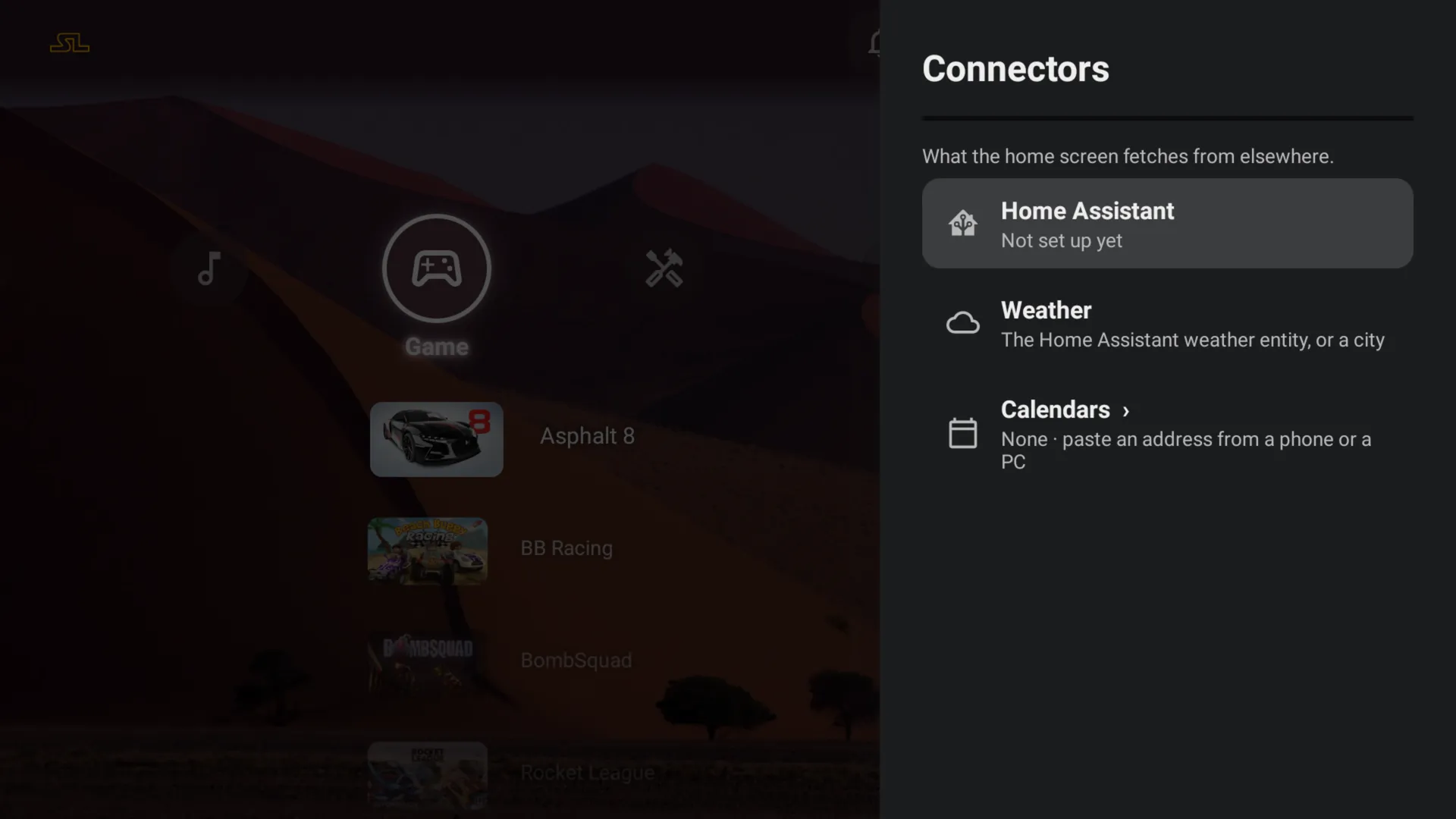
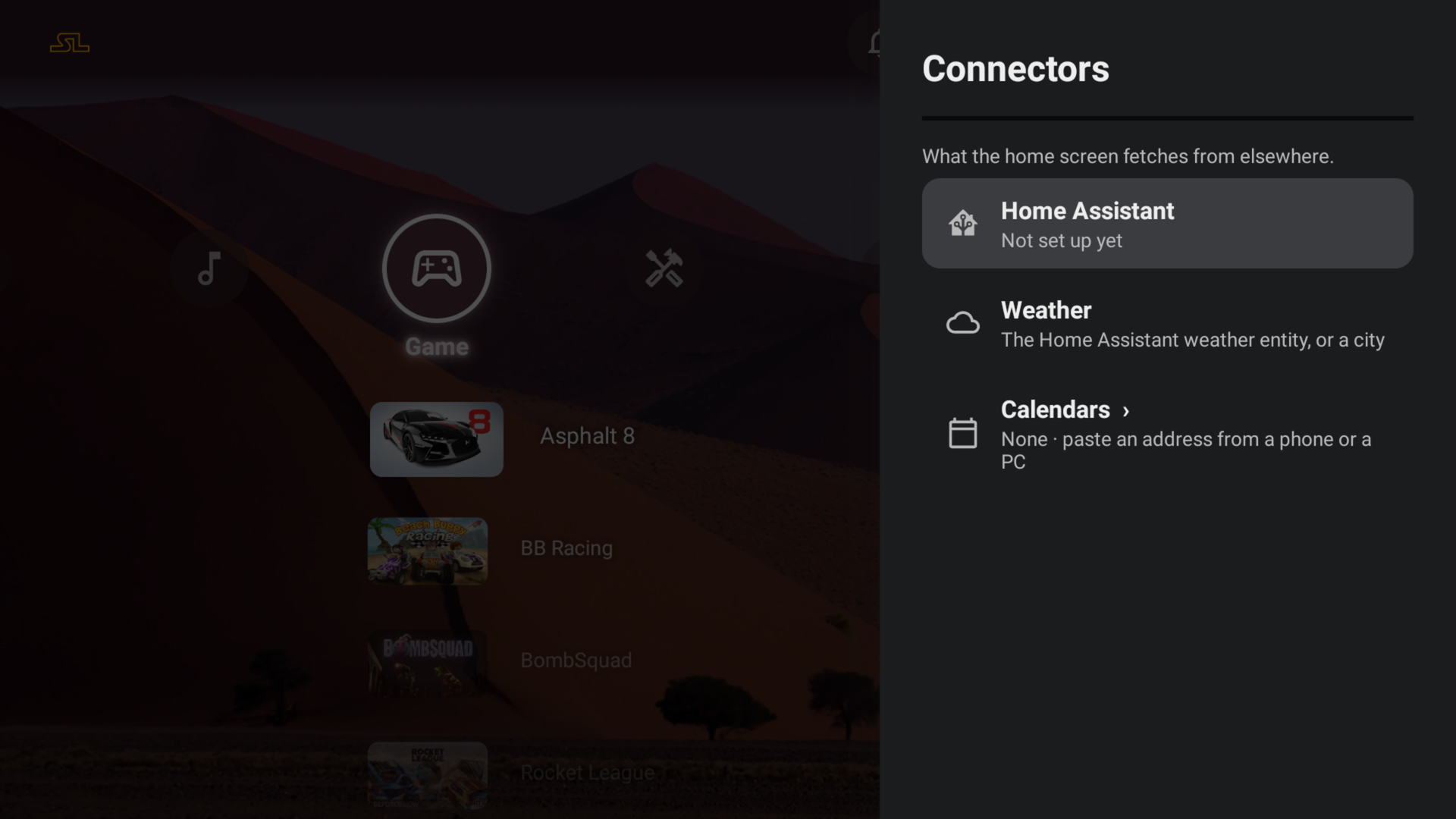
Abrir los conectores
Ajustes › Conectores › Home Assistant.
- 02
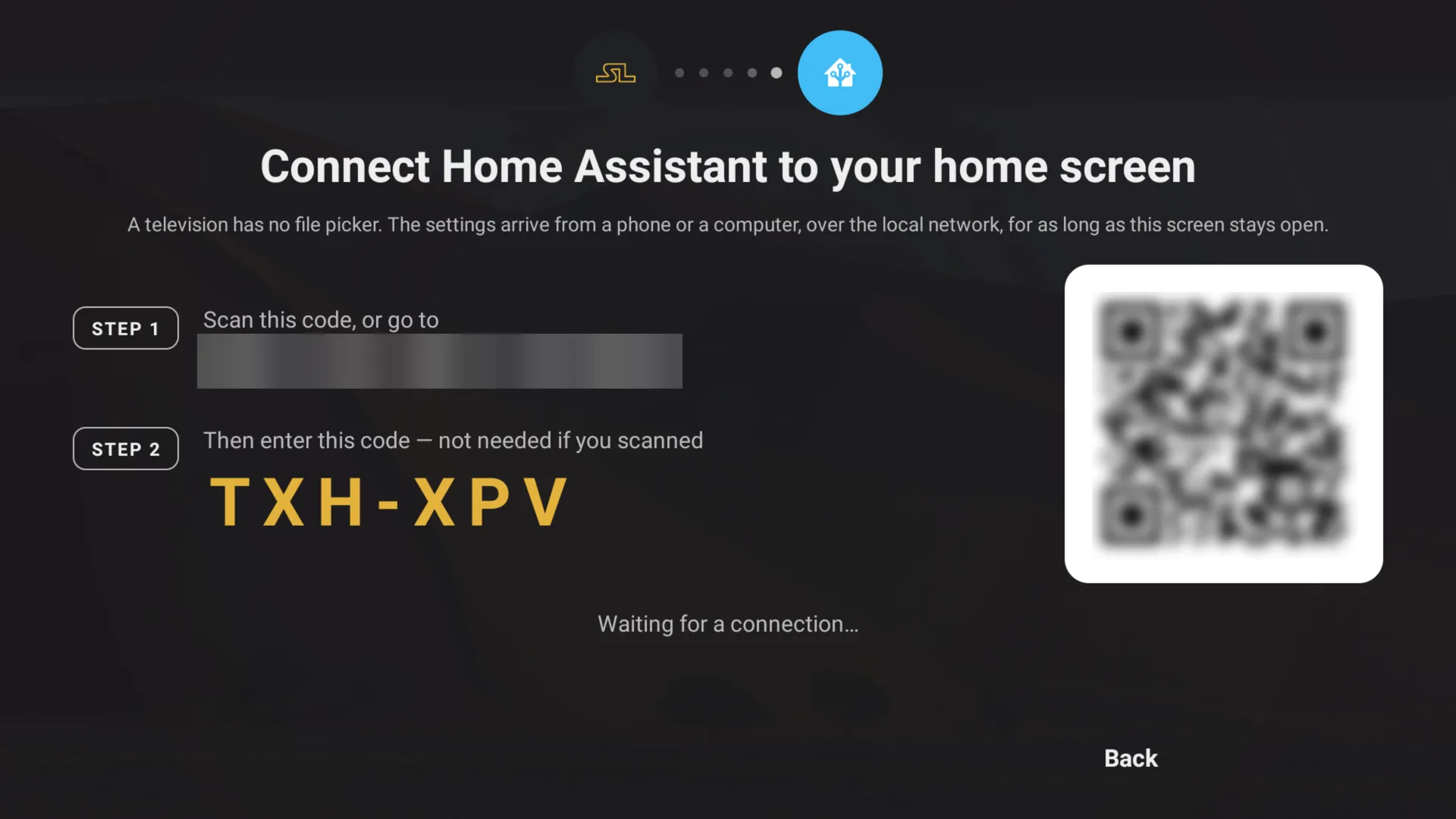
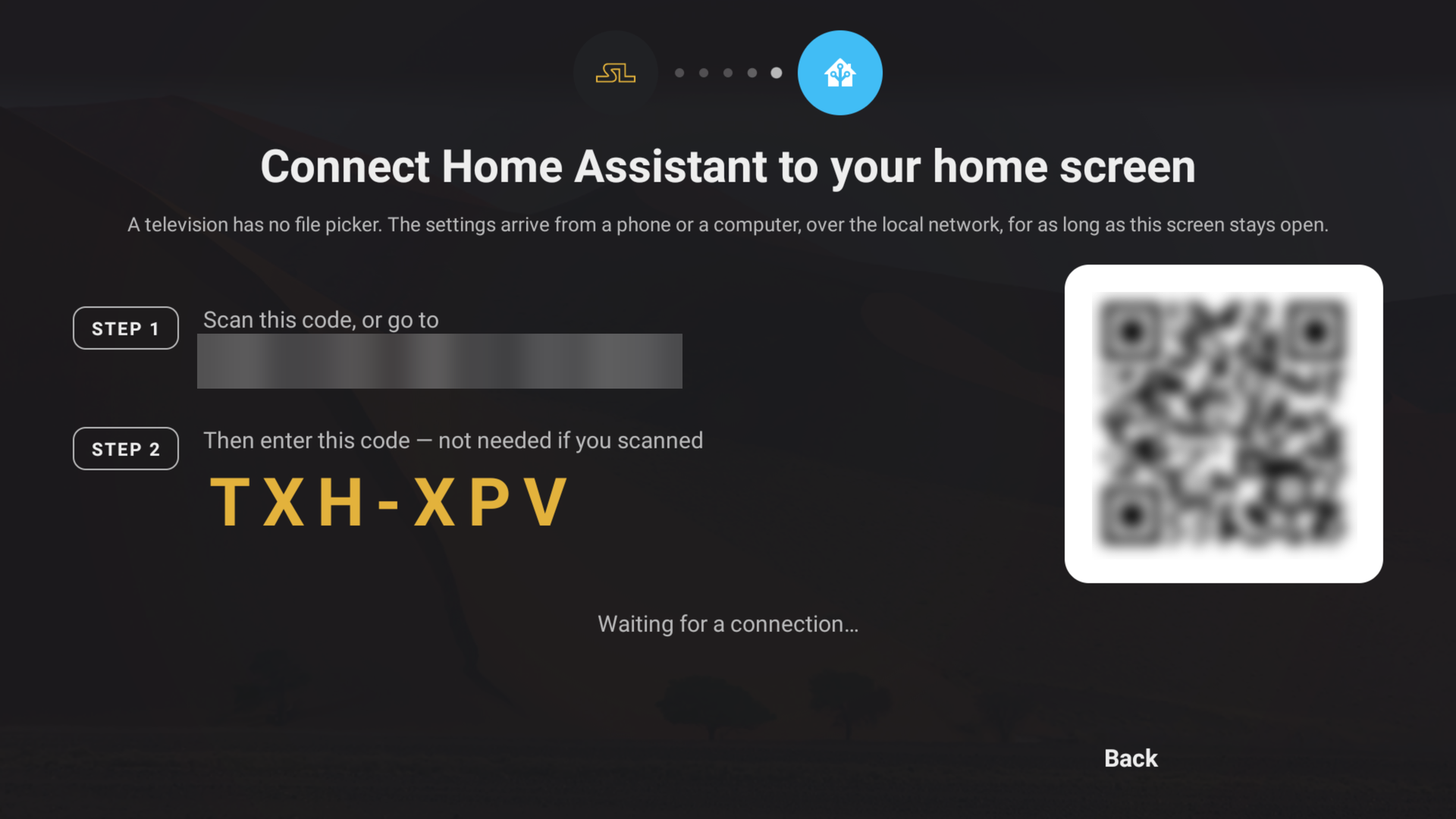
Escanear el código
El televisor muestra un código QR y un código de vinculación corto. Escanéelo con el móvil, o escriba la dirección en un navegador del ordenador. Todo se queda en su red local.
- 03
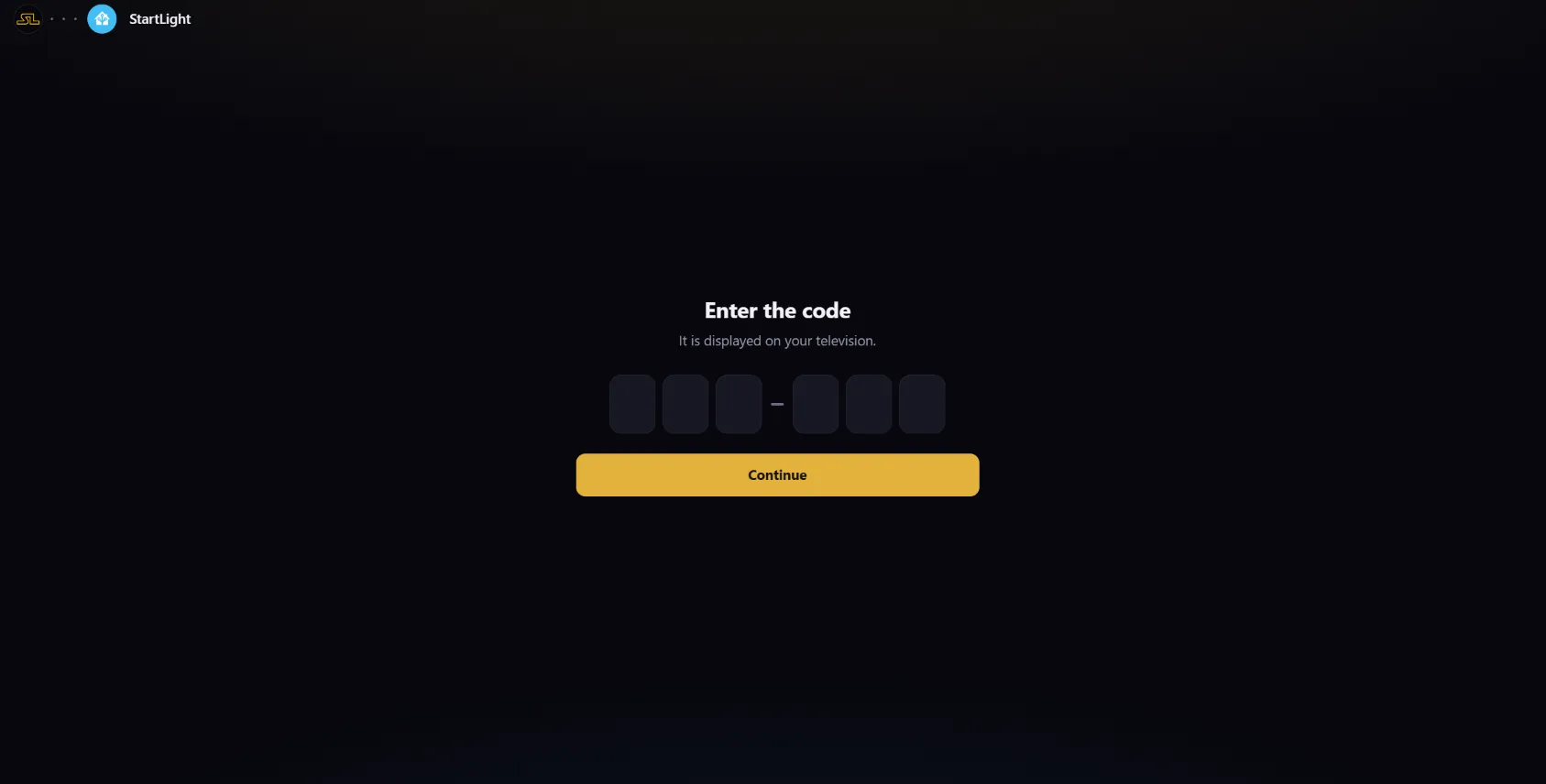
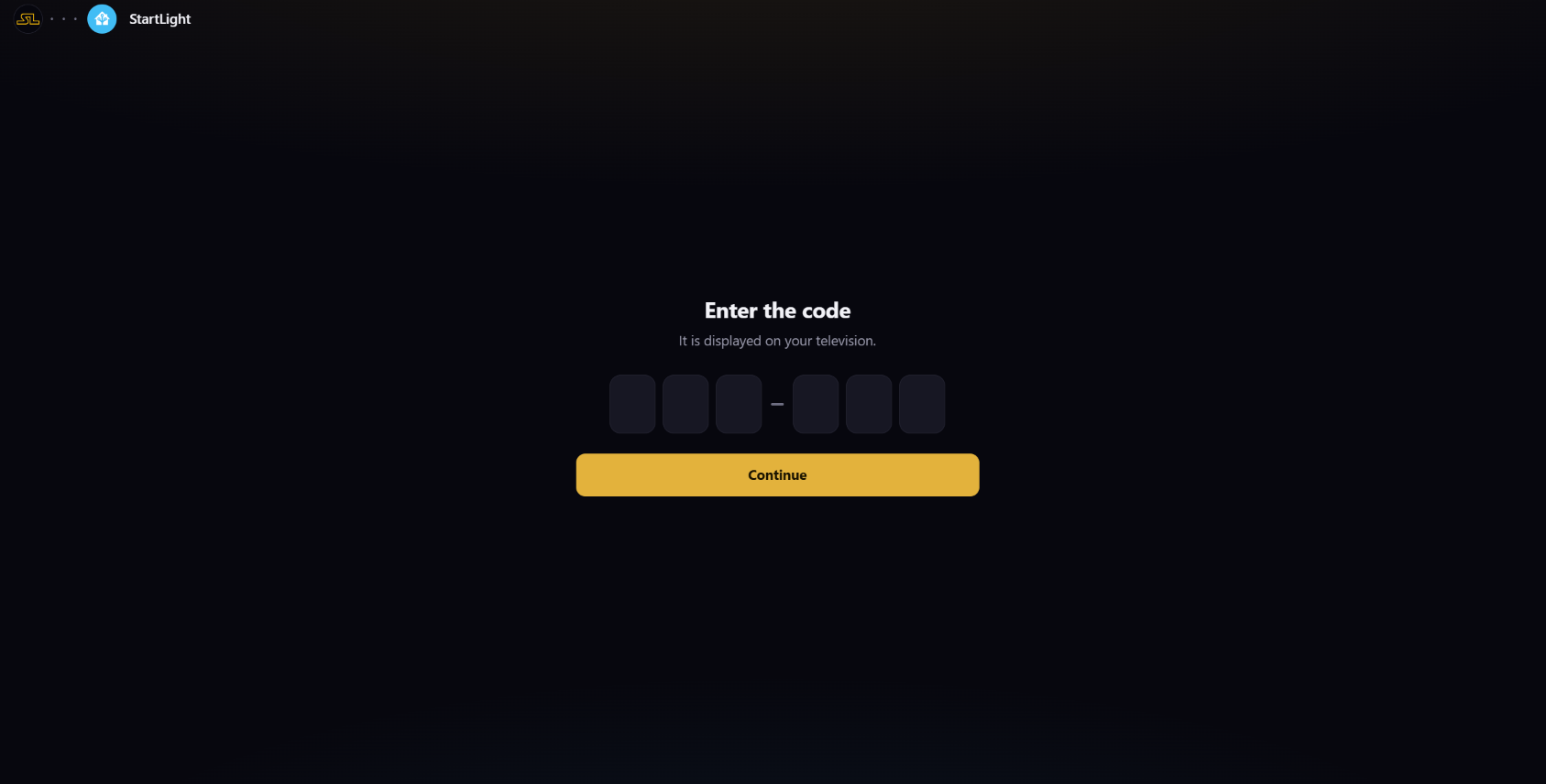
Introducir el código
No hace falta si lo ha escaneado. Después, el dispositivo queda recordado: guarde la página en favoritos para volver sin el código.
- 04
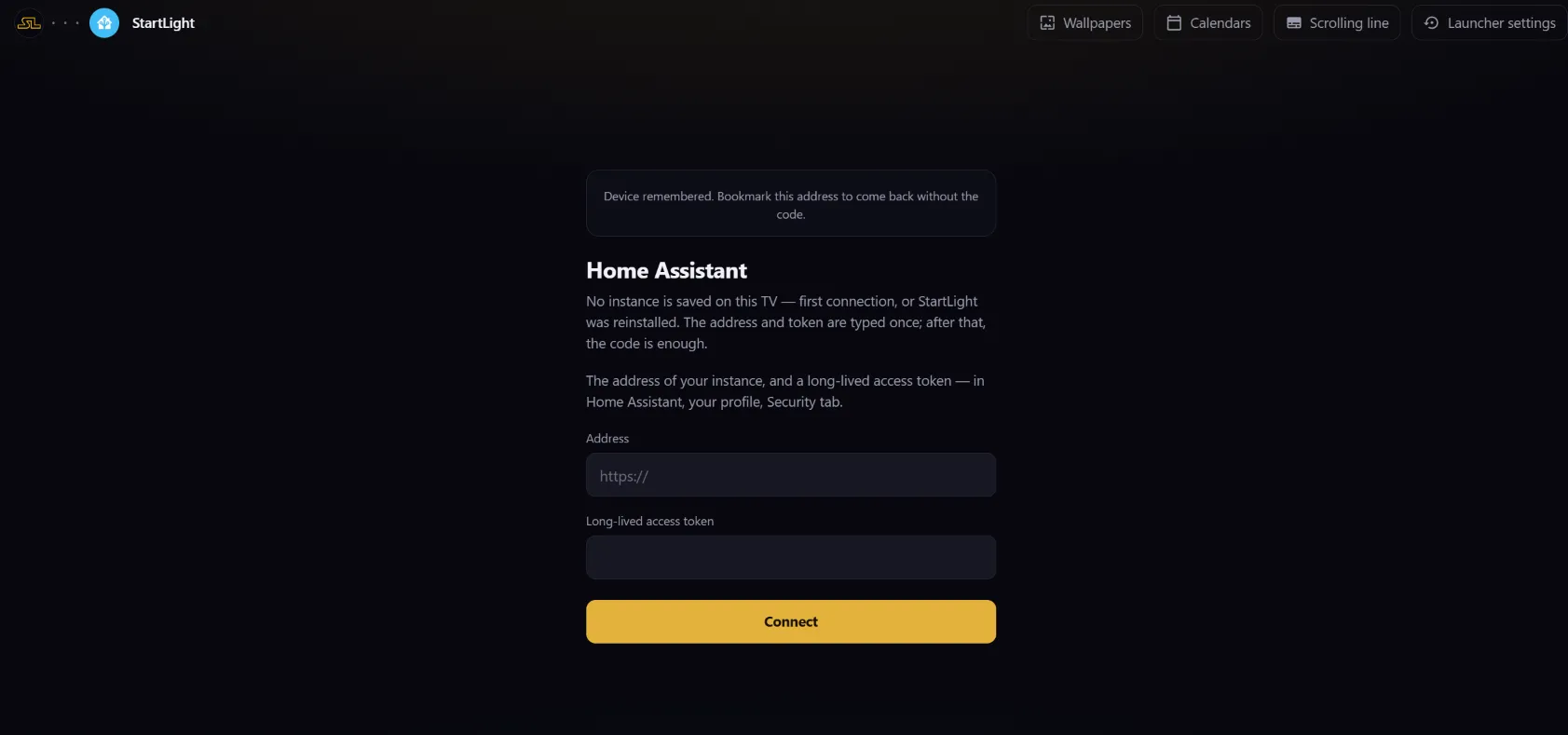
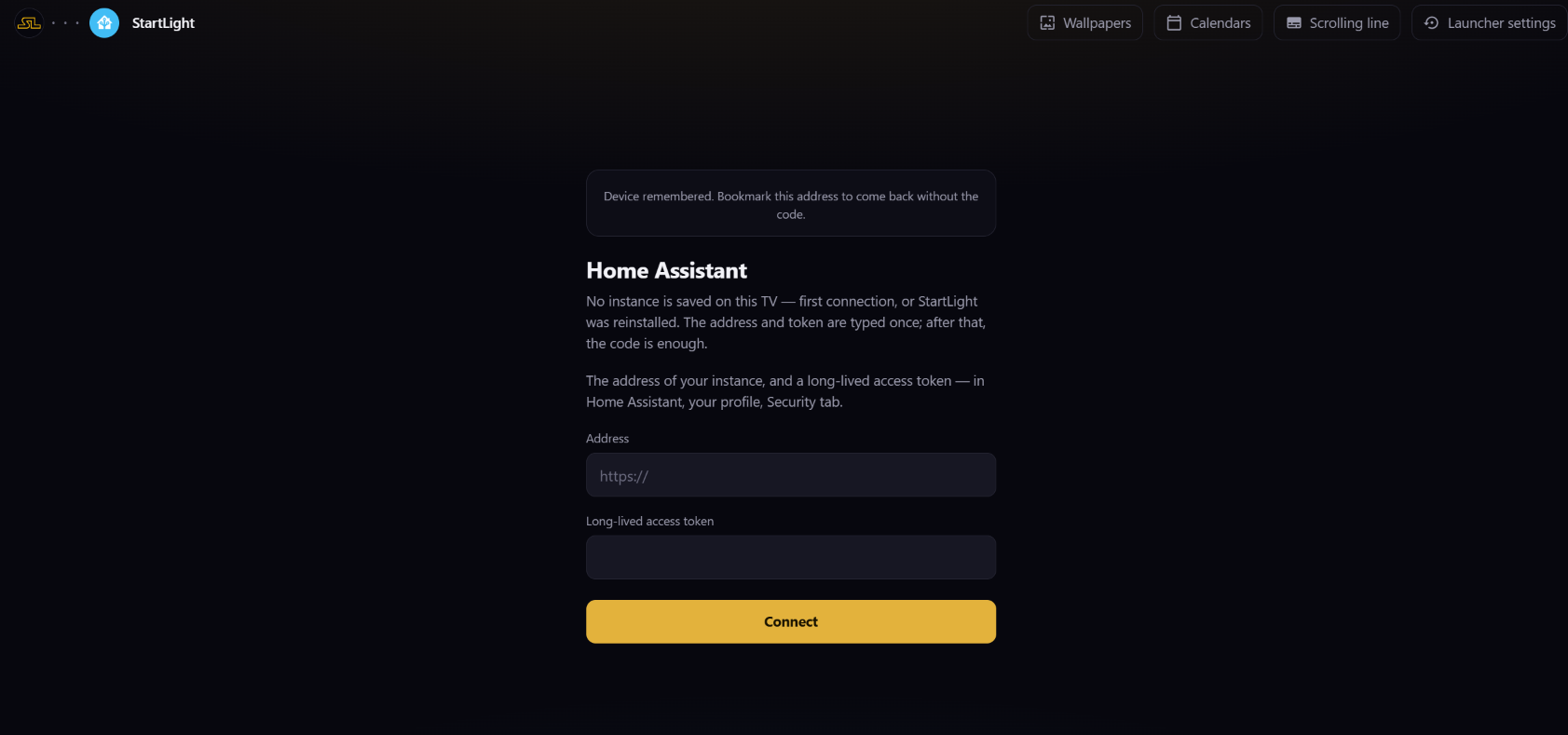
Dirección y token
La dirección de su instancia y un token de acceso de larga duración creado en Home Assistant, en su perfil, pestaña Seguridad. Se escriben una sola vez; en el televisor, el token queda sellado por el Keystore de Android.
- 05
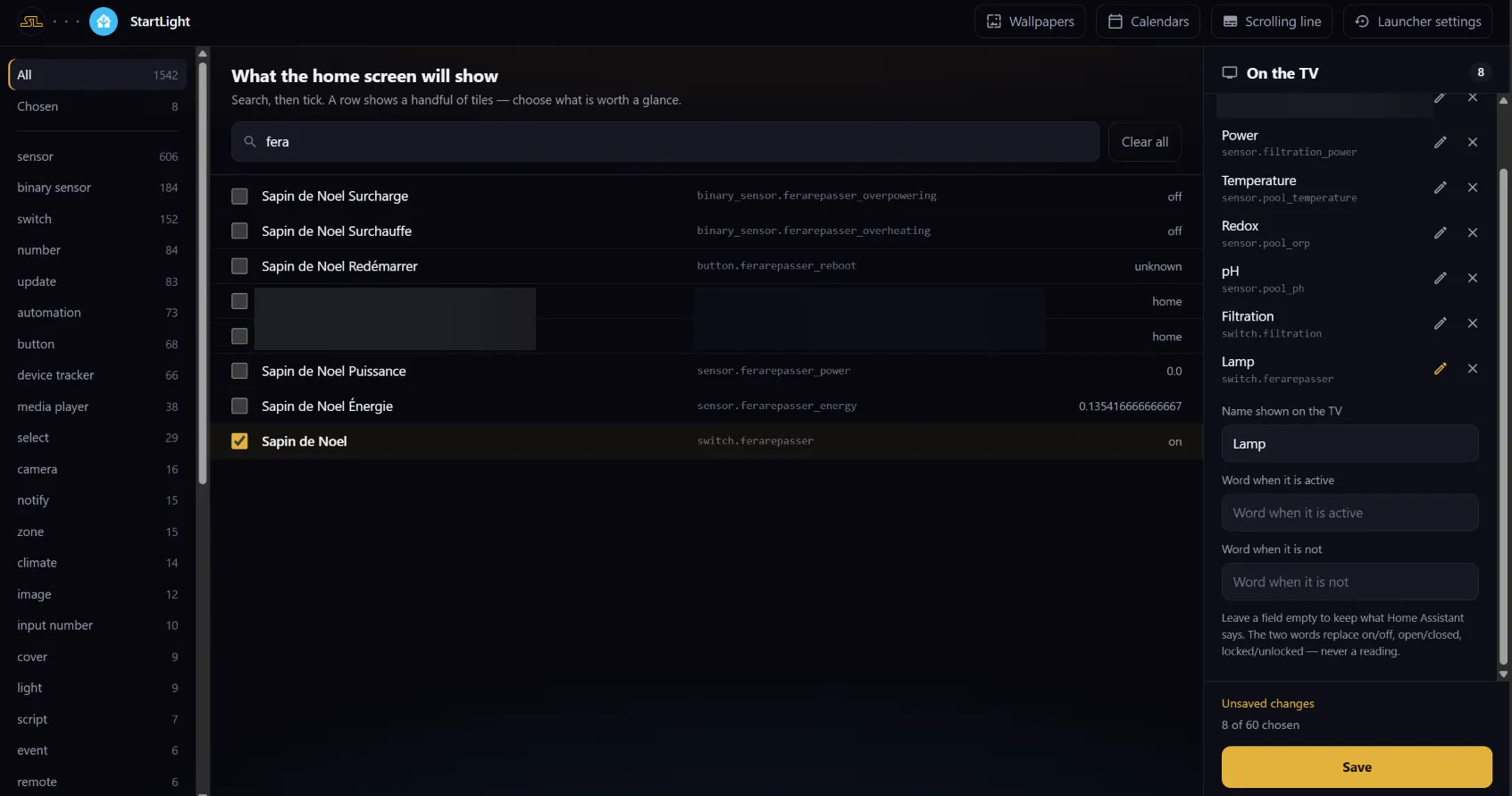
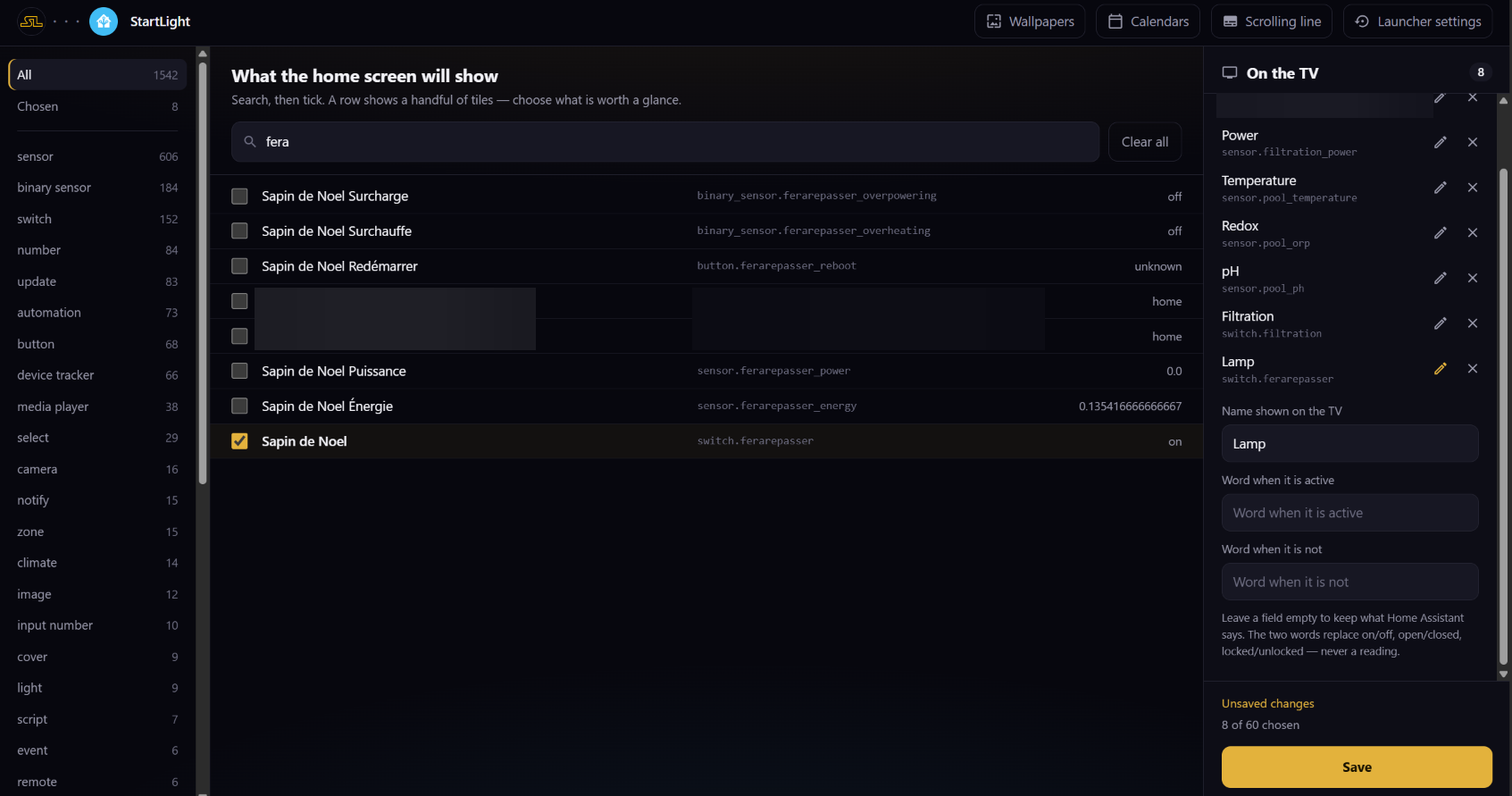
Elegir qué mostrar
Busque, marque y dé a cada entidad el nombre y las dos palabras que debe mostrar en el televisor: «Lámpara» en lugar del nombre de un enchufe, «Abierto» en lugar de «on».
- 06
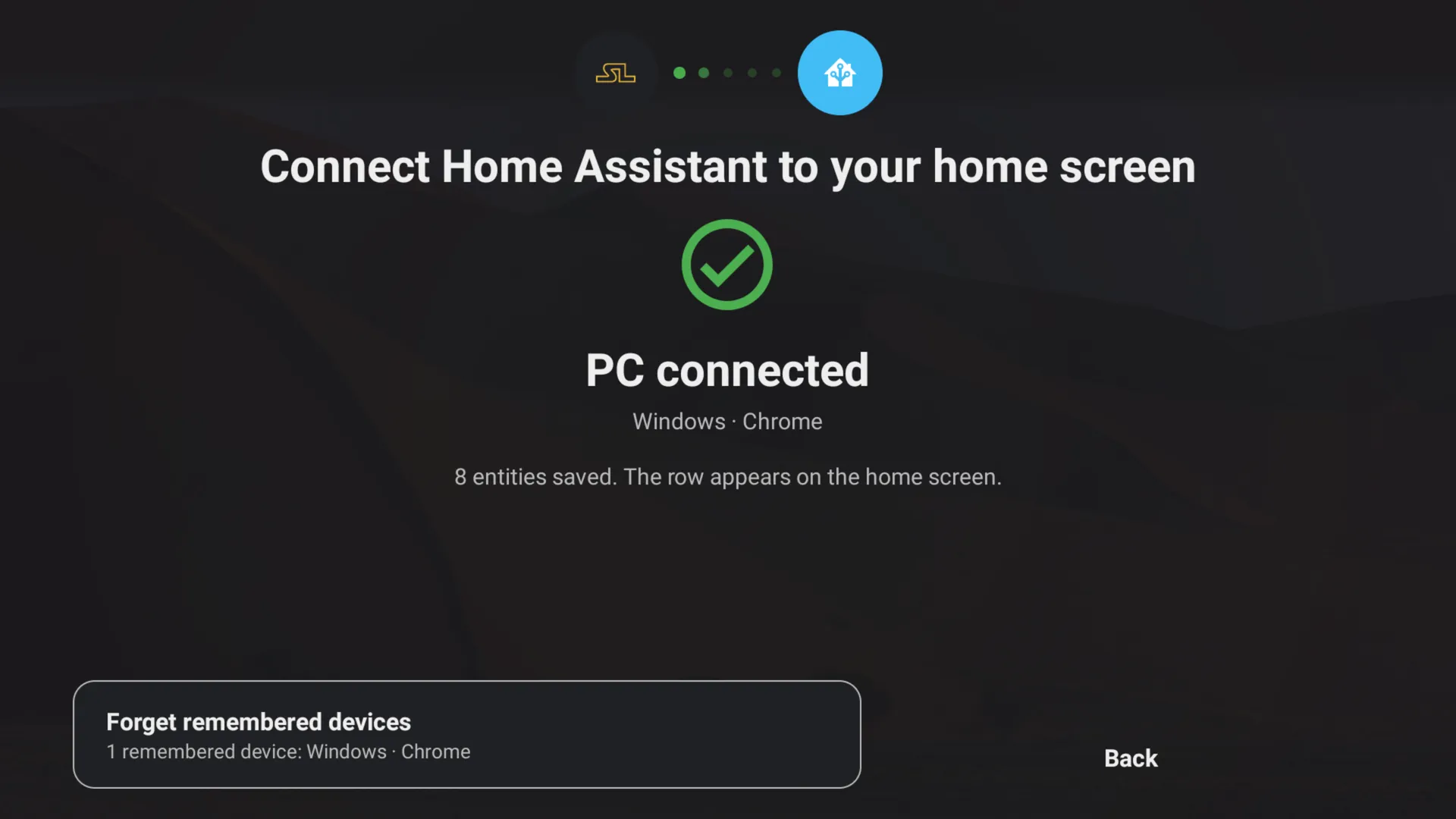
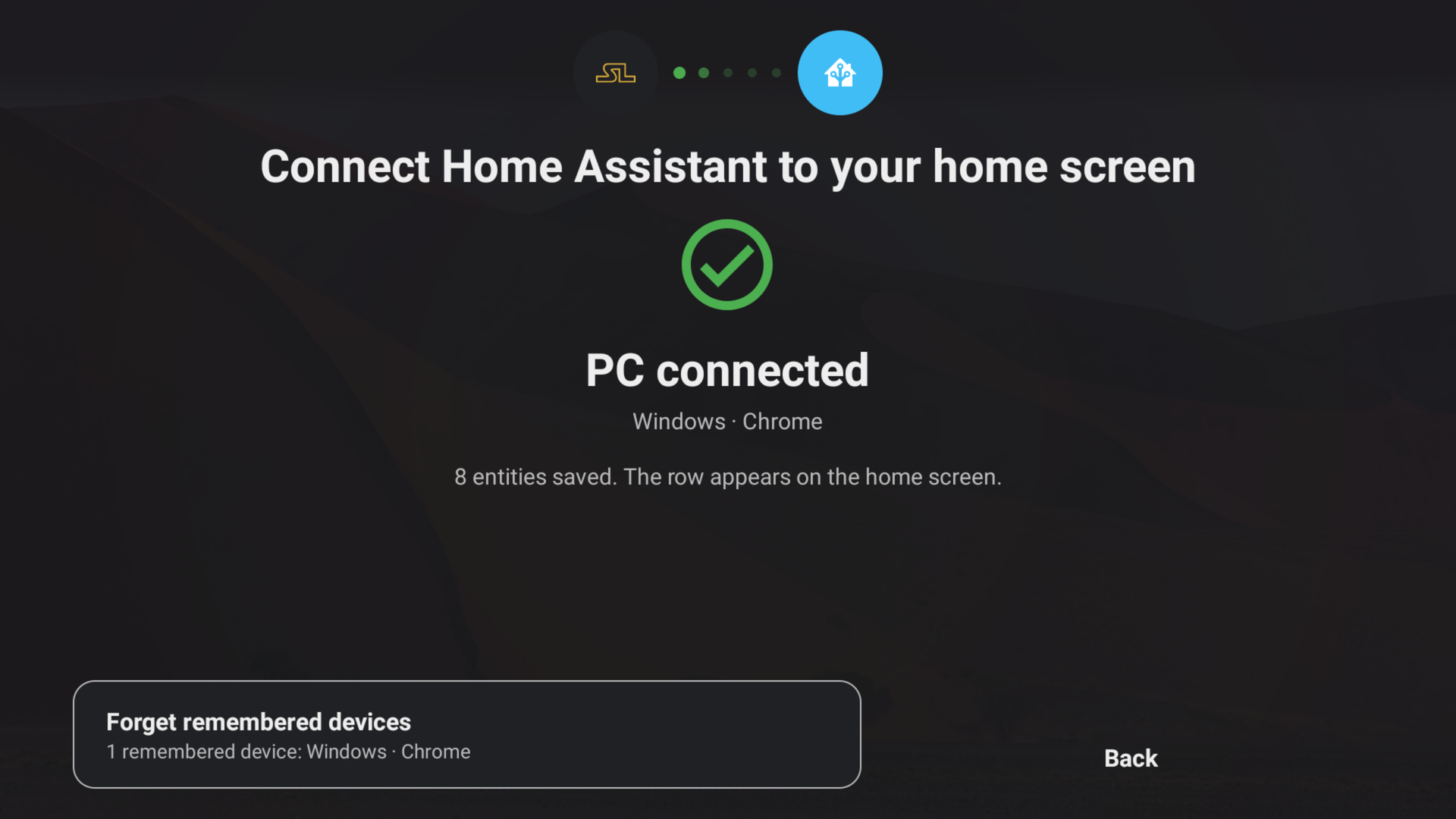
Guardado
El televisor lo confirma, y la fila Casa aparece en la pantalla de inicio.
Ajustar la presentación
- 01
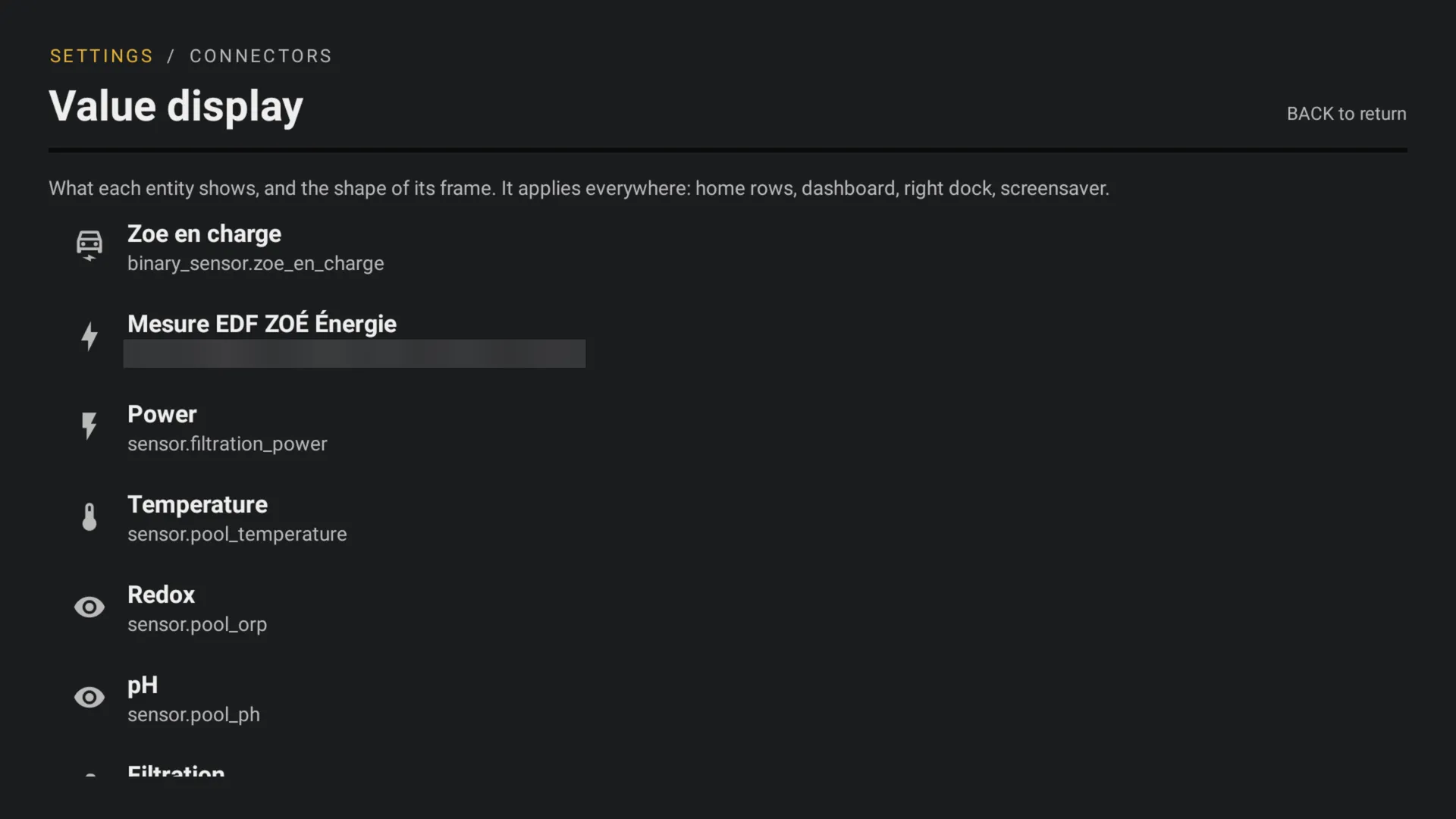
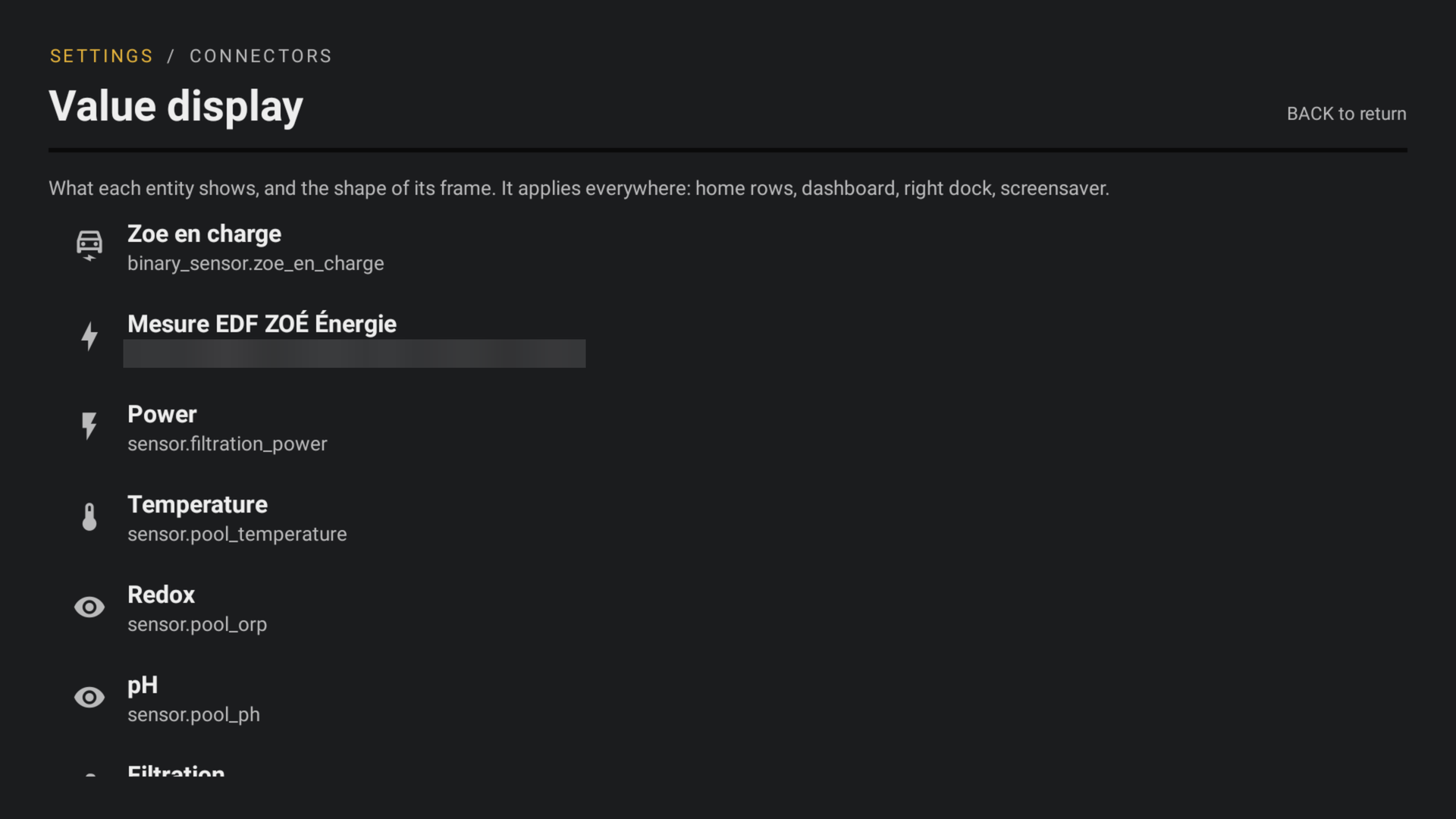
Presentación de los valores
Ajustes › Conectores › Presentación de los valores: para cada entidad, muestre u oculte su nombre, su valor y su icono, elija su marco, cámbiele el nombre. Se aplica en todas partes: filas del inicio, panel, banda derecha, salvapantallas.
- 02
En el salvapantallas
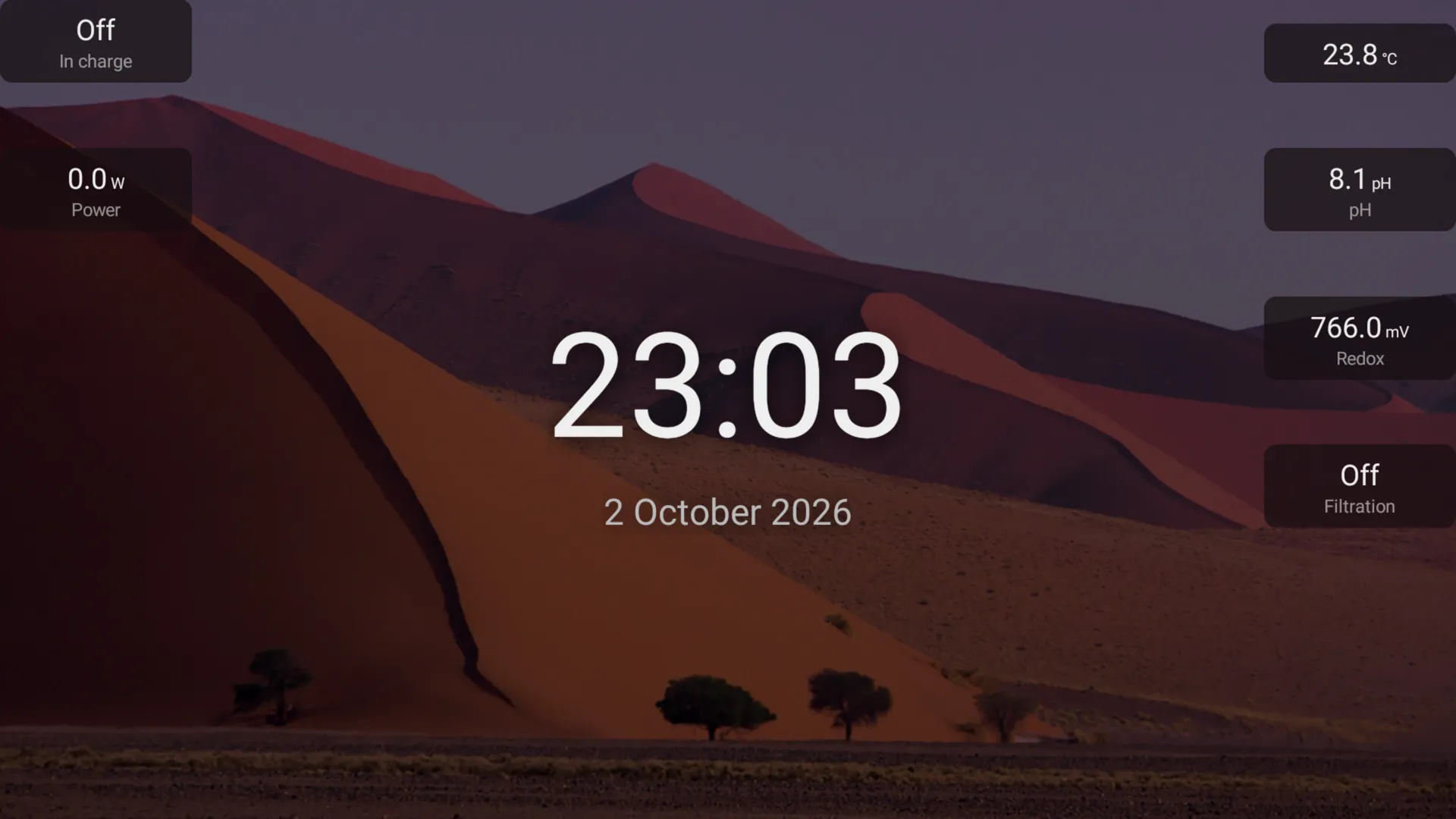
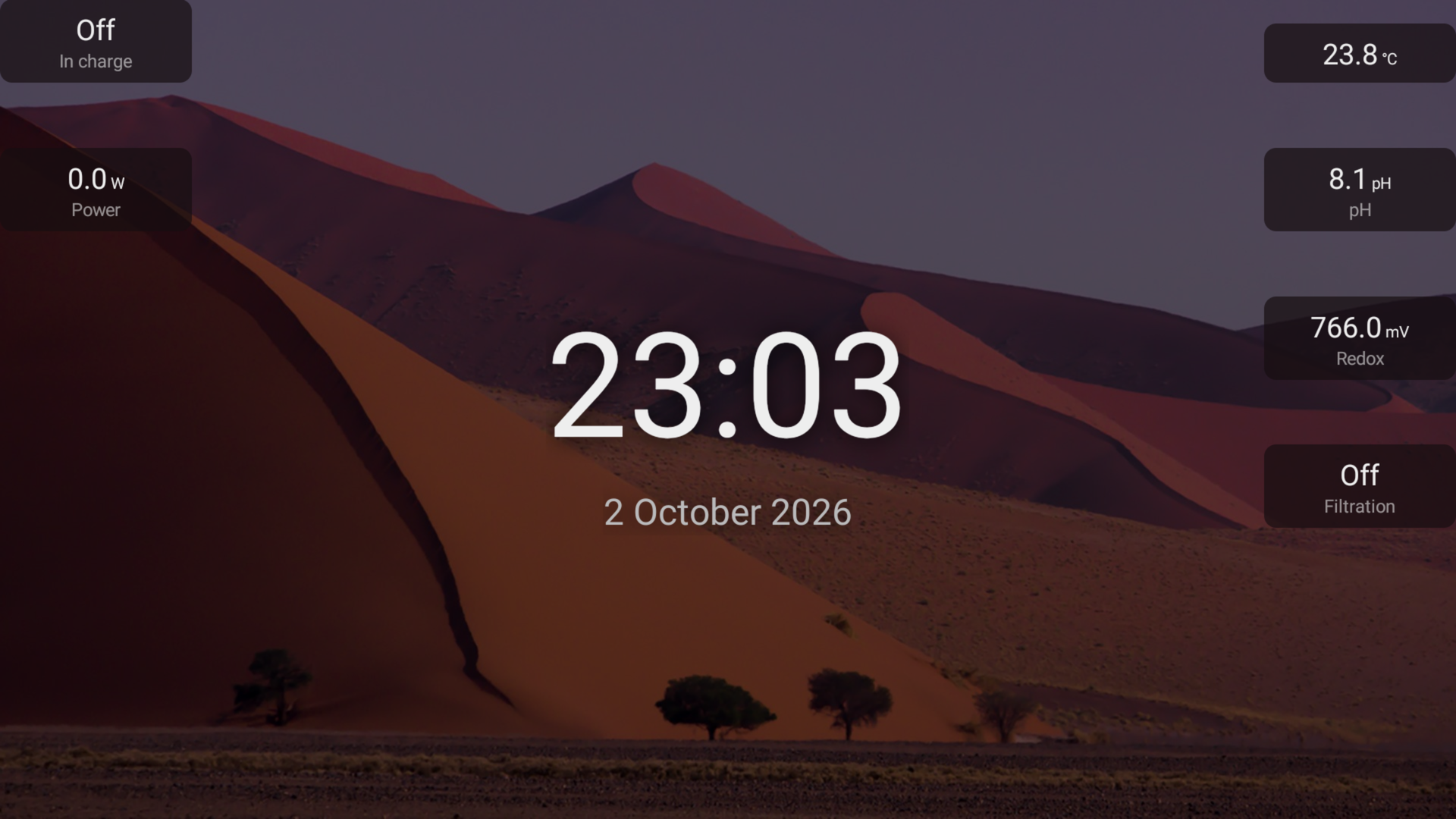
Ajustes › Pantalla › Salvapantallas › Ubicación: coloque sus valores alrededor del reloj. Aparecen con el salvapantallas «El reloj y los valores», en un marco cuyo color se toma del fondo de pantalla.
Sus propias bandas derechas
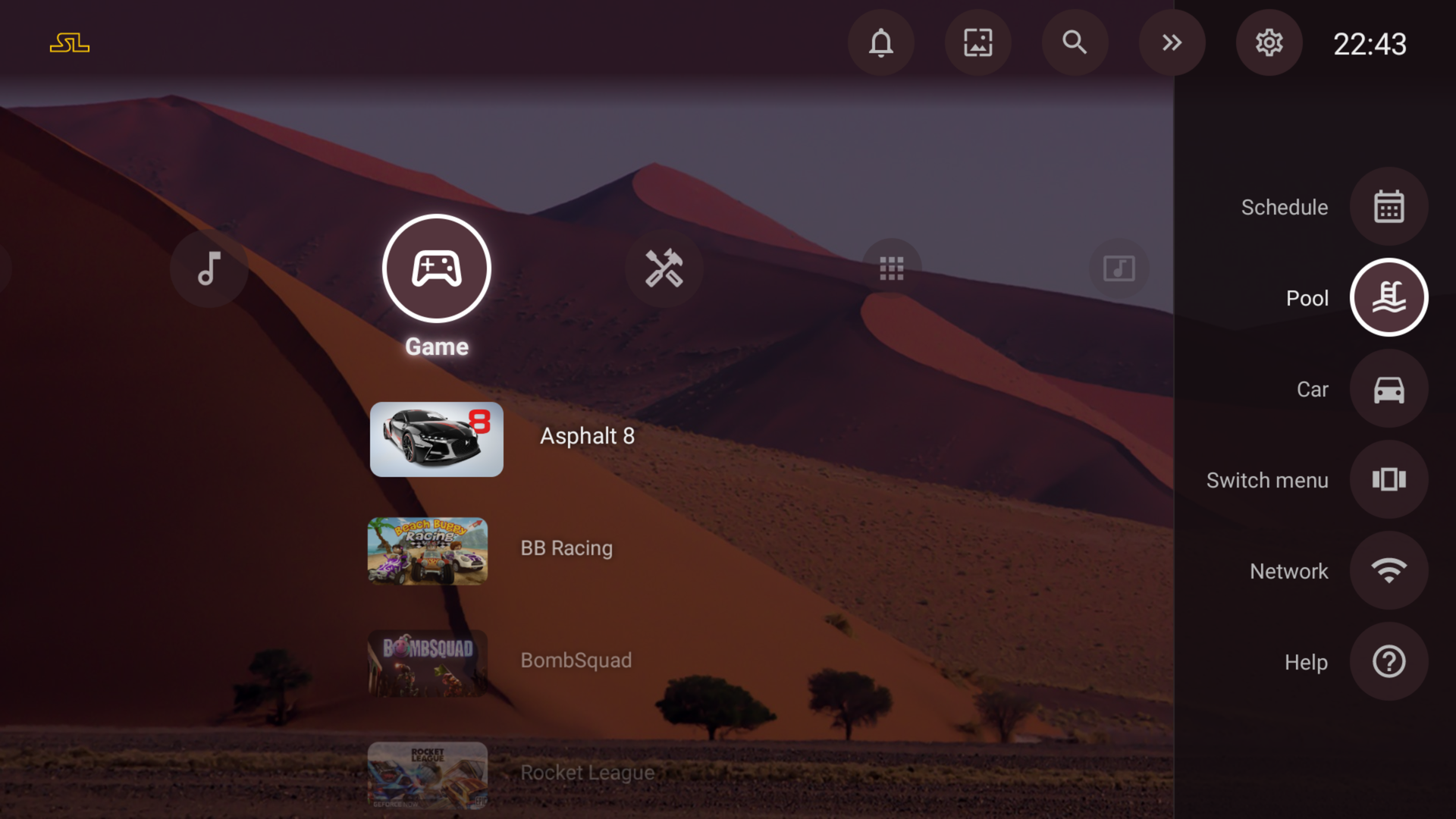
La banda derecha contiene burbujas: una entidad, una aplicación, una página, una acción. Cree tantas bandas como necesite, Piscina o Coche, cada una abierta por su propia burbuja.
- 01
Crear una banda
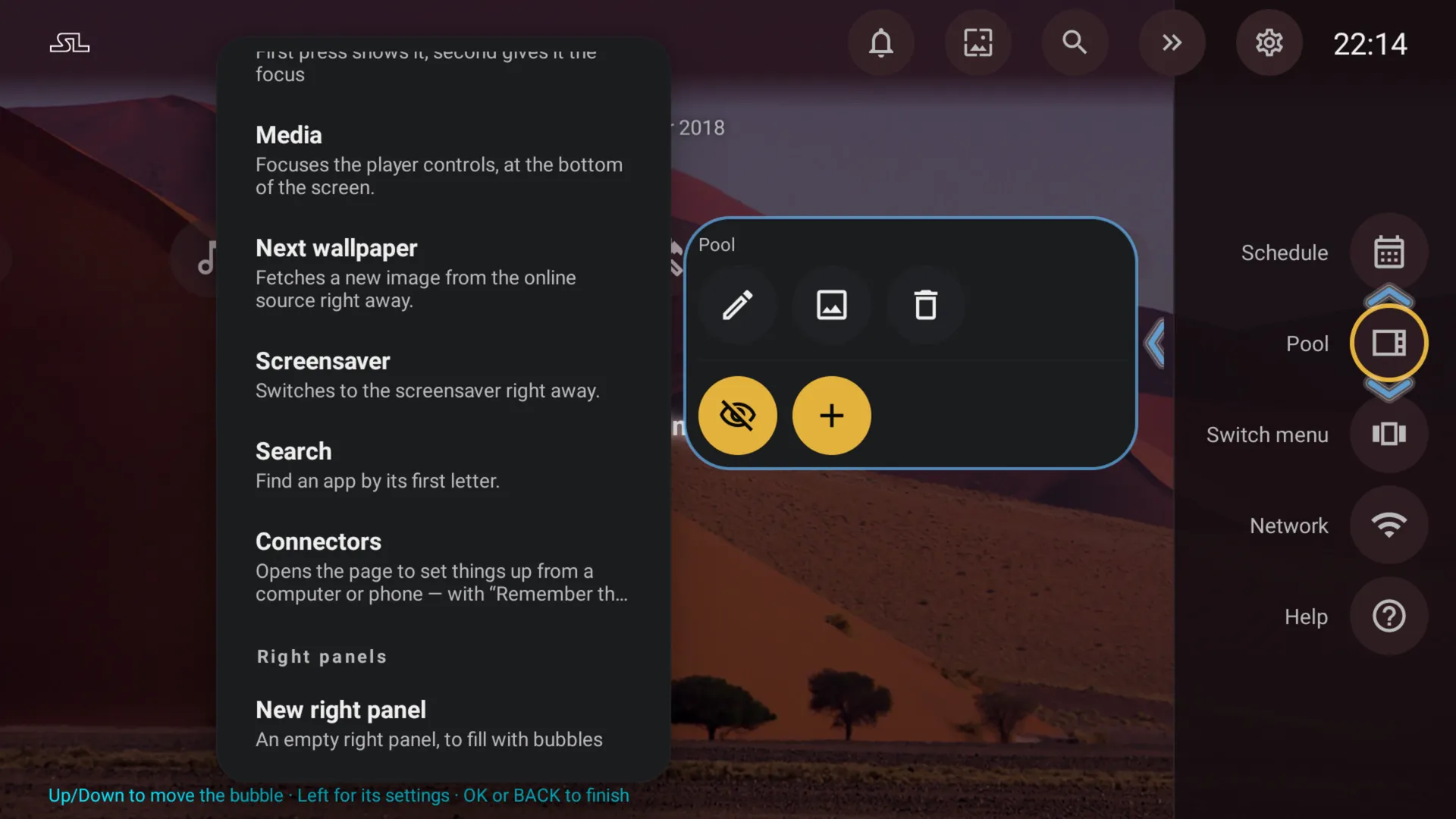
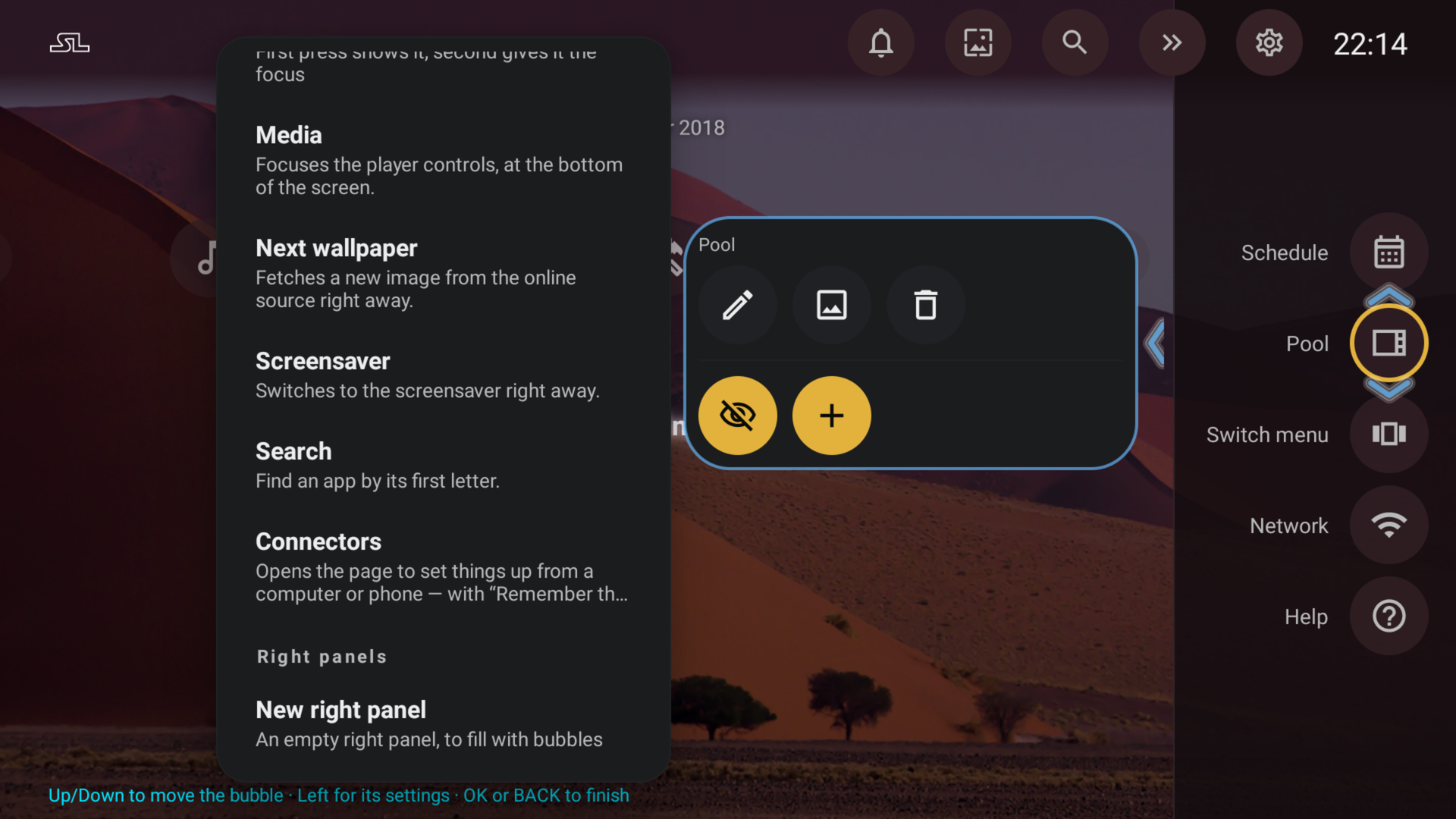
Pulsación larga en una burbuja y luego +. «Nueva banda derecha» añade una banda vacía, con una burbuja que la abre.
- 02
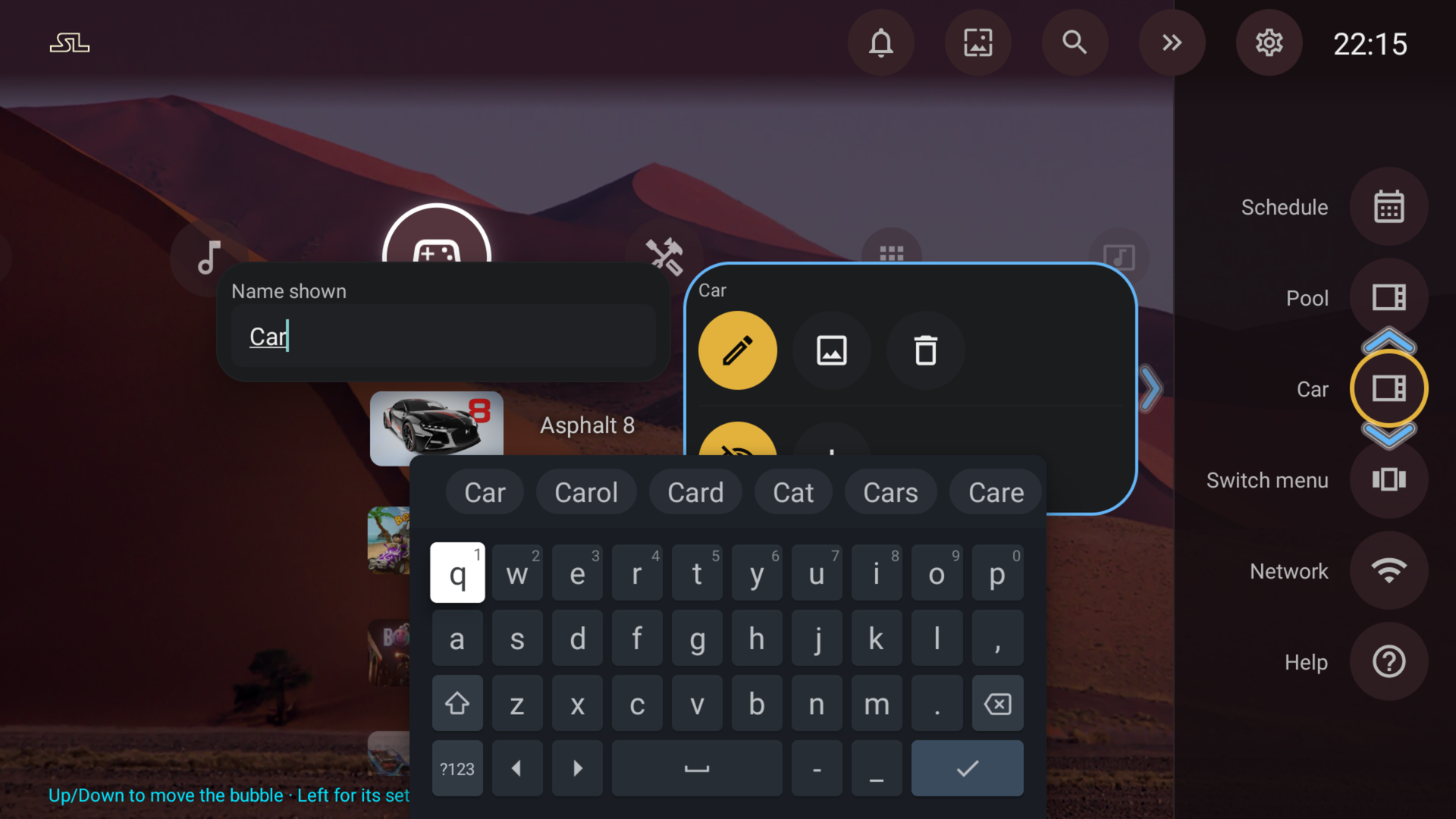
Ponerle nombre
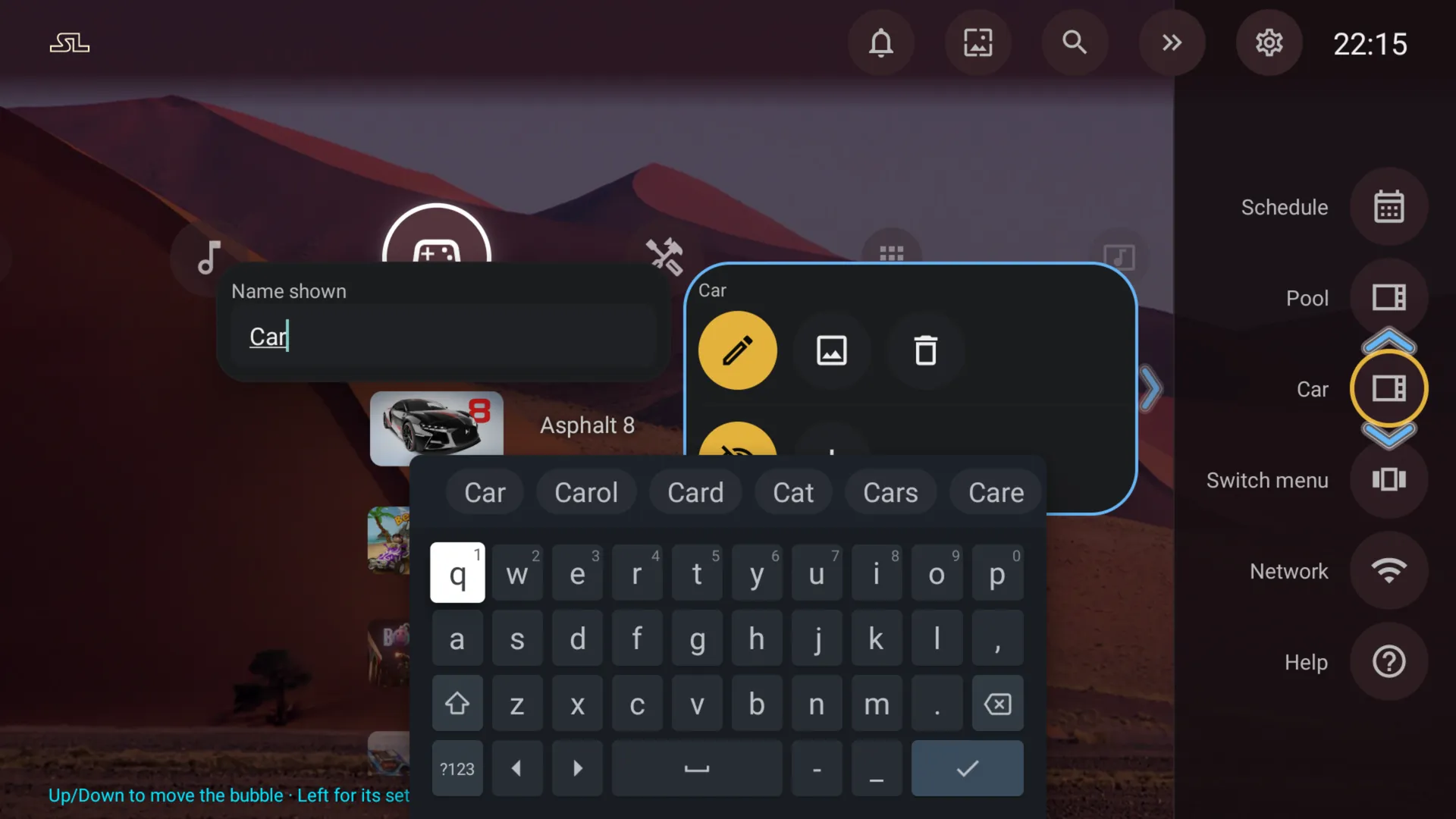
El lápiz le cambia el nombre, con el mando.
- 03
Llenarla
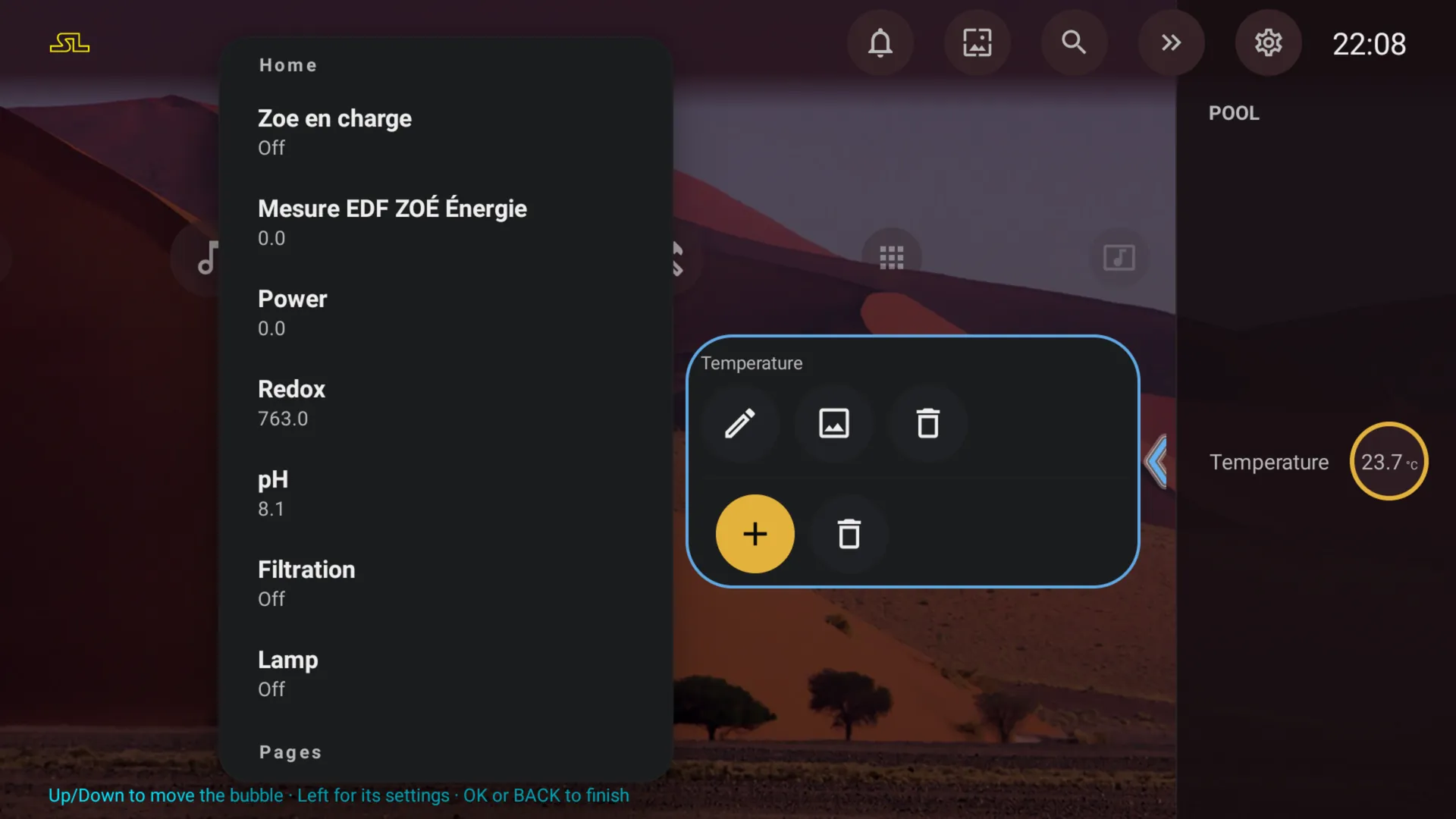
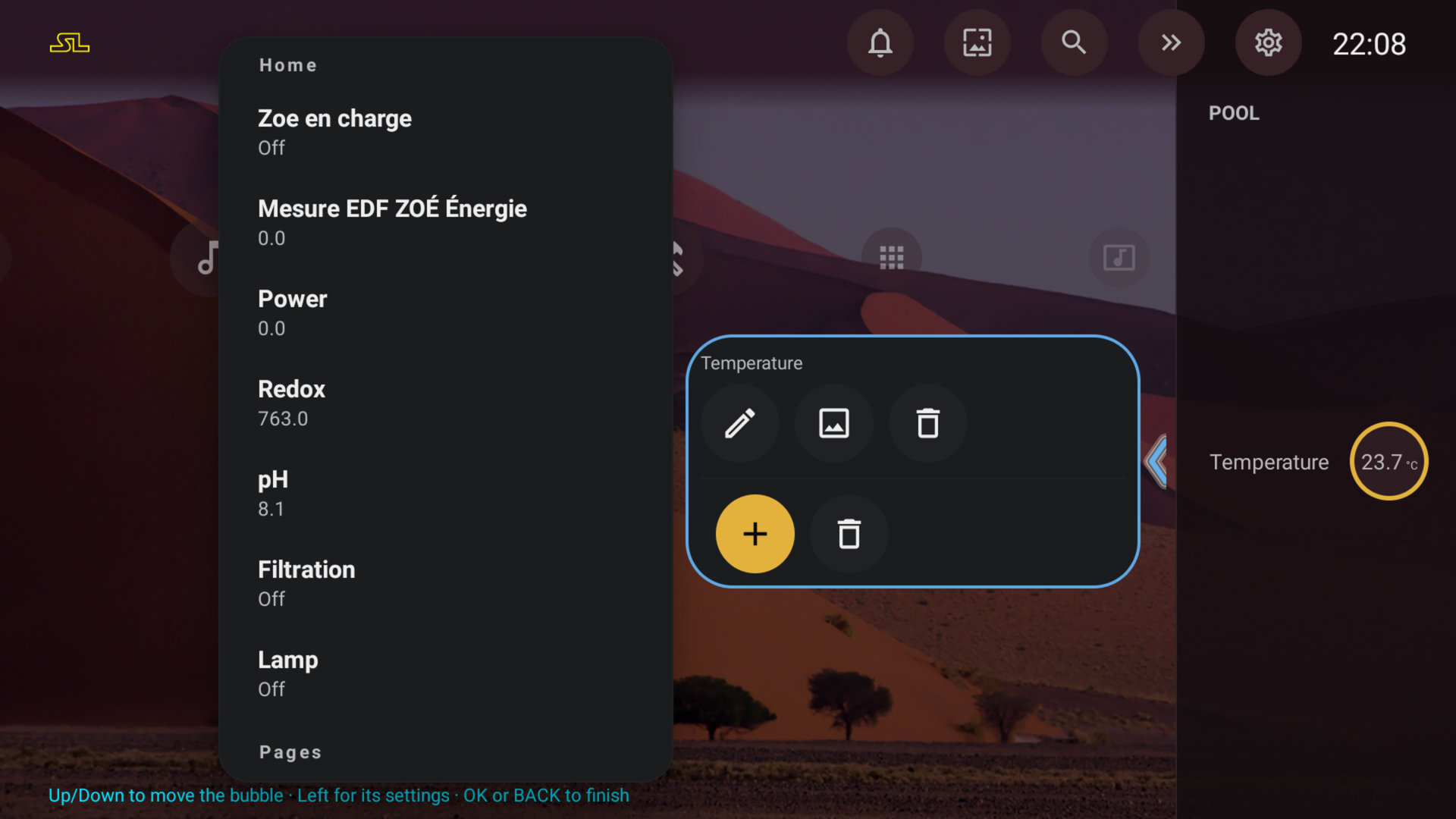
El + muestra sus entidades con sus valores en directo. Elija una y luego la siguiente.
- 04
Darle un icono
Cualquier icono de Material Design, el conjunto que usa Home Assistant: escriba su nombre, como car o pool, o elija uno de la selección.
Conviene saber
- Hasta 60 entidades, y hasta 8 bandas adicionales de 12 burbujas cada una.
- StartLight se comunica directamente con su instancia: ningún complemento que instalar, nada pasa por nuestros servidores.
- Una dirección http:// solo se acepta en su red local; https:// funciona desde cualquier lugar.
- Los valores se actualizan en directo mientras están en pantalla.