Home Assistant на телевизоре
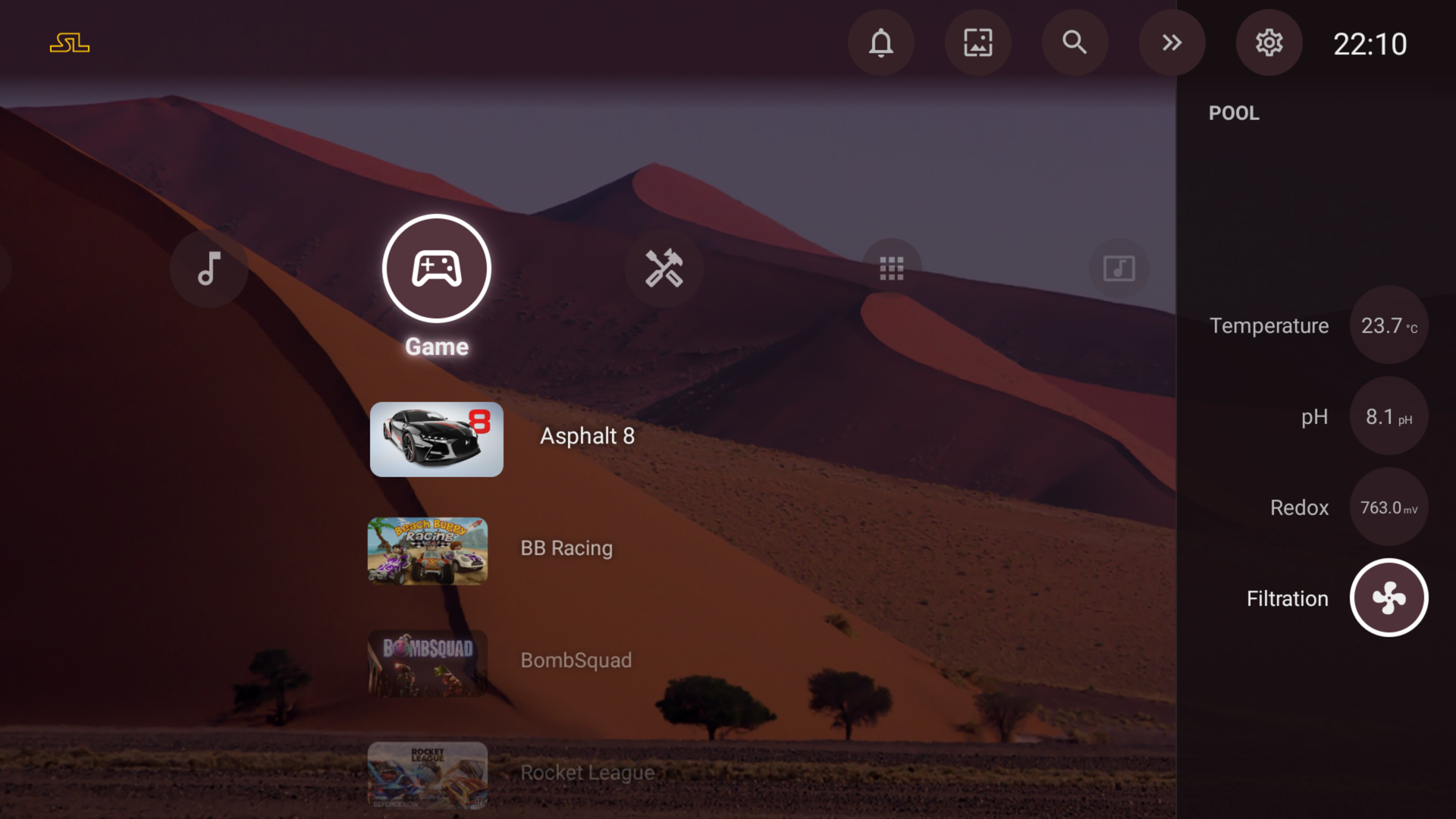
StartLight подключается к вашему собственному Home Assistant и показывает главное с первого взгляда: ряд «Дом» на главном экране, пузырьки на правой полосе, значения на заставке. Значения обновляются в реальном времени, а свет или выключатель переключается кнопкой OK.
Подключение и ряд «Дом» бесплатны — до трёх сущностей. Pro добавляет до 60 сущностей, панели для дома, пузырьки, значения на заставке и настройки отображения каждой сущности. Бесплатно и Pro
Подключите свой сервер
- 01
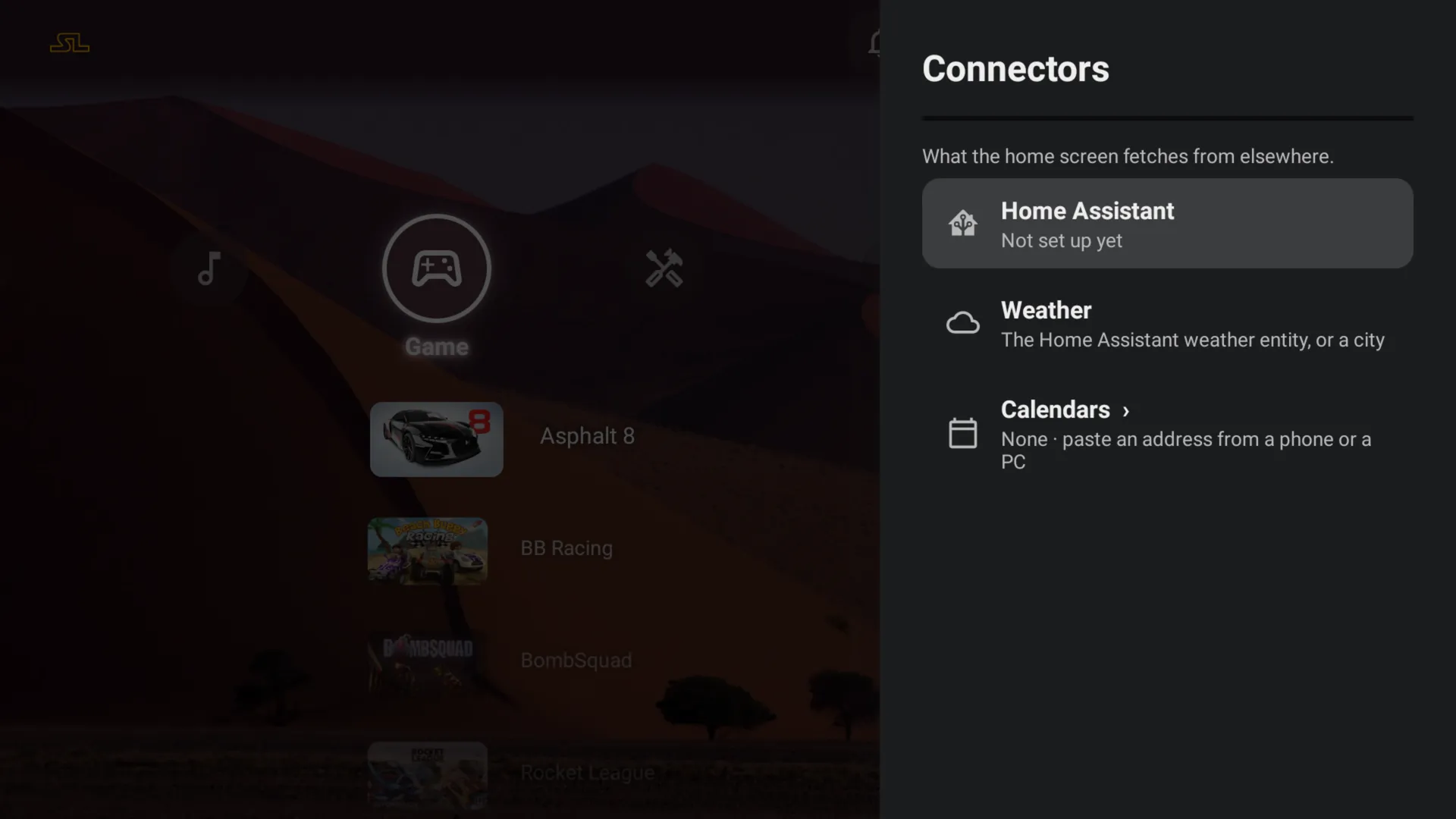
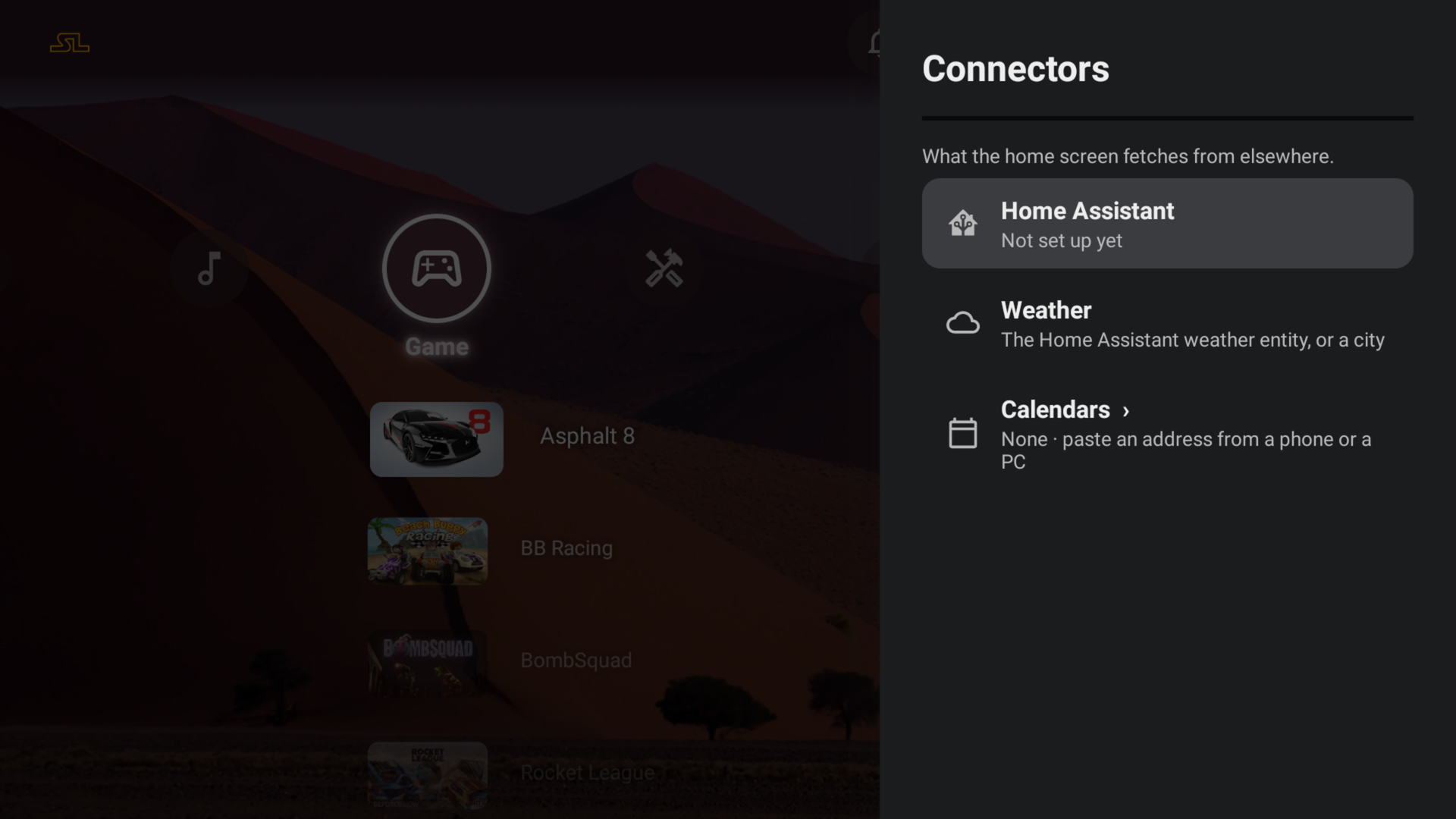
Откройте подключения
Настройки › Подключения › Home Assistant.
- 02
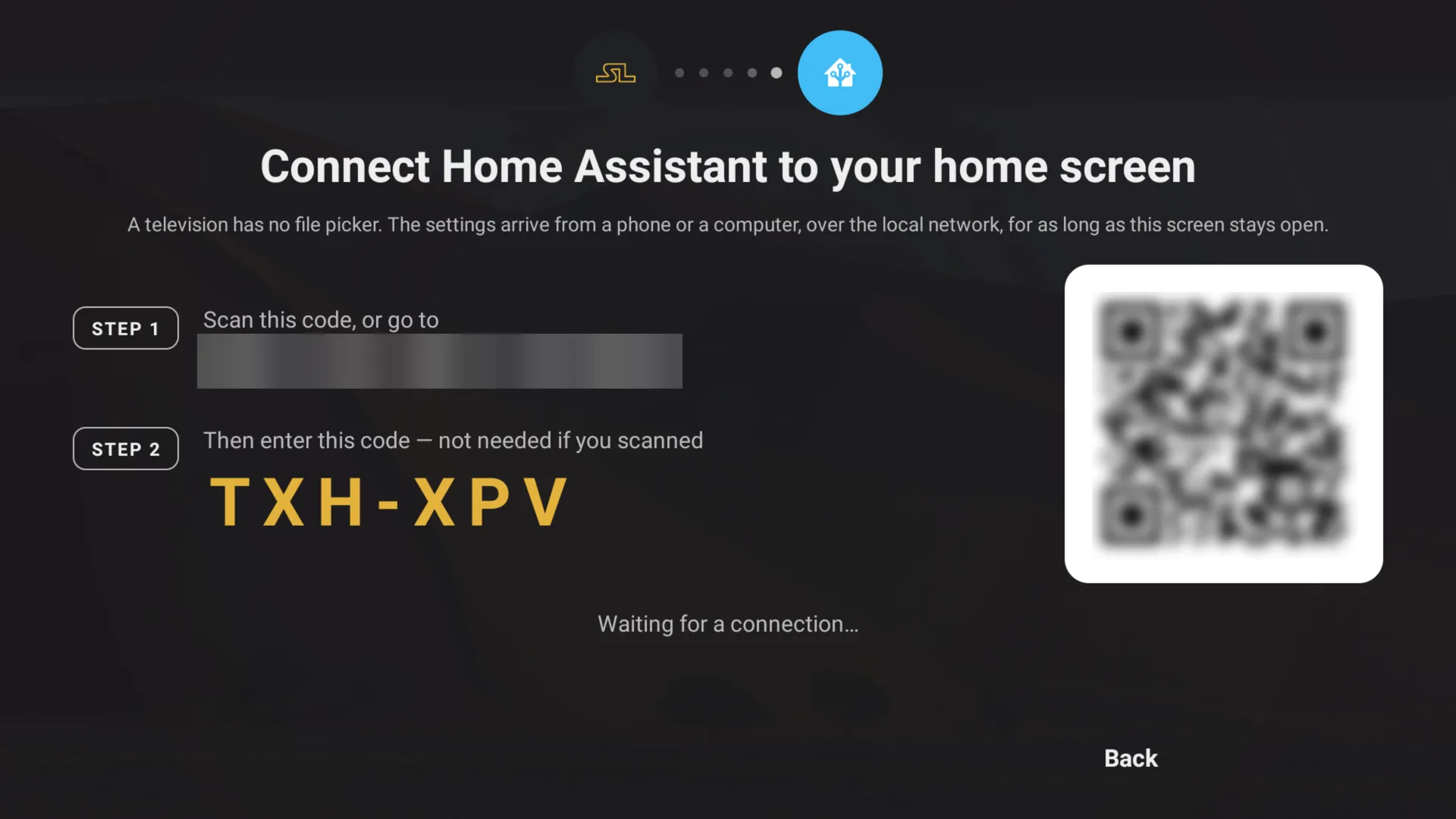
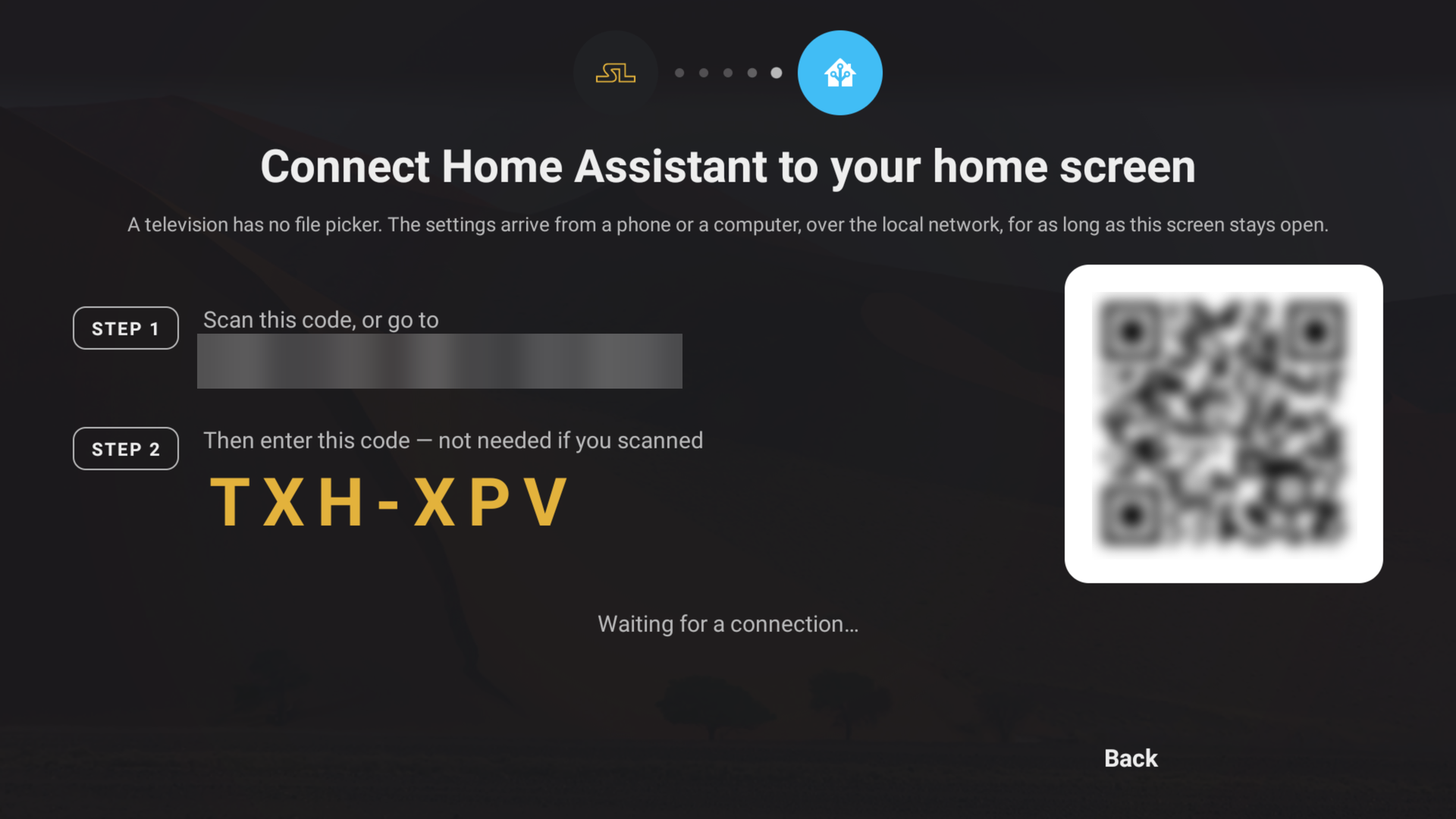
Отсканируйте код
Телевизор показывает QR-код и короткий код сопряжения. Отсканируйте его телефоном или введите адрес в браузере на компьютере. Всё остаётся в вашей локальной сети.
- 03
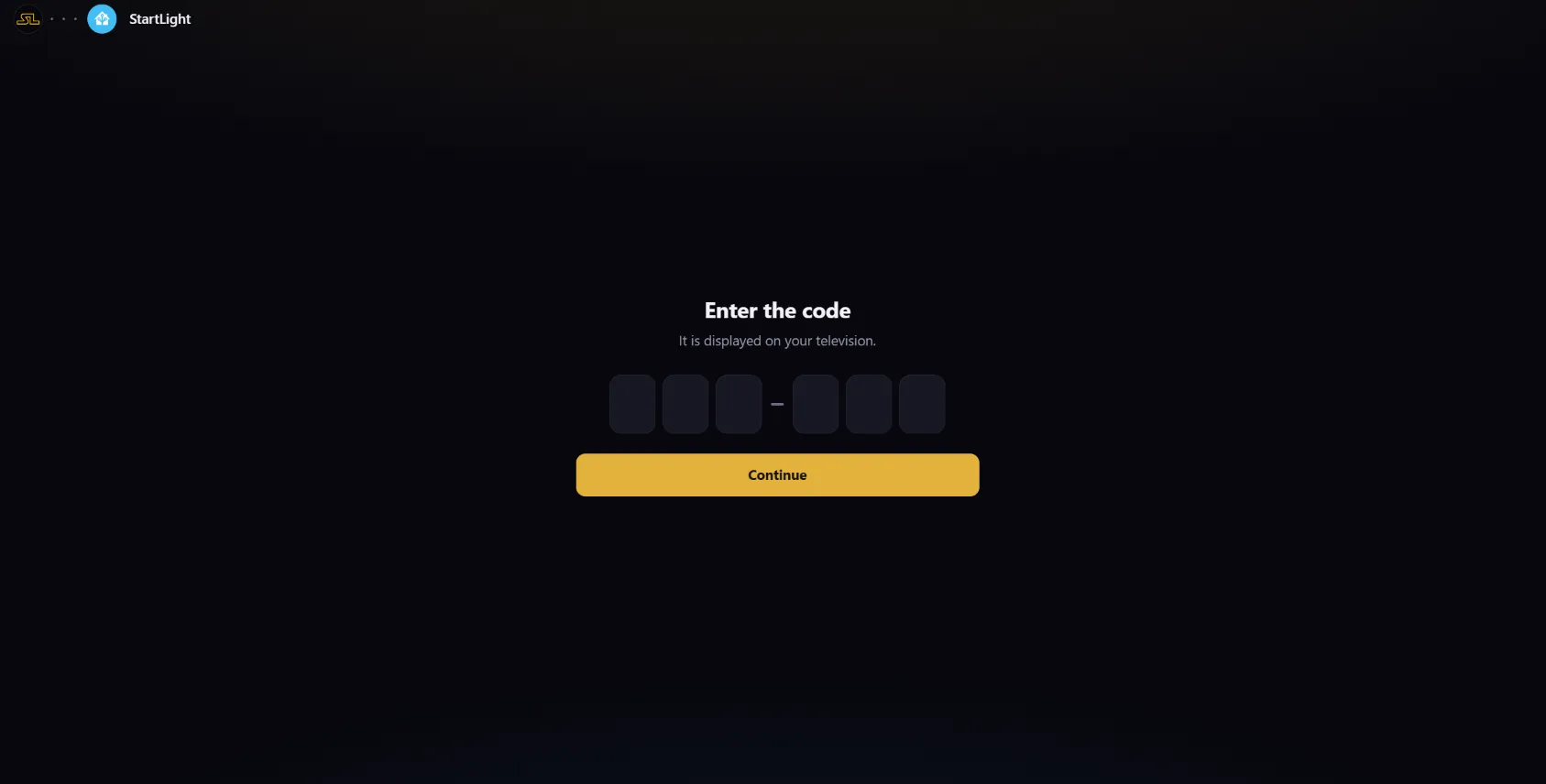
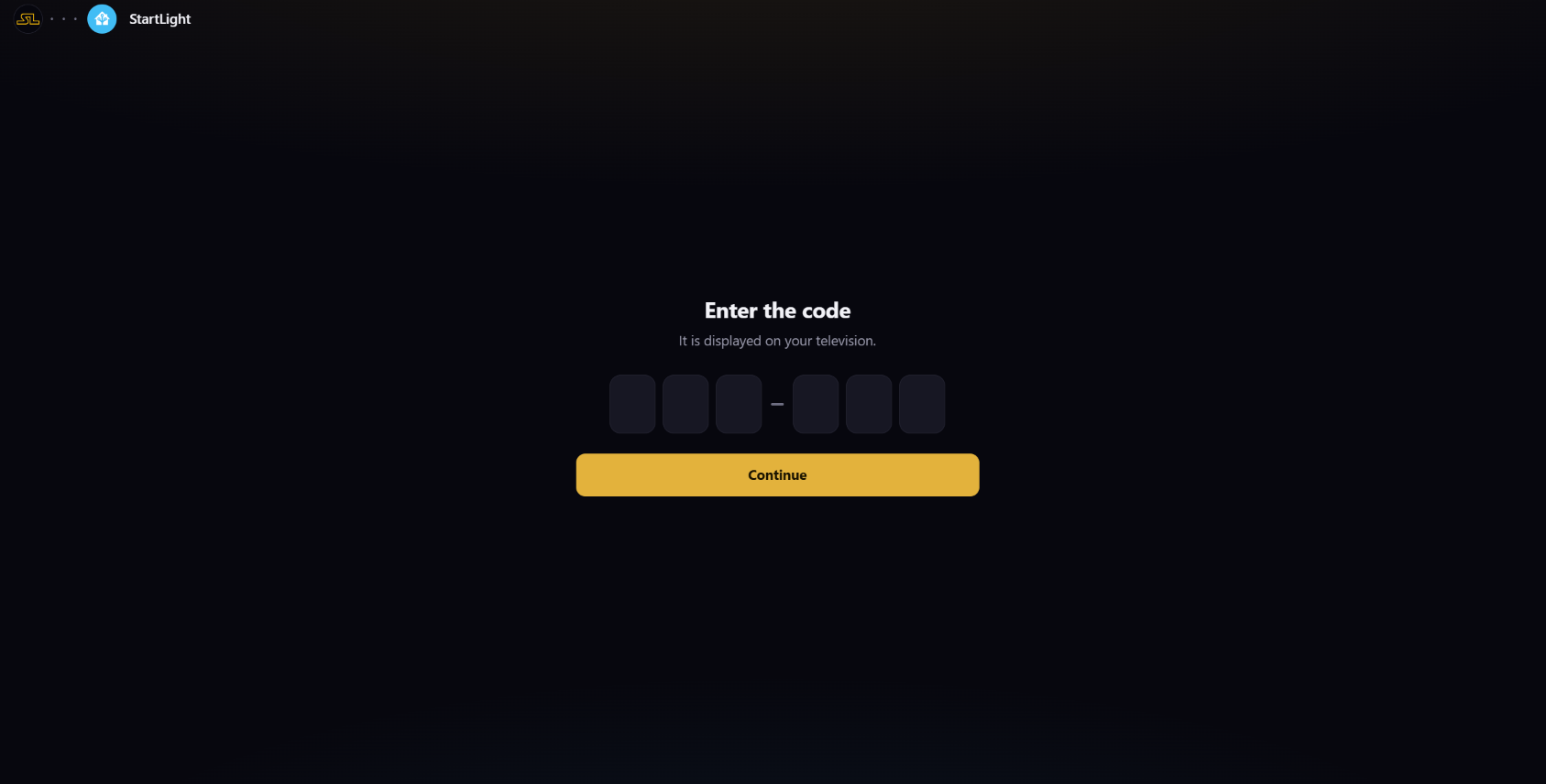
Введите код
Не нужно, если вы отсканировали QR-код. Дальше устройство запоминается: добавьте страницу в закладки, чтобы возвращаться без кода.
- 04
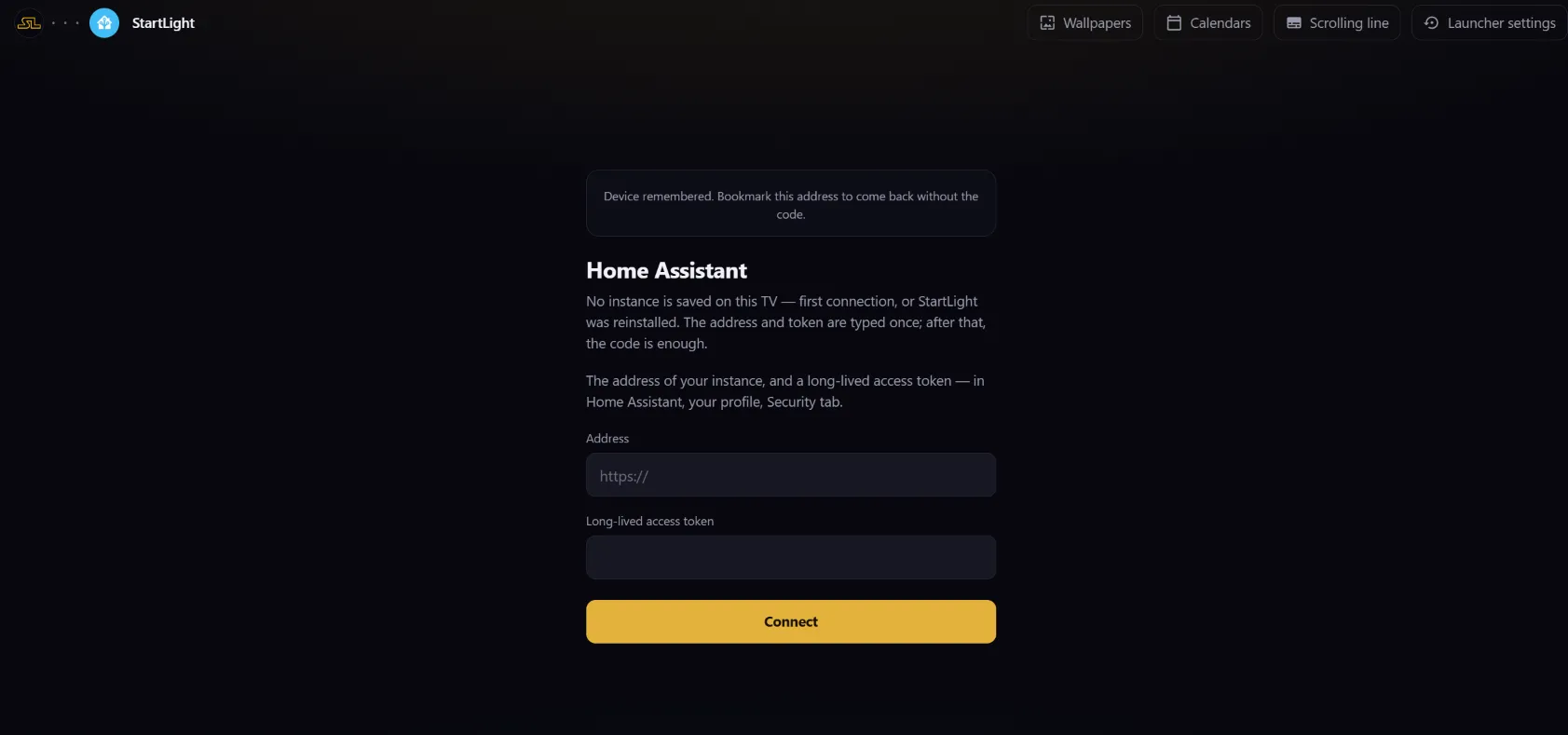
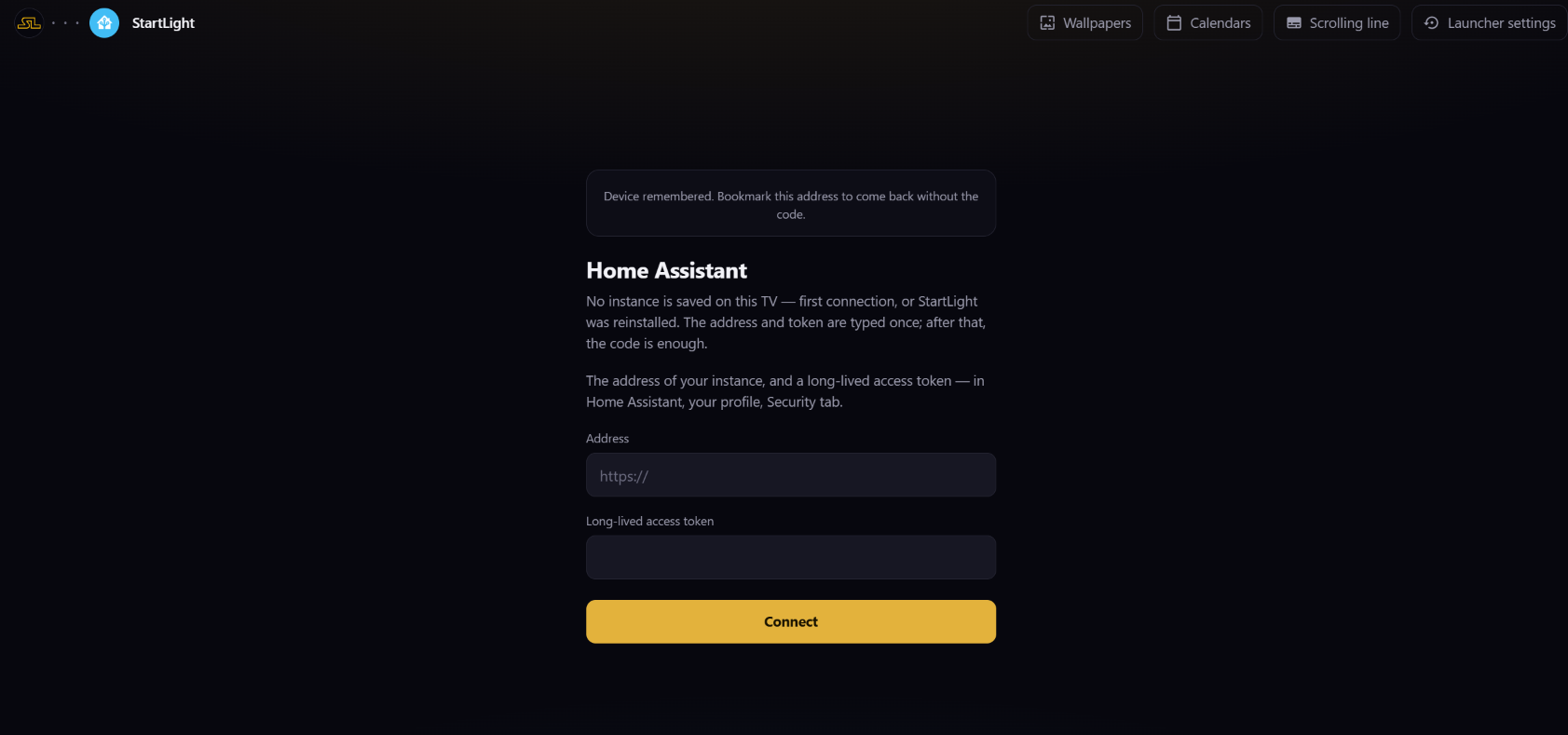
Адрес и токен
Адрес вашего сервера и долгоживущий токен доступа, созданный в Home Assistant в вашем профиле, на вкладке «Безопасность». Вводятся один раз; на телевизоре токен защищён хранилищем Android Keystore.
- 05
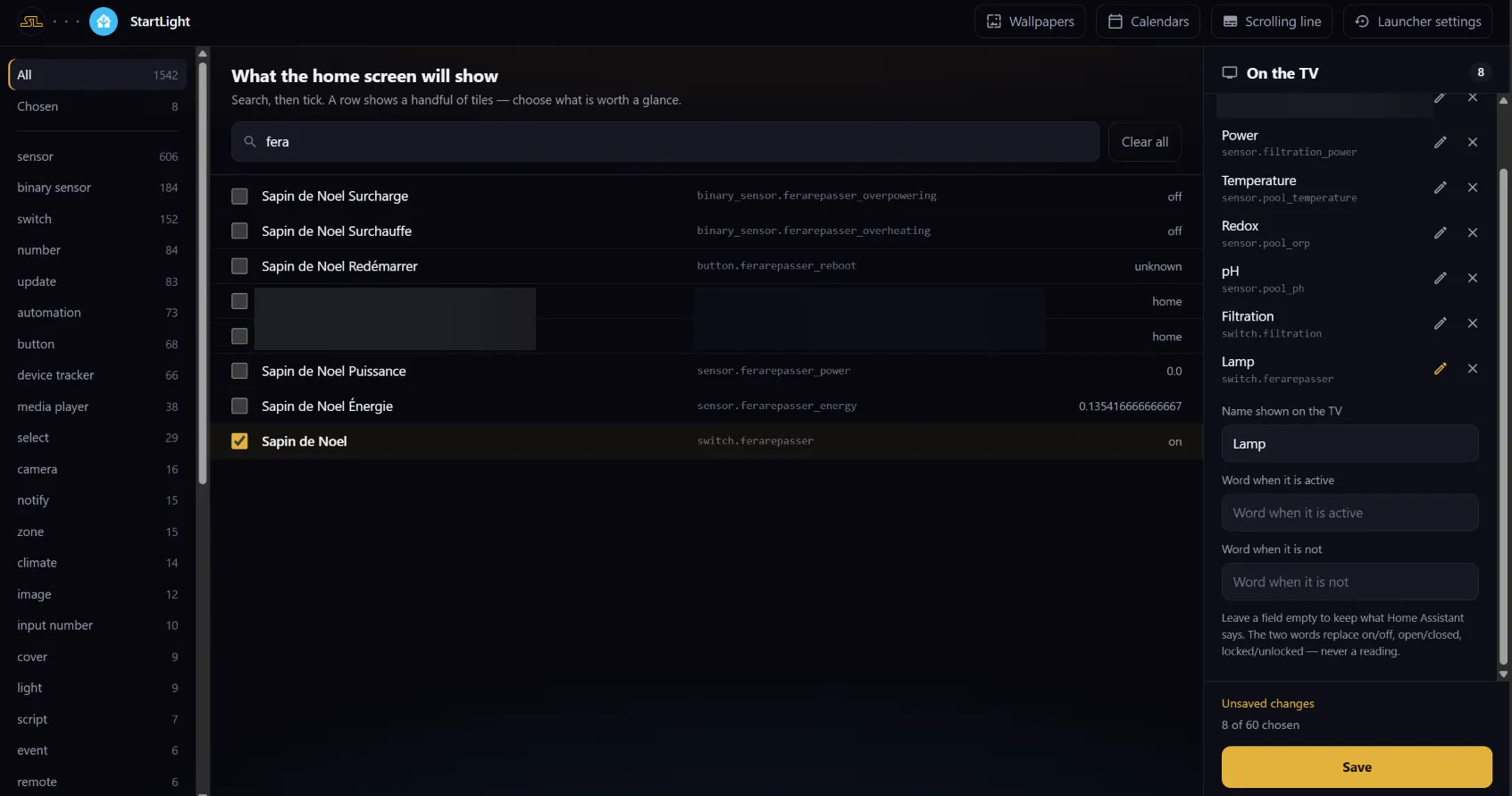
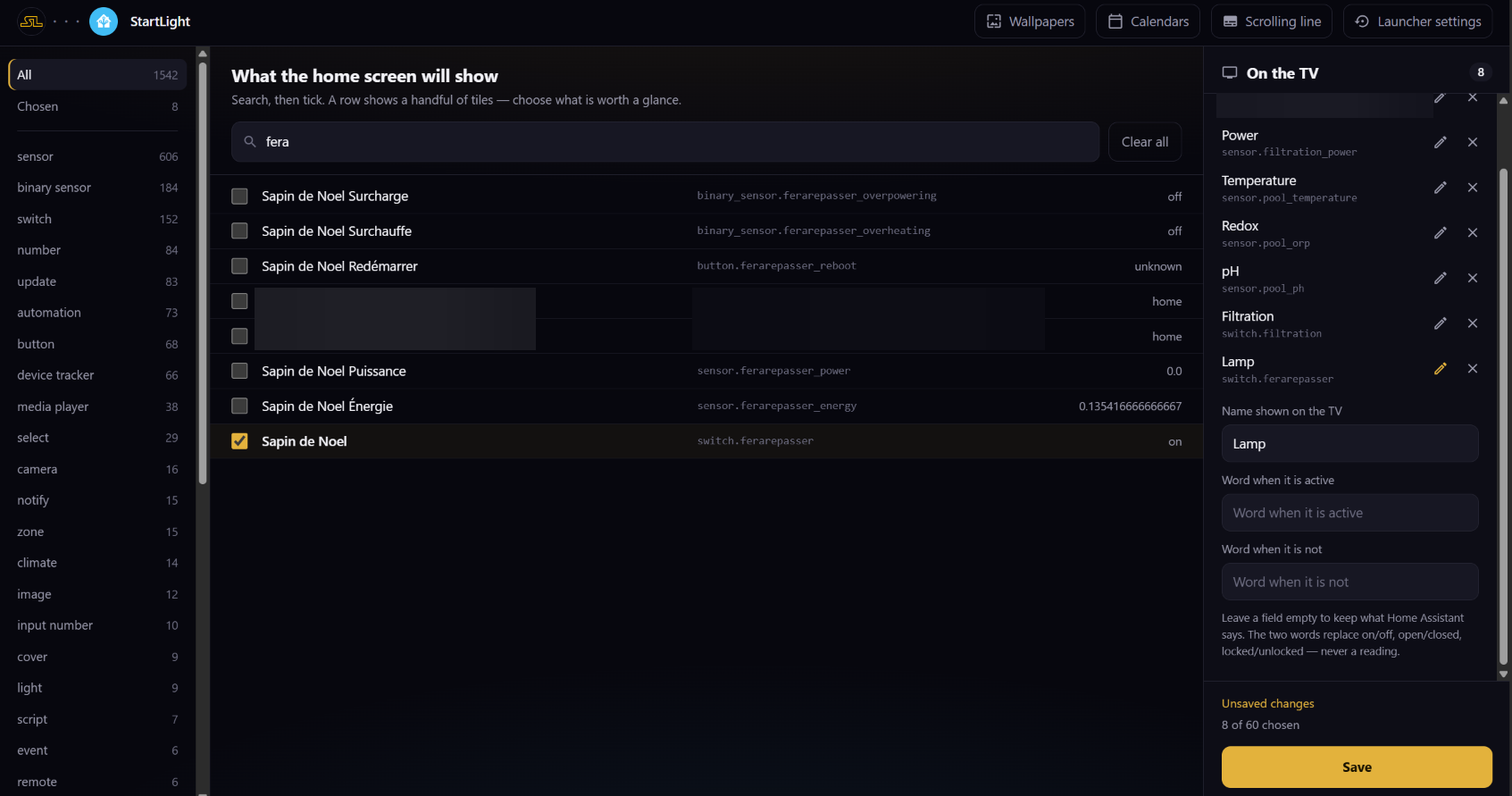
Выберите, что показывать
Найдите, отметьте и задайте каждой сущности название и два слова, которые она будет показывать на телевизоре: «Лампа» вместо названия розетки, «Открыто» вместо «on».
- 06
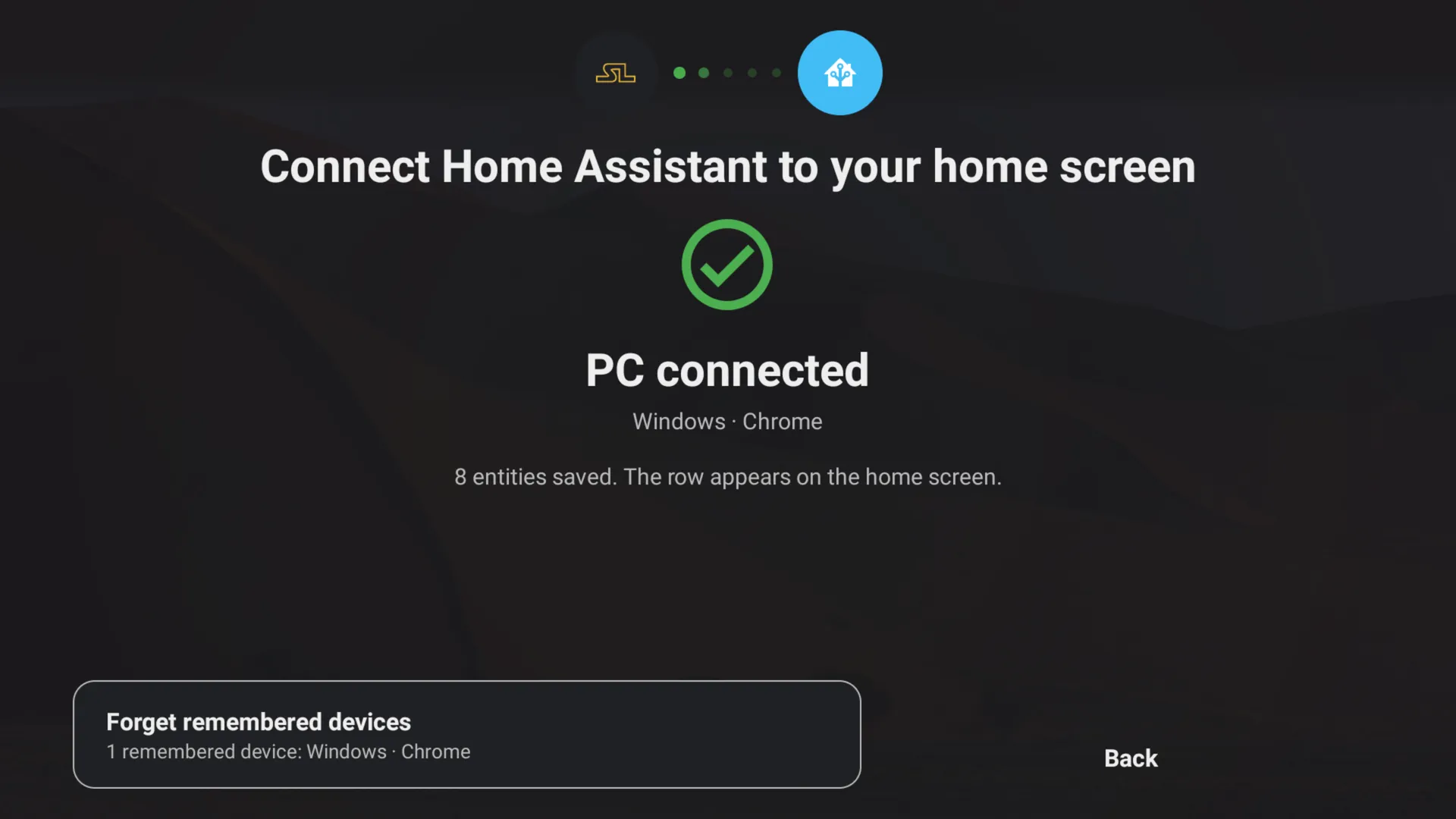
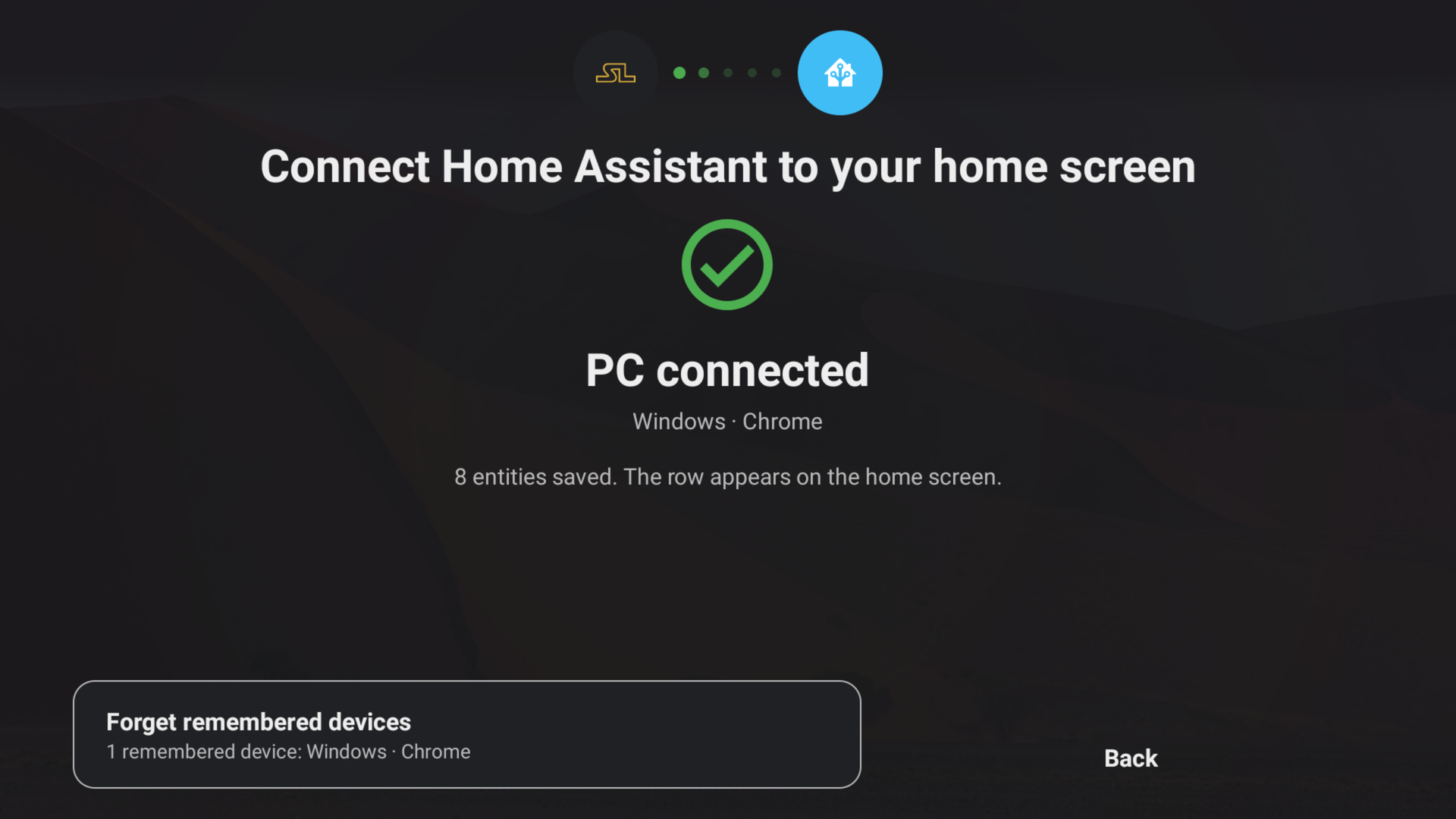
Сохранено
Телевизор подтверждает сохранение, и на главном экране появляется ряд «Дом».
Настройте отображение
- 01
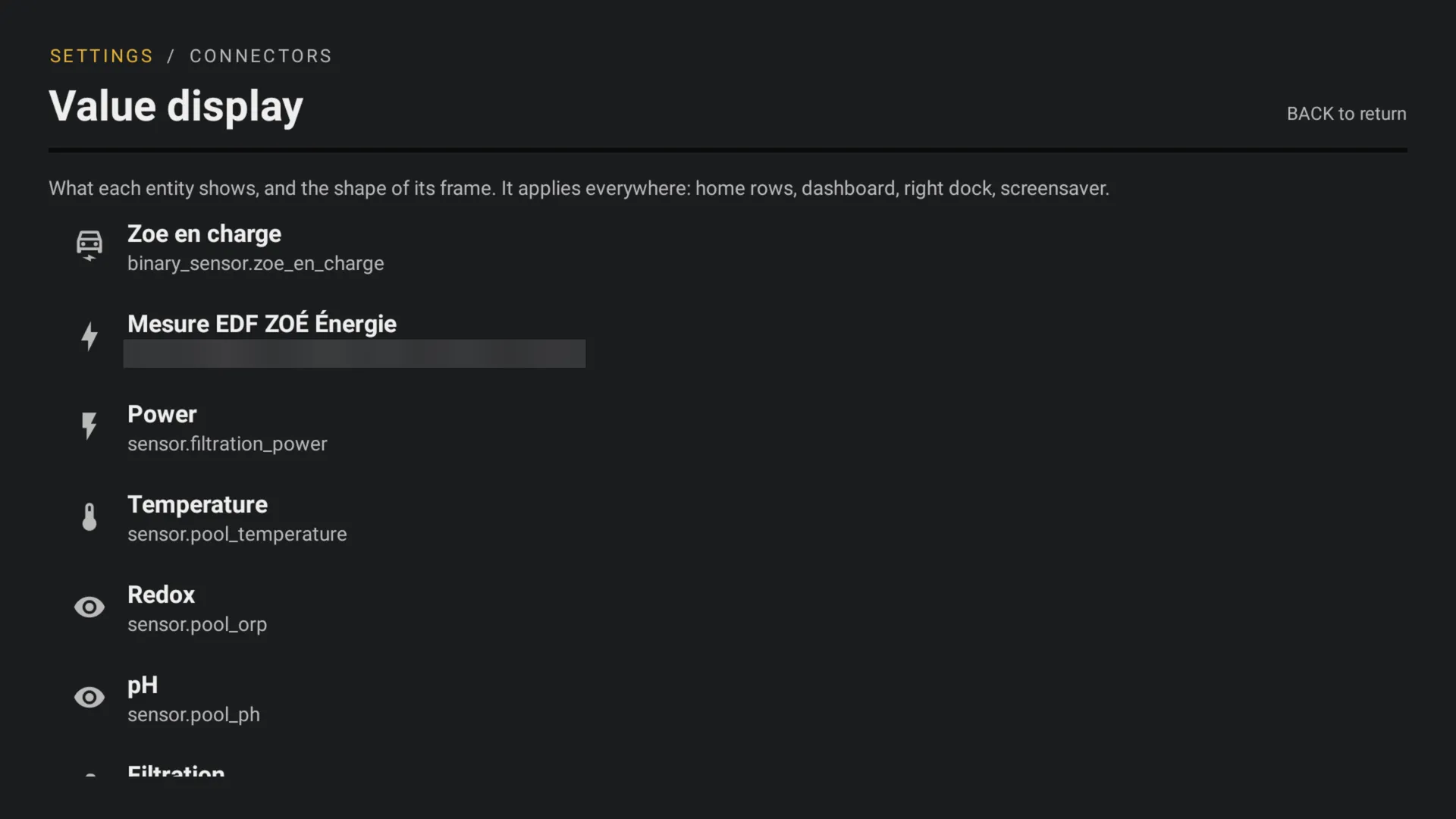
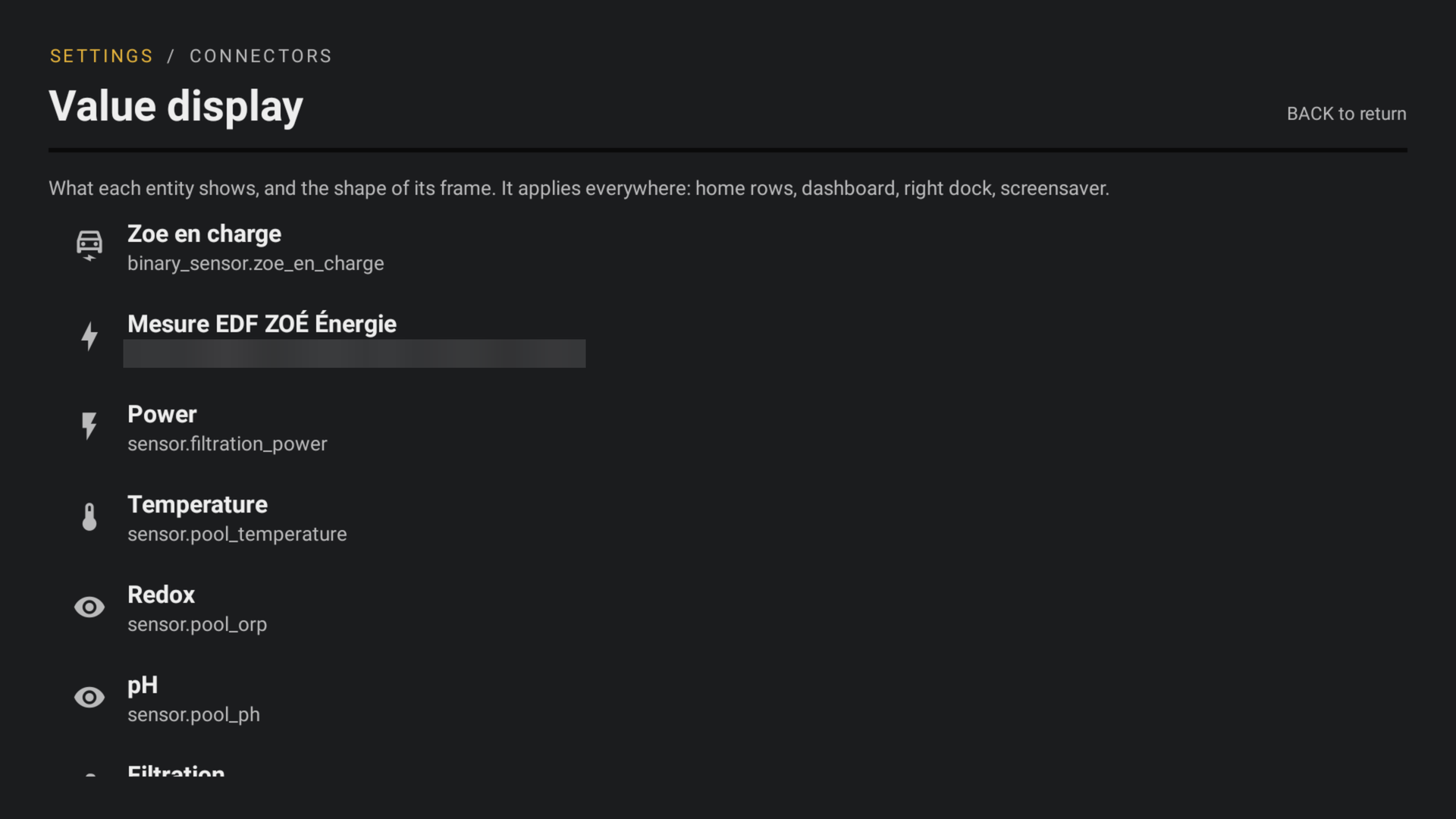
Отображение значений
Настройки › Подключения › Отображение значений: для каждой сущности покажите или скройте название, значение и значок, выберите рамку, переименуйте её. Это действует везде: ряды главного экрана, панель для дома, правая полоса, заставка.
- 02
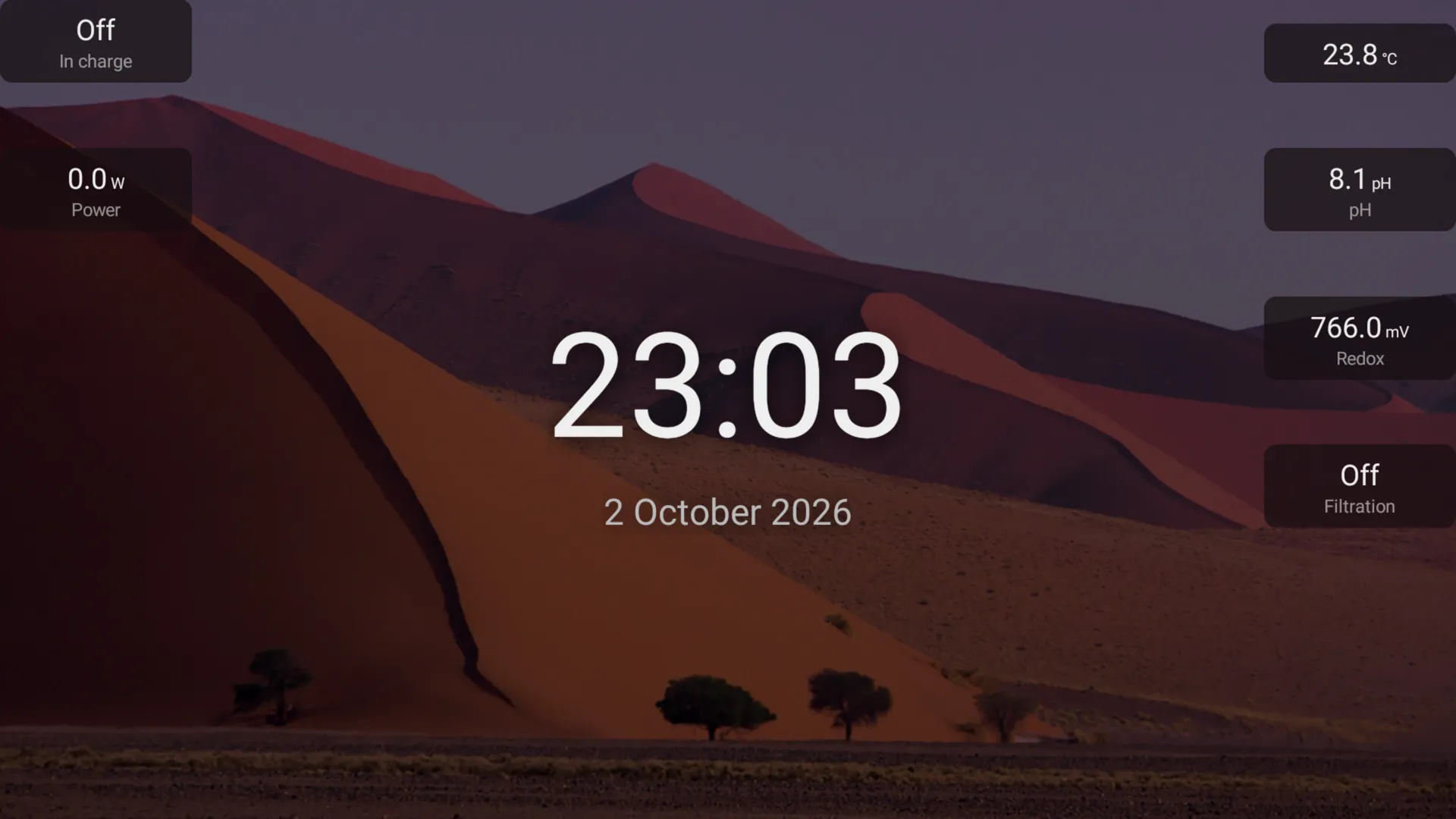
На заставке
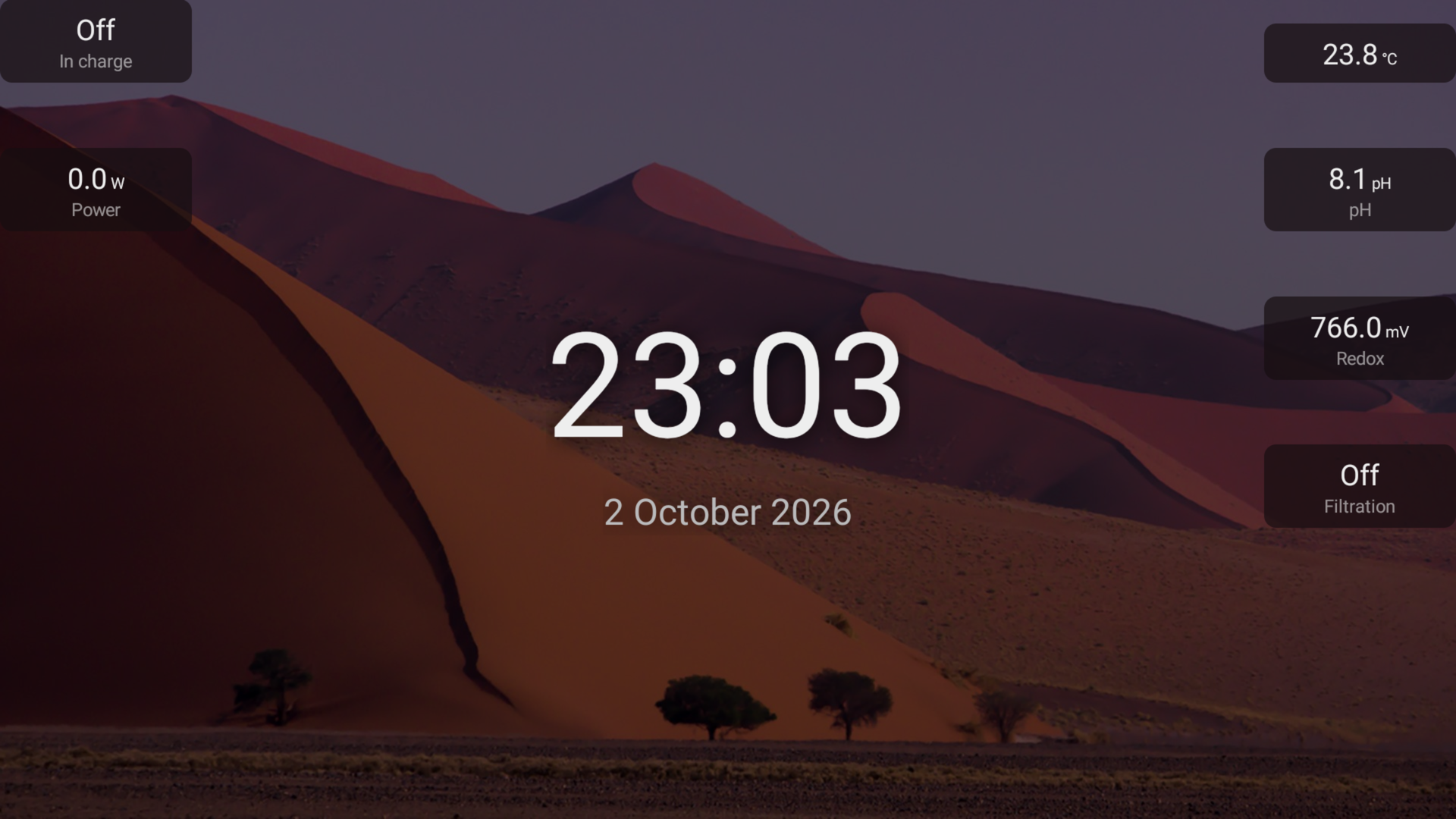
Настройки › Экран › Заставка › Расположение: разместите значения вокруг часов. Они видны на заставке «Часы и показания», в рамке цвета, взятого из фона.
Свои правые полосы
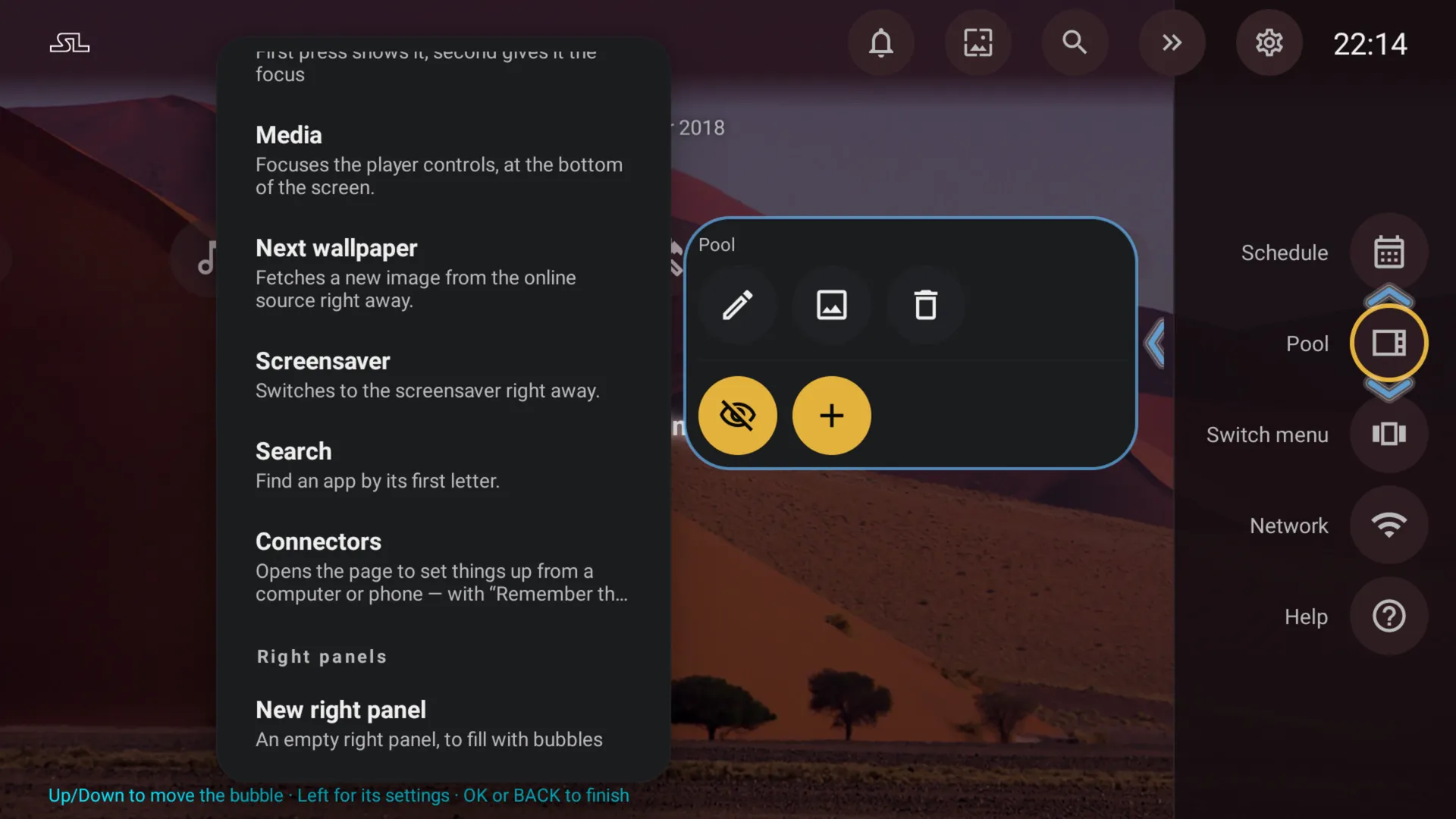
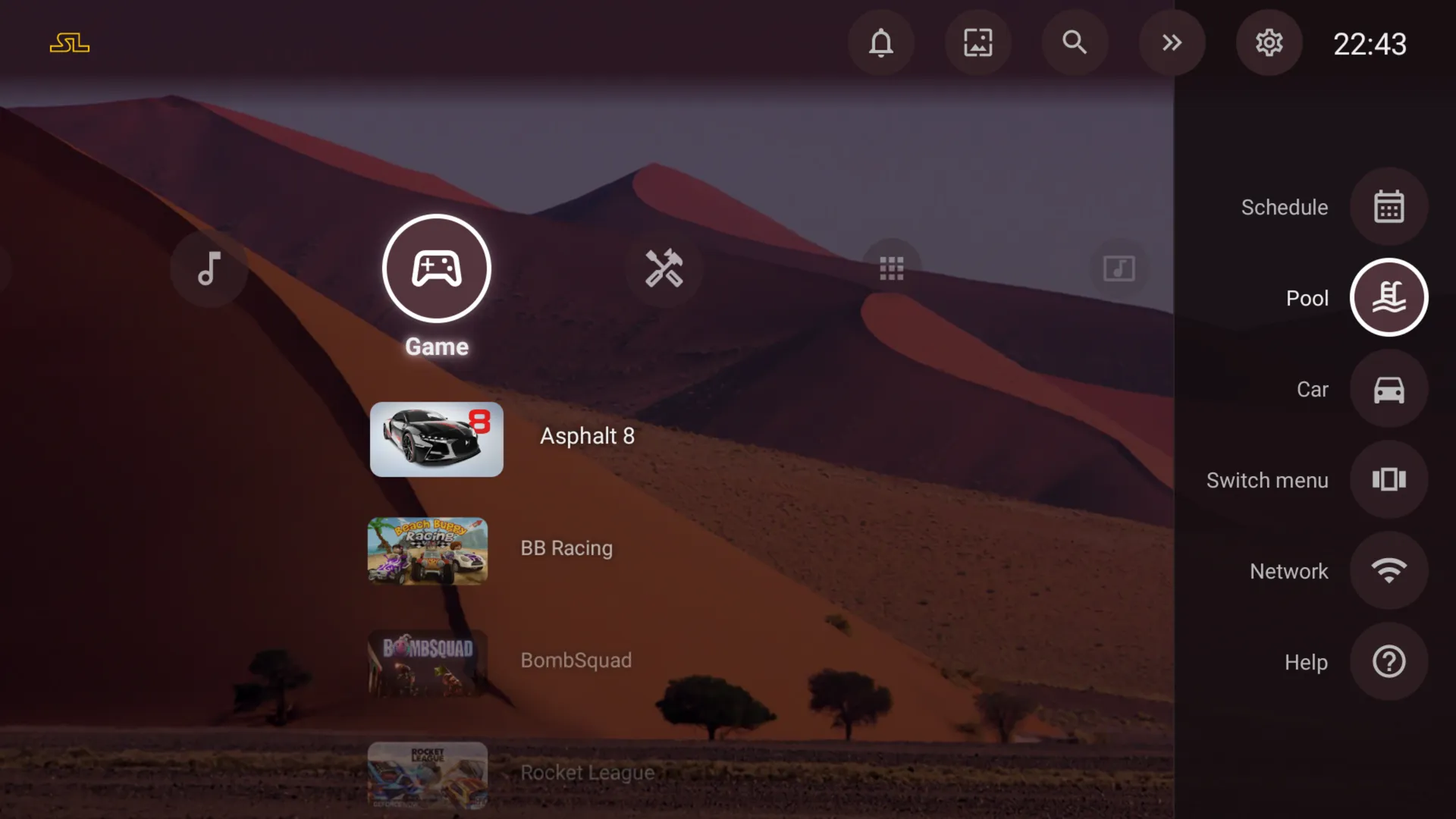
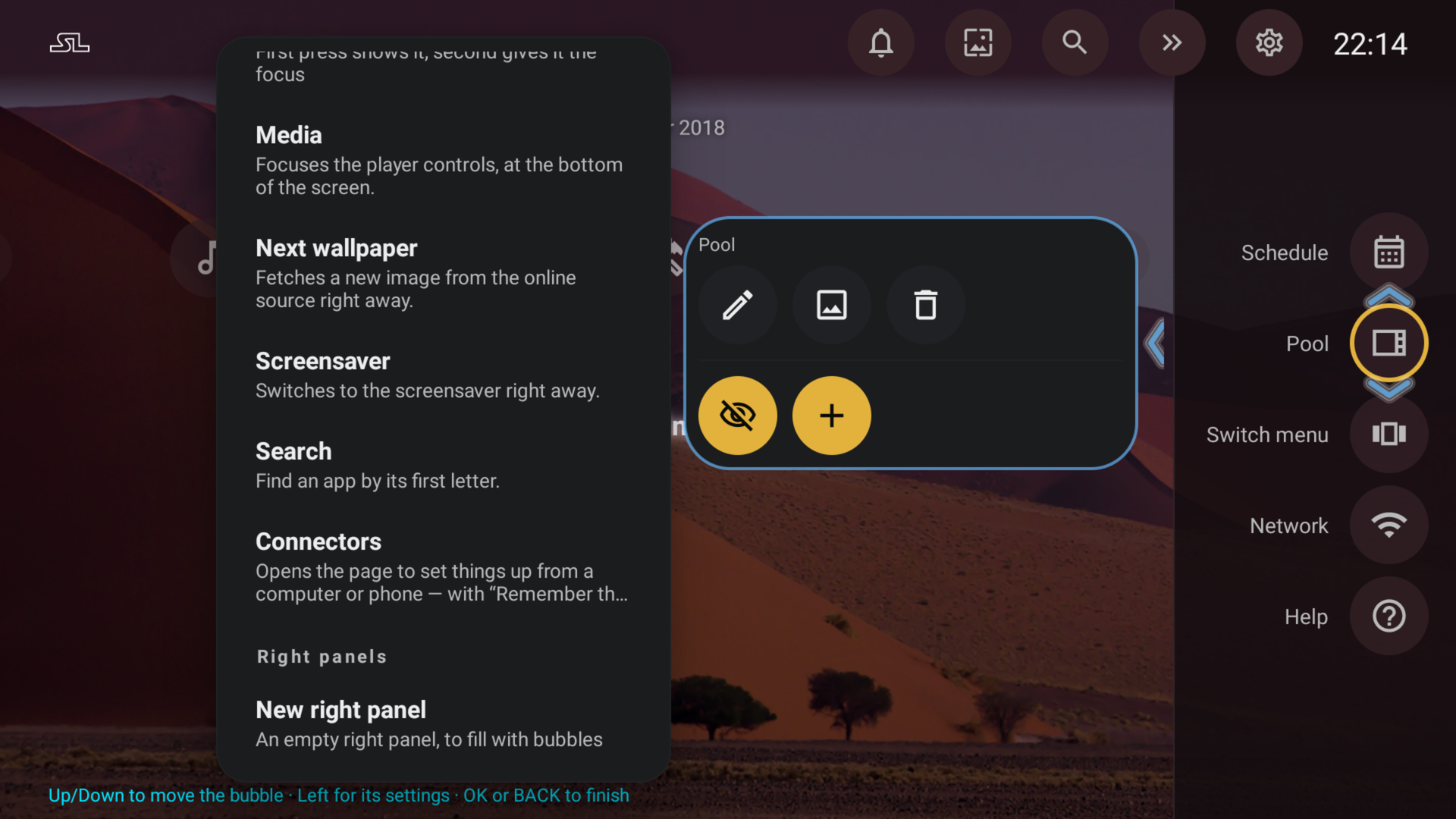
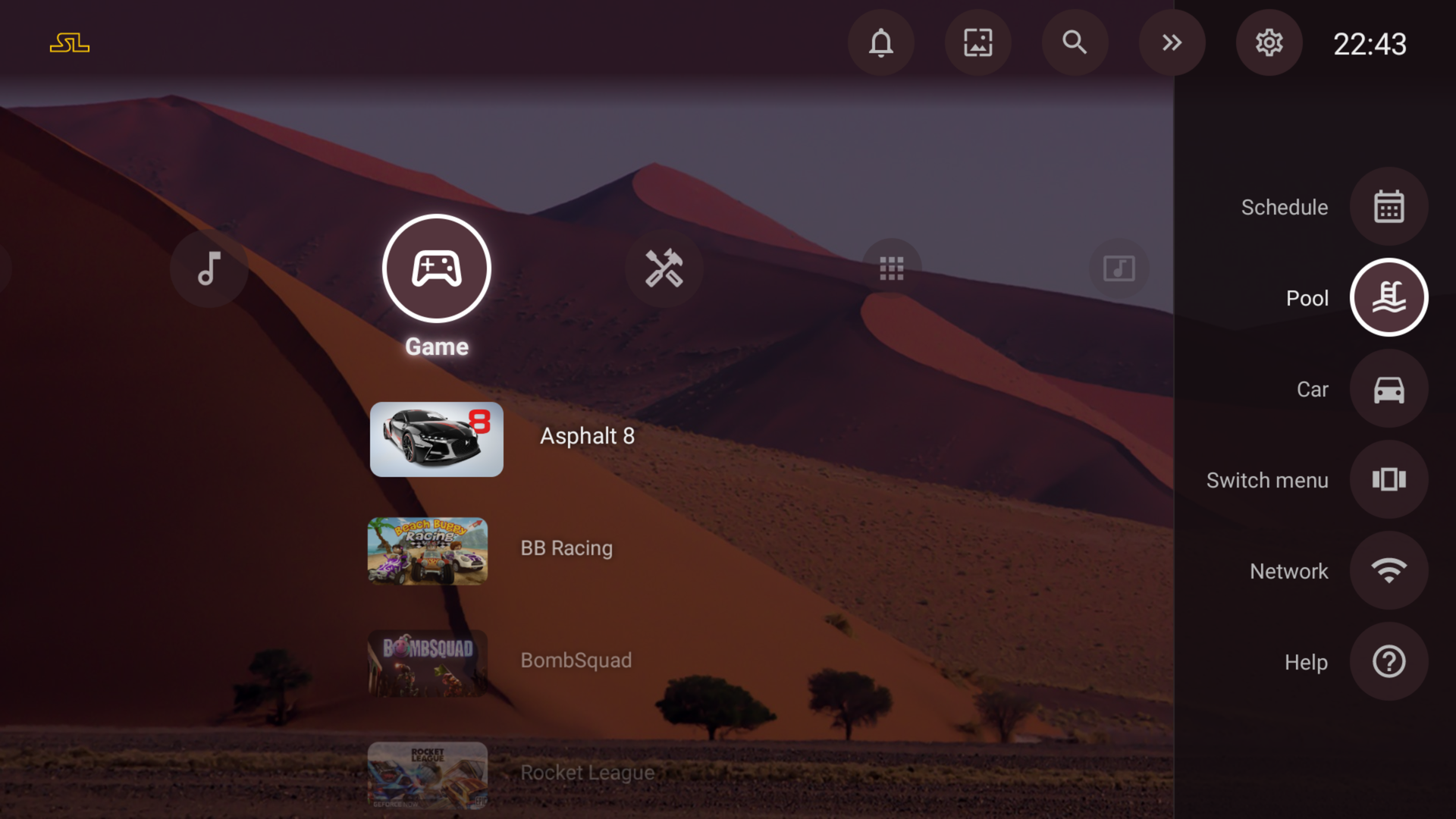
На правой полосе размещаются пузырьки: сущность, приложение, страница, действие. Создайте столько полос, сколько нужно, — «Бассейн» или «Машина», — и каждую будет открывать свой пузырёк.
- 01
Создайте полосу
Долгое нажатие на пузырёк, затем +. «Новая правая полоса» добавляет пустую полосу и пузырёк, который её открывает.
- 02
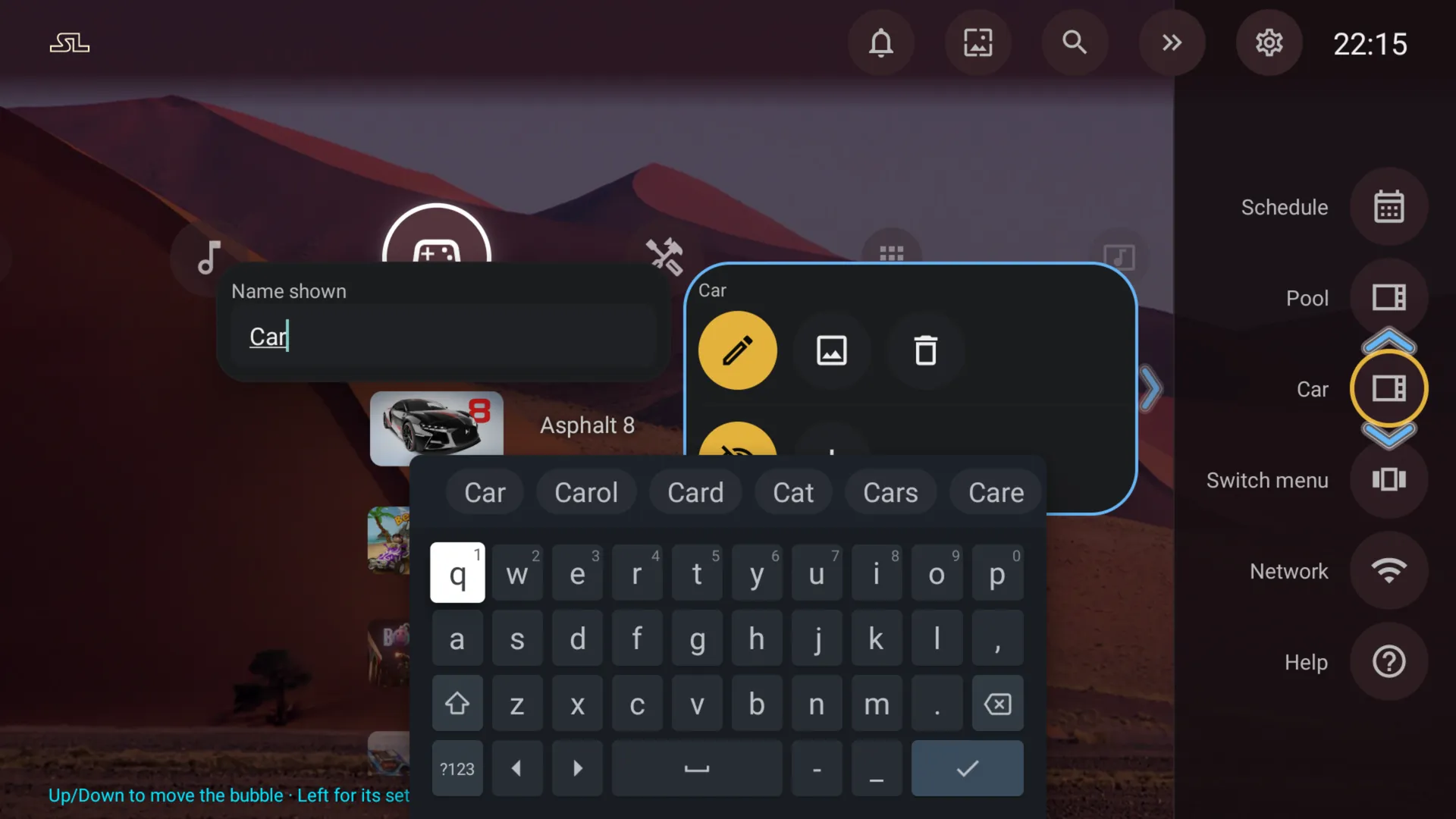
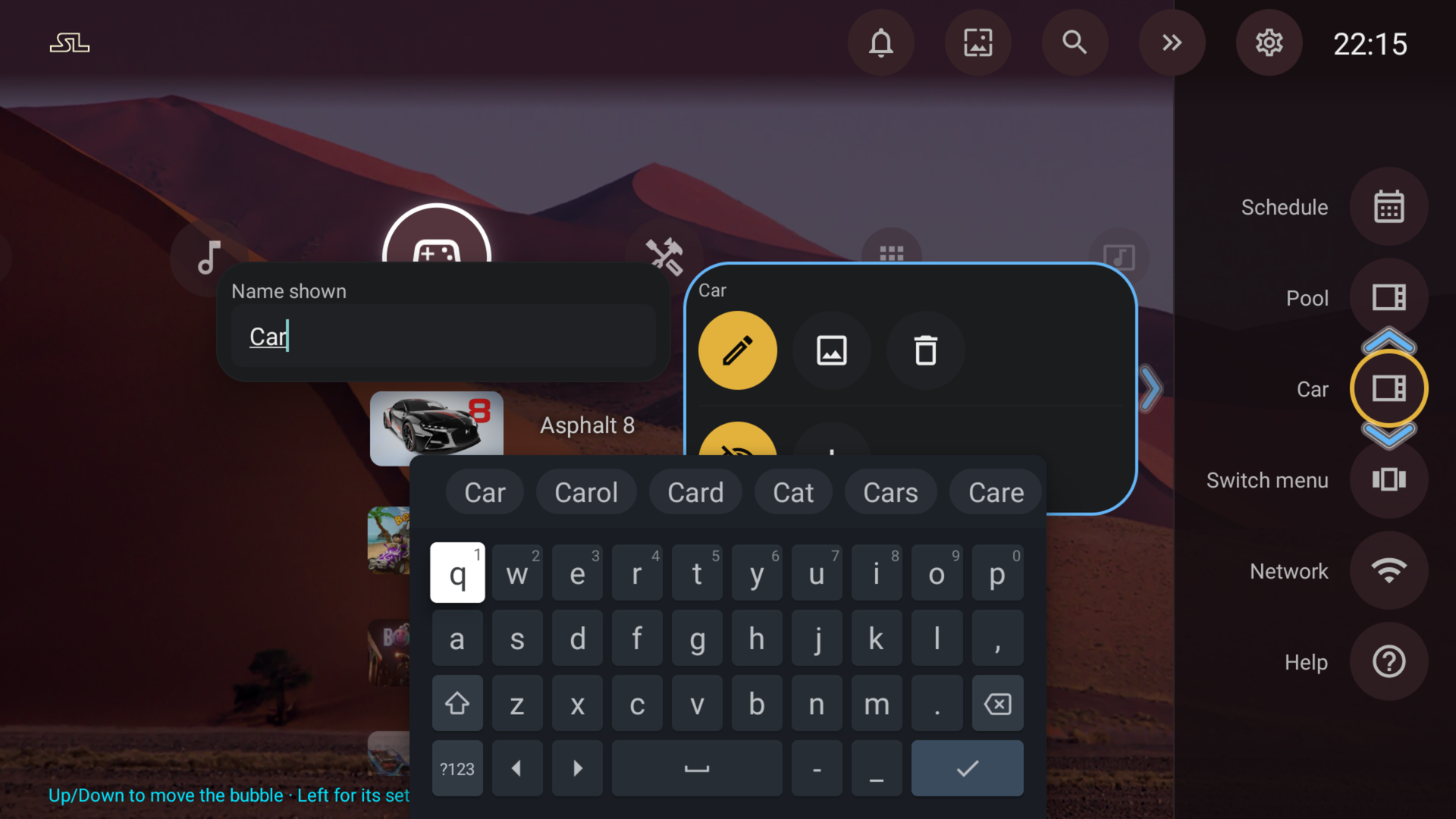
Назовите её
Карандаш переименовывает её с пульта.
- 03
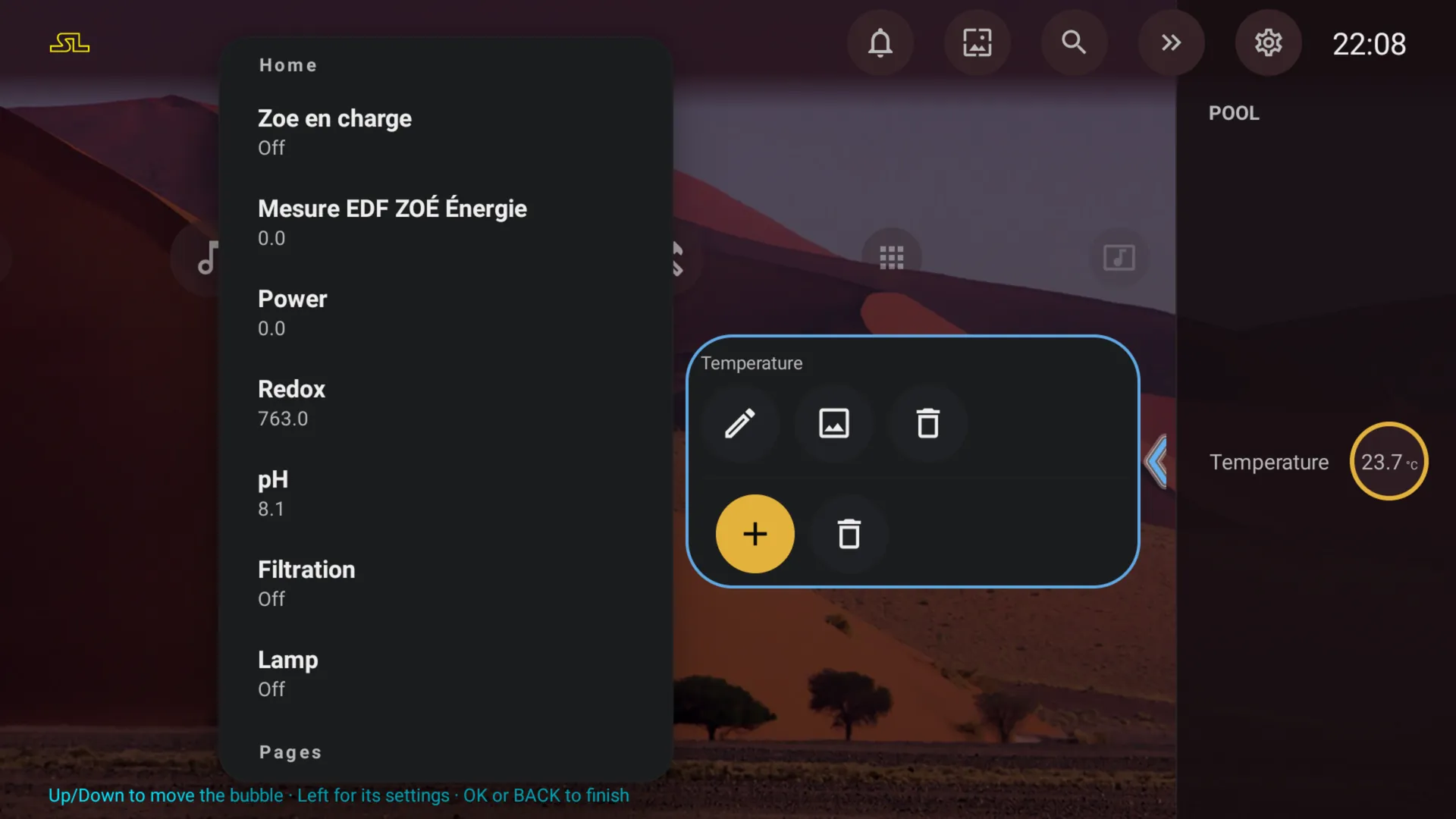
Заполните её
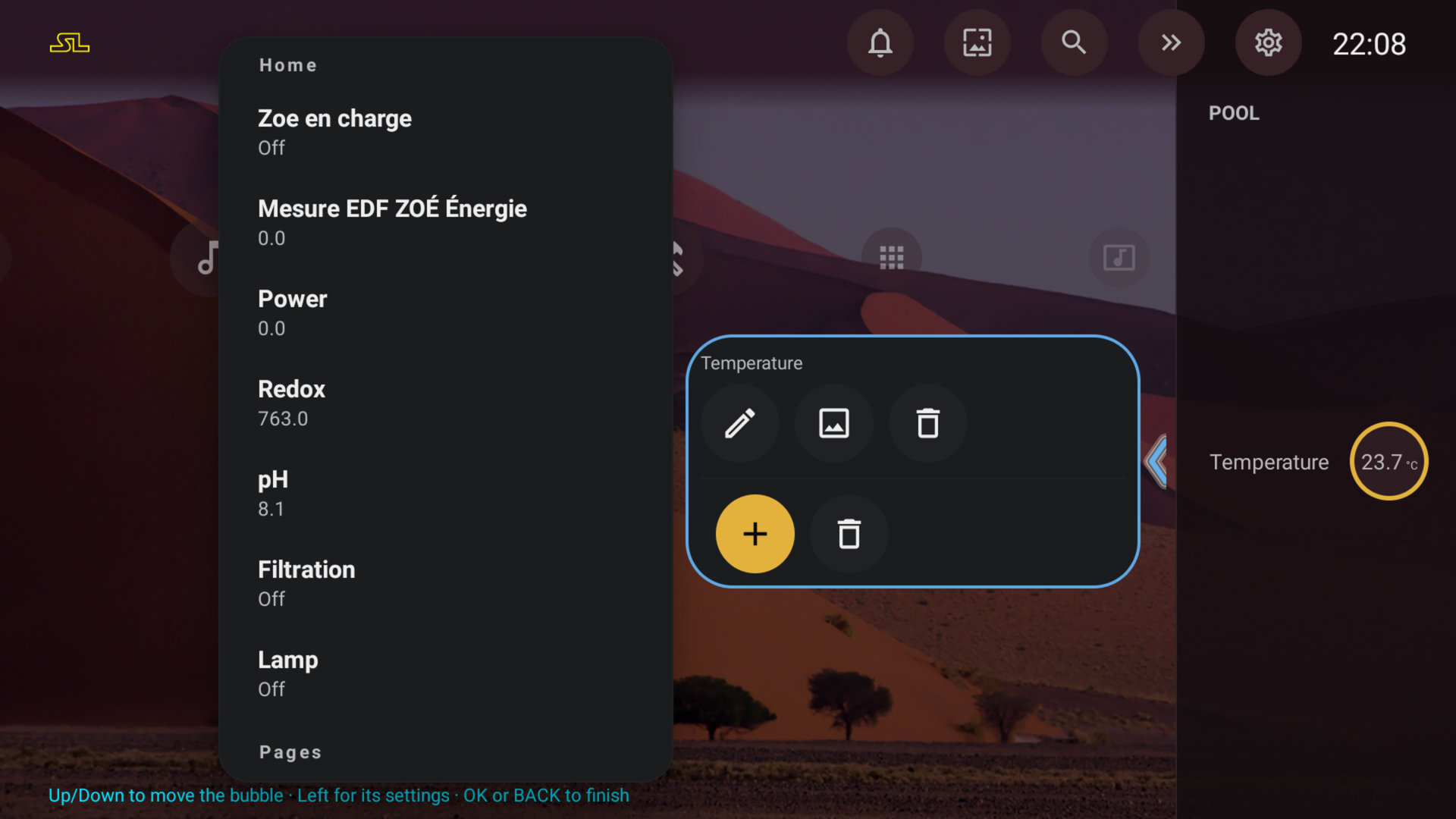
+ показывает ваши сущности с их текущими значениями. Выберите одну, затем следующую.
- 04
Задайте значок
Любой значок Material Design — из набора, который использует Home Assistant: введите его название, например car или pool, или выберите из подборки.
Полезно знать
- До 60 сущностей и до 8 дополнительных полос по 12 пузырьков в каждой.
- StartLight обращается к вашему серверу напрямую: никаких дополнений устанавливать не нужно, ничего не проходит через наши серверы.
- Адрес http:// принимается только в вашей локальной сети; https:// работает откуда угодно.
- Значения обновляются в реальном времени, пока они на экране.